Facilitez la prise de contact avec vos visiteurs en ajoutant des outils de contact, d'adresse et de réservation. Utilisez ces widgets pour partager vos informations de contact, afficher des cartes ou permettre aux visiteurs de réserver des services directement depuis votre site.
Utilisez le widget Google Agenda pour maintenir l'intérêt des visiteurs en leur présentant les événements à venir, les réservations, les ateliers et les séminaires.
Limites
- Affiche uniquement les calendriers Google publics.
- N'affiche pas les événements sur plusieurs jours.
- Impossible à traduire :
- La structure du calendrier, comme les jours ou les mois, utilise la langue par défaut du site.
- Les événements s'affichent dans la langue définie dans les paramètres de Google Agenda, indépendamment de la langue par défaut du site. Lorsqu'un visiteur sélectionne un événement, la fenêtre d'événement s'affiche uniquement en anglais.
- Si vous avez ajouté un calendrier après avoir connecté un compte, il se peut qu'il n'apparaisse pas dans les options de calendrier. Pour l'afficher, déconnectez puis reconnectez le compte.
- Cliquez sur le widget et sélectionnez l'éditeur de contenu.
- Cliquez sur « Se connecter avec Google ».
-
Une fois le compte connecté, vous verrez tous les calendriers Google publics associés à ce compte.
Sélectionnez le calendrier public que vous souhaitez afficher et le jour de la semaine où vous souhaitez que le calendrier commence.
-
Facultatif : activez l’option « Utiliser l’horloge 24 heures » pour définir votre format d’heure préféré.
Par défaut, le format de l'heure est défini en fonction de la langue du site. Par exemple, l'anglais utilise le format 12 heures avec AM/PM et les langues européennes le format 24 heures.
- Pour ajouter ou modifier des événements, accédez directement à l'Agenda Google.
- Cliquez sur le widget et sélectionnez l'éditeur de design pour personnaliser son style.
- Pour personnaliser le style des sections du calendrier, cliquez sur Calendrier. Personnalisez les éléments suivants :
- En-tête — mois et icône
- Jours de la semaine
- Tous les jours
- Événements
- Aujourd'hui
- Orientation du Calendrier
- Pour personnaliser le style de la fenêtre événement qui s'affiche lorsque vous cliquez sur un événement dans le calendrier, cliquez sur Fenêtre Événement. Sur mobile, les événements sont marqués d'un point.
- Pour personnaliser le style des sections du calendrier, cliquez sur Calendrier. Personnalisez les éléments suivants :
Les champs suivants sont pris en charge par le widget Google Calendrier :
- Titre
- Description
- Date et heure
Les champs suivants ne sont pas pris en charge :
- Emplacement
- Dépôt
Le widget « Cliquer pour appeler » permet de passer un appel vers le numéro saisi dans le champ prévu à cet effet. Le bouton « Cliquer pour appeler » est uniquement compatible avec les appareils mobiles, car les ordinateurs et les tablettes ne prennent pas en charge les appels téléphoniques.
Cliquez sur le widget et sélectionnez l'onglet Contenu.
- Saisissez le numéro de téléphone dans le champ prévu à cet effet.
- Veuillez saisir un numéro de téléphone dans le champ prévu à cet effet. Pour les numéros internationaux, utilisez le symbole + avant l'indicatif du pays.
- Les numéros de poste ne peuvent pas être composés automatiquement.
- Saisissez le texte à afficher sur le bouton.
Cliquez sur le widget et sélectionnez l'onglet Design pour modifier le style du bouton et du texte.
Activez l'option Flottant pour définir la position du widget, et activez l' option Afficher sur cette page uniquement si nécessaire.
Utilisez le widget Carte pour indiquer aux visiteurs l'emplacement de votre entreprise, le lieu de l'événement ou vos zones de stationnement.
Cliquez sur le widget et sélectionnez l'onglet Contenu.
-
Veuillez saisir l'adresse de votre entreprise dans le champ prévu à cet effet.
Vous pouvez également sélectionner l'une de vos adresses enregistrées dans le menu déroulant. Si elle n'apparaît pas, contactez HERE Map Creator pour mettre à jour sa base de données.
- Choisissez d'afficher un bouton de carte sur des appareils spécifiques à l'aide des icônes
 de l'option « Utiliser le bouton sur ».
 - Saisissez le texte que vous souhaitez voir apparaître sur le bouton dans le champ « Texte sur le bouton » prévu à cet effet.
- Pour afficher une fenêtre contextuelle d'informations de localisation sur le widget de carte :
- Sous « Fenêtre contextuelle d'informations de localisation », saisissez un titre et une description pour la fenêtre contextuelle.
- Sélectionnez l'option « Au survol », « Au clic » ou « Toujours » dans le menu déroulant « Affichage des fenêtres contextuelles » pour afficher la fenêtre contextuelle.
Cliquez sur le widget et sélectionnez l'onglet Design pour personnaliser le style de la carte.
Mapbox est le fournisseur de cartes par défaut, mais vous pouvez utiliser Google Maps pour tous les sites de votre compte. Guesty enregistre automatiquement toutes les données de géolocalisation Mapbox et les applique à Google Maps. Vous pouvez désactiver Google Maps et revenir à Mapbox à tout moment.
Pour définir Google Maps comme fournisseur de cartes par défaut :
- Générez une clé API dans votre compte Google Maps.
- Cliquez sur votre avatar dans le coin supérieur droit de la page d'intégration et sélectionnez Compte .
- Faites défiler jusqu'à « Intégration de Google Maps » et cliquez sur Configurer .
- Collez votre clé API et cliquez sur Appliquer à tous les sites .
Pour intégrer des cartes de Google Maps à l'aide du widget HTML :
- Accédez à Google Maps.
- Recherchez le lieu souhaité.
- Cliquez sur le menu en haut à gauche et cliquez sur Partager ou intégrer la carte.
- Cliquez sur l'onglet Intégrer la carte.
-
Copiez l'URL figurant entre guillemets après
<iframe src =". Assurez-vous de copier l'intégralité de l'URL entre guillemets.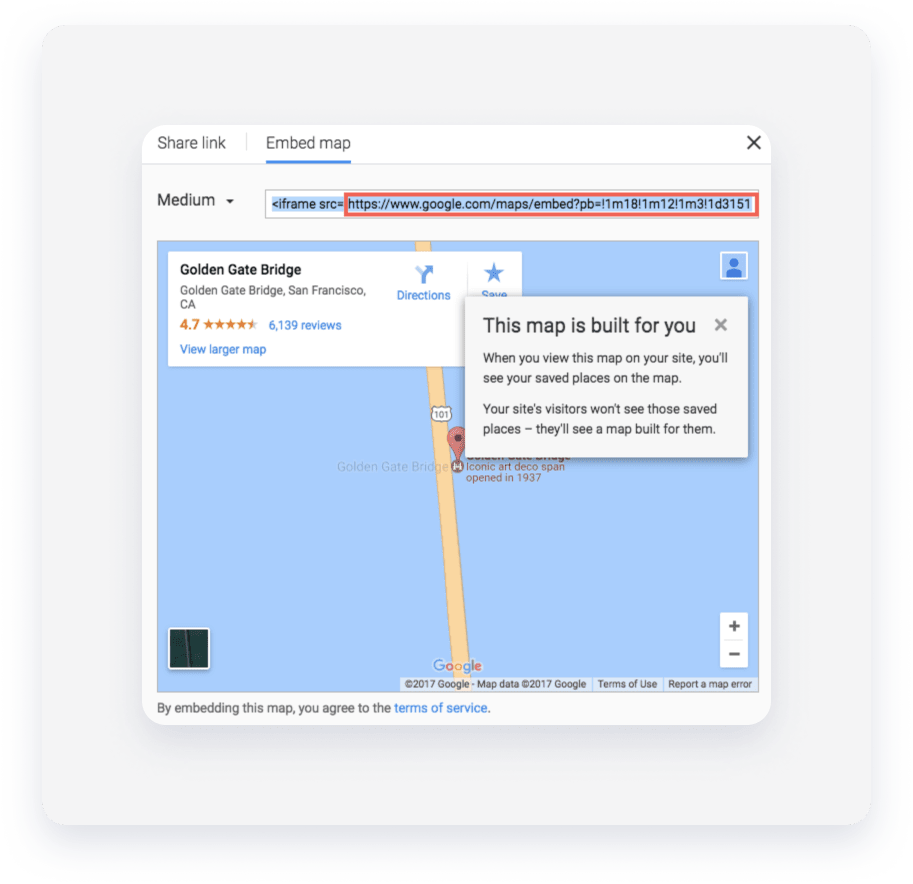
- Accédez à votre site.
- Cliquez sur Widgets dans le panneau de gauche et faites glisser le widget HTML dans une ligne ou une colonne.
-
Utilisez le code d'intégration suivant et ajoutez l'URL que vous avez obtenue de Google Maps entre les guillemets après
<iframe src =":<div class="embed-container"><iframe src=" " frameborder="0" allowfullscreen></iframe></div> - Passez en mode développeur.
- Cliquez sur Site HTML/CSS, puis sur site.css.
-
Intégrez le code CSS suivant dans cette section :
.embed-container { position: relative; padding-bottom: 56.25%; height: 0; overflow: hidden; max-width: 100%; } .embed-container iframe, .embed-container object, .embed-container embed { position: absolute; top: 0; left: 0; width: 100%; height: 100%; }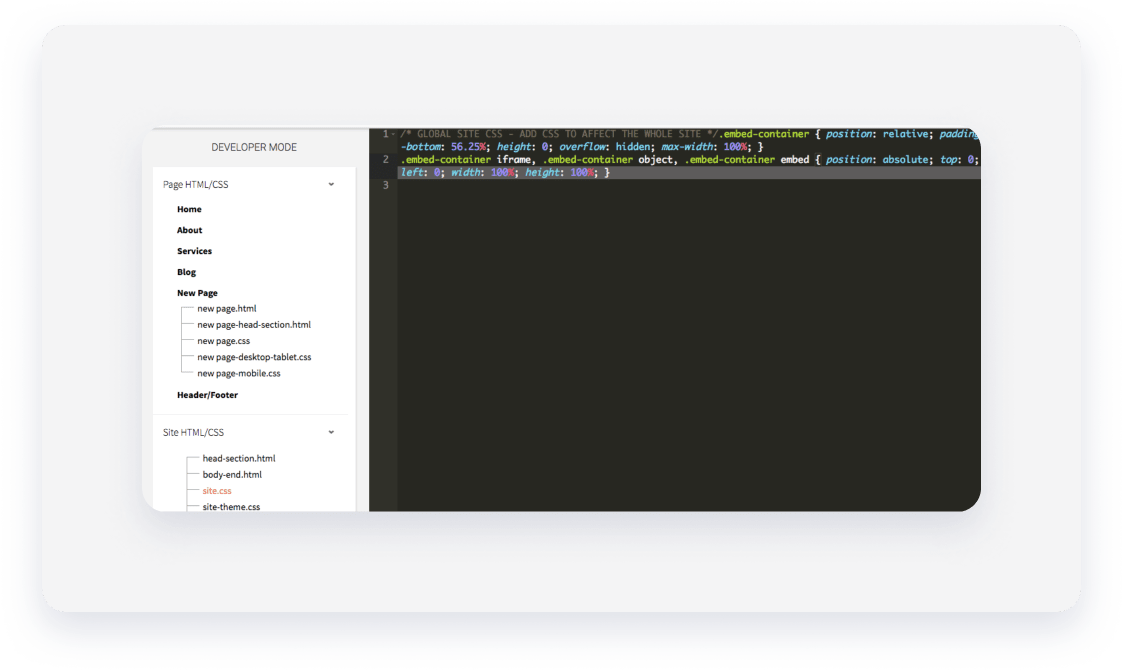
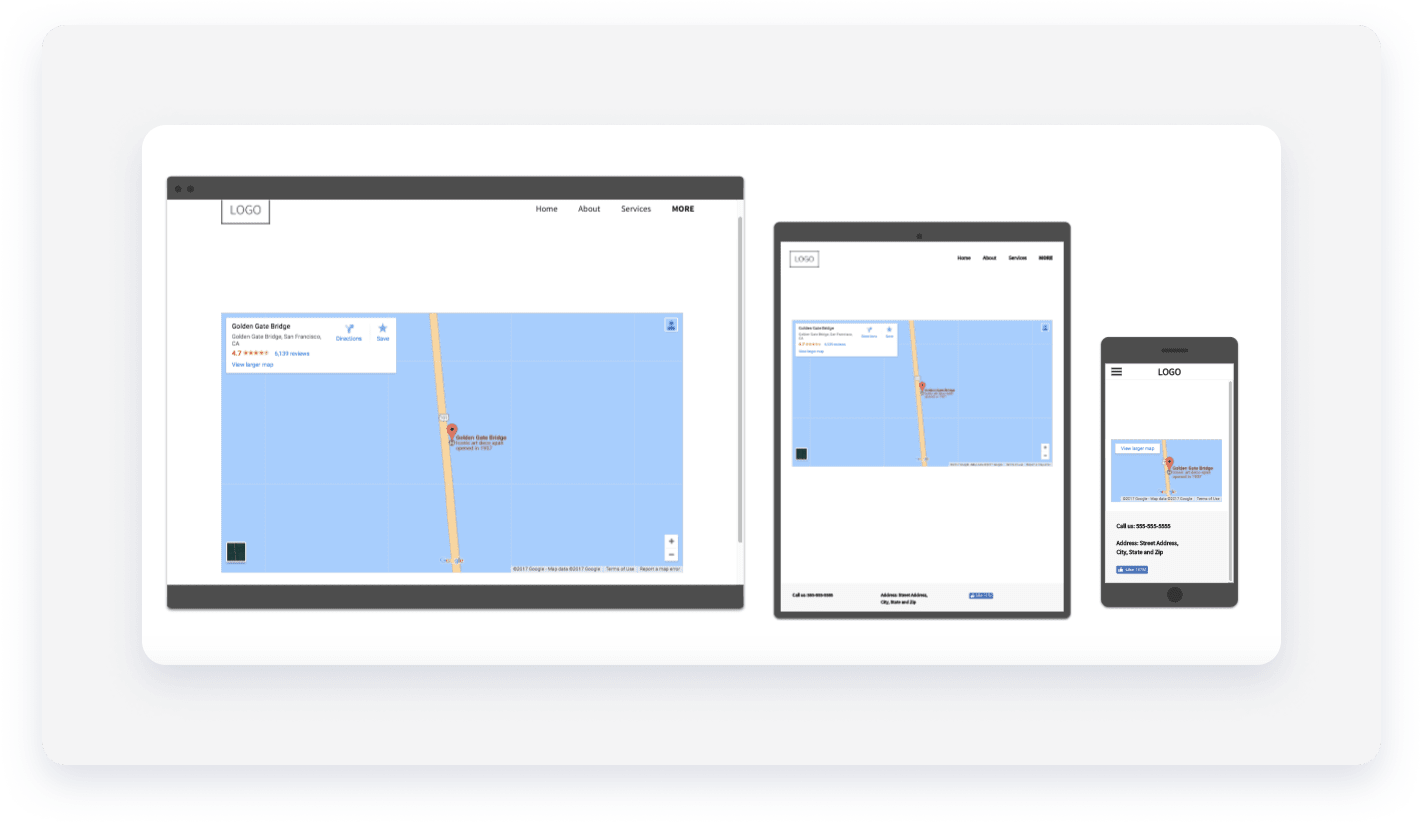
La carte s'adapte à la résolution de l'écran. Si vous utilisez le code d'intégration Google Maps standard, la taille du widget carte restera fixe sur tous les appareils et sera tronquée sur mobile.
Ajoutez un bouton de réservation OpenTable pour permettre aux visiteurs de réserver des tables directement depuis votre site.
Cliquez sur le widget et sélectionnez l'onglet Contenu.
- Saisissez le « Texte sur le bouton » dans le champ prévu à cet effet.
- Sélectionnez votre région dans le menu déroulant et saisissez votre identifiant de restaurant OpenTable.
- Cliquez sur + Ajouter un lieu pour inclure plusieurs restaurants.
Cliquez sur le widget et sélectionnez l'onglet Design pour modifier le style et le texte du bouton.
Le widget E-mail invite les visiteurs à envoyer un e-mail à l'adresse que vous avez configurée. Utilisez-le sur vos pages d'accueil ou de contact pour accélérer la communication.
Note:
- Certains appareils peuvent ne pas prendre en charge l'envoi automatique d'e-mails.
- Pensez également à afficher votre adresse e-mail afin que les utilisateurs qui ne peuvent pas envoyer d'e-mail automatiquement depuis leur appareil puissent en envoyer un manuellement.
Cliquez sur le widget et sélectionnez l'onglet Contenu.
- Veuillez saisir votre adresse e-mail dans le champ prévu à cet effet. Vous pouvez également sélectionner une adresse e-mail précédemment enregistrée dans le menu déroulant.
- Saisissez le texte à afficher sur le bouton.
Cliquez sur le widget et sélectionnez l'onglet Design pour modifier le style et le texte du bouton.
Activez l'option Flottant pour définir une position fixe pour le bouton.
Utilisez le widget Formulaire de contact pour recueillir les voyageurs, les questions et les inscriptions à votre newsletter. Personnalisez les champs (texte, menus déroulants, cases à cocher et pièces jointes) selon vos besoins.
Cliquez sur le widget et sélectionnez l'onglet Contenu. Sous « Éléments de formulaire », gérez vos champs :
Dans l'onglet Éléments du formulaire, gérez vos champs :
- Cliquez sur le nom du champ pour modifier les informations existantes.
-
Saisissez les informations que vous souhaitez recueillir auprès de vos visiteurs.
Note :
- Si votre formulaire comprend une pièce jointe de fichier « Type de champ » :
- Le nom du fichier ne doit pas contenir d'espace lors du téléchargement.
- La taille limite des fichiers joints est de 10 Mo.
- Les fichiers joints expirent après 90 jours.
- Les formats de fichiers suivants sont pris en charge :
.pdf, .xls, .xlsx, .doc, .docx, .zip, .ppt, .pptx, .psd, .txt, .xml, .mp3, .ttf, .otf, .woff, .eot, .svg, .odt, .ott, .js, .css, .png, .jpg, .gif, .jpeg, .rarainsi que tous les formats de fichiers vidéo.
- Le champ Numéro de téléphone est validé. Un message d'erreur s'affiche si les conditions de formatage ne sont pas respectées.
- Au moins un nombre.
- Seuls les caractères valides sont : l’espace, le signe plus (+), le tiret (-) et le point (.).
- Si votre formulaire comprend une pièce jointe de fichier « Type de champ » :
- Cliquez sur + Ajouter un champ pour ajouter des éléments de formulaire supplémentaires.
- Saisissez le texte souhaité pour le bouton Formulaire.
- Gérez les paramètres reCAPTCHA pour vous protéger contre le spam :
- Sélectionnez une position reCAPTCHA.
- Choisissez d'afficher le reCAPTCHA sous forme d'icône ou de texte.
-
Saisissez un titre pour le formulaire ou cliquez sur
 pour le cacher.
Note:
Si vous modifiez le titre du formulaire, il ne sera mis à jour qu'après l'envoi d'une nouvelle réponse. Envoyez une réponse test pour modifier rapidement le titre.
Dans l'onglet Soumission :
- Cliquez sur « notification de nouvelle soumission » pour définir l’e-mail du destinataire et l’objet du message.
- Sous « Les soumissions du formulaire seront envoyées à », saisissez votre e-mail pour recevoir une copie de toutes les soumissions. Si ce champ est laissé vide, Guesty utilisera par défaut l'adresse e-mail principale de votre bibliothèque de contenu ou celle du propriétaire du compte. Toutes les réponses seront affichées sur la page des réponses au formulaire.
- Sous « Objet de l’e-mail », saisissez l'objet de l’e-mail.
- Dans le champ « Nom de l'expéditeur », saisissez le nom de l'expéditeur. Si ce champ est laissé vide, l'adresse web de votre site sera utilisée par défaut.
- Cliquez sur « Actions après soumission » pour configurer les éléments suivants :
- Merci et messages d'erreur. Utilisez l'éditeur de texte enrichi pour personnaliser les couleurs, la mise en gras ou les puces.
- Paramètres de redirection. Choisissez de rediriger les utilisateurs vers une page spécifique de votre site web ou vers une URL externe.
- Paramètres d’e-mail. Activez l'option « Réponse automatique à l'expéditeur du formulaire » pour envoyer un e-mail de confirmation. Vous pouvez également personnaliser le nom de l'expéditeur, l'objet et le corps du message.
- Utilisez le suivi des clics pour coller le code de conversion ou AdWords dans le champ prévu à cet effet.
Dans l'onglet Intégration :
Si nécessaire, sélectionnez un service tiers pour envoyer les données soumises à un tiers. Pour plus d'informations, consultez la section Intégrations de formulaires de contact.
Cliquez sur le widget et sélectionnez l'onglet Design pour ajuster la mise en page, l'alignement et le style des boutons.
Vous pouvez associer directement les adresses e-mail à votre bibliothèque de contenu ou à des champs spécifiques de Collection. Pour personnaliser votre flux de travail, vous pouvez également :
- Personnaliser les objets : Ajouter des champs de collection (comme l’identifiant de l’appartement ou le nom du membre de l’équipe) à l'objet de l'e-mail.
- Inclure des champs externes : Envoyer des données supplémentaires lors de la soumission du formulaire.
- Accédez facilement aux données : ces champs sont stockés et visibles à la fois dans l'e-mail de notification et dans les réponses du formulaire de Vue d'ensemble du site.
Pour plus d'informations sur les données connectées, consultez la section Données connectées.
Pour ajouter des données connectées à un formulaire de contact :
- Cliquez avec le bouton droit sur le , puis cliquez sur « Se connecter aux données ».

- Sélectionnez l'adresse e-mail et les champs supplémentaires que vous souhaitez inclure dans l'e-mail du formulaire de contact à partir du menu déroulant correspondant.
- Facultatif : Cliquez sur l'onglet Modifier le contenu pour apporter les modifications nécessaires. Toutes les modifications seront synchronisées avec votre bibliothèque de contenu.
- Cliquez sur Enregistrer.
Collectez des dons ou vendez des produits en ajoutant un bouton PayPal à votre site. Vous devez posséder un compte PayPal pour utiliser ce widget.
- Cliquez sur le widget et sélectionnez l'onglet Contenu.
- Saisissez votre nom d'utilisateur PayPal.
- Sélectionnez le type de transaction dans le menu déroulant.
- Définissez le prix, la devise, les frais de livraison et la taxe.
Cliquez sur le widget et sélectionnez l'onglet Design pour personnaliser l'apparence du bouton.
Partagez les plats proposés dans votre établissement avec photos, descriptions et prix. Importez votre menu depuis Locu ou SinglePlatform, ou téléchargez un fichier CSV.
Choisissez comment composer votre menu :
- Pour créer votre propre menu, sélectionnez « Créer votre propre menu ». Pour plus d’informations, consultez la section « Créer votre propre menu » .
- Pour importer un menu, sélectionnez Importer un fichier CSV . Pour plus d'informations, consultez la section Importer un fichier CSV .
Construisez le vôtre
Pour créer votre propre menu dans le widget :
- Sélectionnez « Créez le vôtre » .
- Organisez votre menu en créant des catégories et des articles :
- Pour ajouter une catégorie, cliquez sur Ajouter une catégorie et donnez-lui un nom.
- Pour ajouter un article, cliquez sur « Ajouter un article » sous la catégorie dans laquelle vous souhaitez le placer.
- Pour ajouter une image à l'article, cliquez sur + Image .
- Saisissez un titre, une description et un prix pour l'article. Utilisez l'éditeur de texte enrichi pour ajouter de la couleur, du style et des puces au texte de la zone de description .
- Activez l'option « Afficher les images » pour afficher les images de tous les articles.
- Sélectionnez une devise dans le menu déroulant « Choisir une devise » .
- Saisissez un titre de menu, ou cliquez
 pour le cacher.
Importer un fichier CSV
Pour importer un menu à l'aide d'un fichier CSV :
- Sélectionnez « Importer un fichier CSV »
- Cliquez sur « Importer un fichier CSV » et sélectionnez le fichier CSV sur votre ordinateur.
- Saisissez un titre pour le menu, ou cliquez pour le cacher.
Format CSV
Lignes séparées par des virgules ou des tabulations :
<Category> , <Item> , <Description> , <Price>
Par exemple:
Desserts, Cupcake français, Cupcake à la crème, 15.
Cliquez sur le widget et sélectionnez l'onglet Design pour modifier les séparateurs de catégories et les styles de texte, et ajuster la hauteur et les paramètres de police pour qu'ils correspondent à votre image de marque.
Le widget Avis Yelp n'affiche que les avis positifs. Affichez jusqu'à trois avis positifs de votre profil Yelp pour renforcer la confiance de vos clients.
- Cliquez sur le widget et sélectionnez l'onglet Contenu.
- Saisissez l'adresse de votre page web Yelp dans le champ prévu à cet effet, puis cliquez sur le bouton Rechercher.
- Si une page Yelp existe avec cette URL, la connexion se fera automatiquement.
- Si l'URL ne mène pas à une page Yelp, un message d'erreur s'affichera. Cliquez sur « Saisir à nouveau votre URL Yelp » et saisissez une autre URL.
- Modifiez le titre de vos avis Yelp, ou cliquez pour le cacher.
Cliquez sur le widget et sélectionnez l'onglet Design pour modifier la mise en page des avis.
Affichez vos jours et horaires d'ouverture pour que vos clients sachent quand vous rendre visite ou vous contacter.
- Sélectionnez le ou les jours pour lesquels vous souhaitez définir des horaires.
-
Sélectionnez vos heures de travail pour chaque jour.
Vous pouvez également choisir parmi les autres options : Ouvert 24 h/24, Fermé ou Sur rendez-vous uniquement.
-
Cliquez sur « Définir les jours fériés et les jours spéciaux » pour ajouter des exceptions à vos heures d'ouverture.
Note:
Les jours fériés et les jours spéciaux ne s'afficheront pas sur le widget tant que la date prévue n'est pas à moins de 13 jours. Par exemple, si le 20 mai est défini comme jour férié, il ne s'affichera sur le site que le 6 mai.
- Activez l'option « Utiliser le format 24 heures » pour définir le format d'affichage de l'heure.
- Activez l'option « Combiner les jours ayant les mêmes heures » pour regrouper les jours qui partagent les mêmes heures de travail.
- Modifiez le titre de vos heures d'ouverture, ou cliquez pour le masquer.
Cliquez sur le widget et sélectionnez l'onglet Design pour modifier les options d'affichage, telles que la mise en page, les couleurs de police, les arrière-plans et l'espacement.
Affichez une liste ou une carte de tous vos établissements. Les visiteurs peuvent trouver l'agence la plus proche et cliquer pour l'appeler directement.
Note:
Le bouton « Trouver l'emplacement le plus proche » n'apparaît que sur les connexions sécurisées (HTTPS).
- Cliquez sur le widget et sélectionnez l'onglet Contenu.
- Saisissez l'adresse de votre entreprise pour la localiser en ligne.
- Pour ajouter un autre lieu, cliquez sur + Ajouter un lieu.
- Modifiez le texte du bouton « Emplacement le plus proche » et du titre « Plusieurs emplacements », ou cliquez sur pour les cacher.
- Pour modifier les paramètres de localisation, cliquez sur un lieu dans la liste.
- Modifier l'adresse de l'entreprise.
- Ajoutez des informations complémentaires et un numéro de téléphone pour vous joindre.
- Cliquez pour afficher ou masquer des éléments.
- Cliquez sur Ajouter un lien pour créer un lien à afficher sur la fiche de cet emplacement afin de guider vos visiteurs vers une page spécifique.
Cliquez sur le widget et sélectionnez l'onglet Design pour personnaliser son style, notamment :
- Titre de l'article
- Informations complémentaires
- Bouton d'appel
Incitez vos visiteurs à profiter de promotions. Vous pouvez créer un nouveau coupon dans le widget ou importer une image existante.
Note:
Ce widget ne permet pas de suivre les remboursements. Veuillez indiquer clairement les dates d'expiration dans les conditions générales.
- Cliquez sur le widget et sélectionnez l'onglet Contenu.
- Pour utiliser le coupon par défaut, cliquez sur Coupon par défaut. Procédez comme suit :
- Offre. Saisissez l'offre.
- Message principal. Saisissez les détails de l'offre. Par exemple : « Bénéficiez d'une réduction de 5 $ sur votre prochaine commande de déjeuner. »
- Conditions générales. Veuillez indiquer les conditions générales spécifiques à l'offre.
- Texte du bouton. Saisissez le texte du bouton pour le coupon.
- Afficher les boutons de partage. Activez cette option pour inclure les boutons de partage sur les réseaux sociaux.
- Titre. Veuillez saisir le titre de l'offre.
- Date d'expiration : Choisissez une date d'expiration pour le coupon. À cette date, la mention « Expiré » apparaîtra sur le coupon. Pour informer les visiteurs à l'avance, ajoutez la date d'expiration aux Conditions générales.
- Pour utiliser un coupon image, cliquez sur Coupon image. Procédez comme suit :
- Cliquez sur + Image pour ajouter une image.
- Texte du bouton. Saisissez le texte du bouton pour le coupon.
- Afficher les boutons de partage. Activez cette option pour inclure les boutons de partage sur les réseaux sociaux.
- Titre. Veuillez saisir le titre de l'offre.
- Date d'expiration : Choisissez une date d'expiration pour le coupon. À cette date, la mention « Expiré » apparaîtra sur le coupon. Pour informer les visiteurs à l'avance, ajoutez la date d'expiration aux Conditions générales.
Cliquez sur le widget et sélectionnez l'onglet Design pour personnaliser son style.
Générez plus de prospects en permettant à vos clients de prendre rendez-vous instantanément. Nous collaborons avec VCita pour vous offrir ce service; vous pouvez créer un compte directement depuis le widget.
- Cliquez sur le widget et sélectionnez l'onglet Contenu.
- Pour créer un compte d'essai Vcita, saisissez votre e-mail, ainsi que votre nom et prénom. Cliquez sur Continuer.
- Cliquez sur le lien pour recevoir un e-mail d'activation de compte.
- Cliquez sur Ajouter/Modifier des services pour ajouter divers services, tarifs et types de rendez-vous, tels que des consultations téléphoniques, des réunions en ligne et des rendez-vous en personne.
-
Cliquez sur Modifier les heures d'ouverture pour définir votre fuseau horaire, vos heures d'ouverture et synchroniser Vcita avec votre calendrier (Google, Outlook, iCloud, etc.) afin d'afficher vos disponibilités et d'éviter les doubles réservations.
Les utilisateurs qui optent pour l'un des forfaits premium de VCita bénéficient d'options supplémentaires pour personnaliser la planification, la marque et bien plus encore. Toutes ces fonctionnalités sont accessibles directement depuis le widget.
Options d'affichage
Vous pouvez modifier l'affichage de votre planning en ligne sur votre site.
- Cliquez sur le menu Service pour afficher la liste des services que vous proposez.
- Cliquez sur Calendrier pour afficher un calendrier avec la liste des créneaux horaires disponibles pour un service donné. Sélectionnez le service dans le menu déroulant.
- Choisissez d'afficher votre calendrier directement sur votre site ou sous forme de bouton unique ouvrant la planification dans une nouvelle page. Sélectionnez l'option d'affichage pour chaque appareil en bas de l'éditeur de contenu.
Cliquez sur le widget et sélectionnez l'onglet Design pour modifier le style.
