Schema.org aide les moteurs de recherche et les robots d'exploration à comprendre le contenu d'une page web afin de fournir des résultats de recherche plus précis. Guesty Sites Internet simplifie ce processus en vous permettant d'activer le balisage Schema pour les entreprises locales à partir des informations déjà stockées dans votre bibliothèque de contenu.
Fournir des données exactes garantit la validité de votre schéma pour Google et les autres moteurs de recherche, ce qui peut améliorer le positionnement de votre entreprise dans les résultats de recherche. Guesty utilise le nom de votre entreprise, votre logo, le texte de votre page « À propos » et les cinq premières images de votre galerie pour générer le schéma.
Champs pris en charge
Le tableau ci-dessous vous permettra de déterminer les champs obligatoires ou recommandés. L'ajout d'informations supplémentaires contribuera à générer un schéma plus précis.
| Champ de bibliothèque de contenu | Requis | Description |
|---|---|---|
| Nom de l'entreprise | Oui | Le nom de l'entreprise tel qu'il est présenté aux clients. |
| Adresse | Oui | Adresse physique de l'entreprise. Si vous n'avez pas d'adresse physique, nous vous recommandons de ne pas activer le schéma. |
| Géo | Oui* |
La latitude et la longitude de l'entreprise. Guesty Sites Internet génère ceci automatiquement en fonction de l'adresse fournie. |
| Réseaux sociaux | Non | Les profils sociaux associés à l'entreprise. |
| Heures d'ouverture | Non | Les heures d'ouverture de l'entreprise. |
| Image | Oui |
Au moins une image représentant l'entreprise est requise par les outils de validation de Google. Le texte alternatif est limité à 80 caractères. |
| Non | Une adresse e-mail pour contacter l'entreprise. | |
| Téléphone | Non | Un numéro de téléphone où l'on peut contacter l'entreprise. |
| Logo | Non | Un logo qui représente l'entreprise. Bien que non obligatoire, il est fortement recommandé. |
| À propos de nous | Non | Une brève description donnant une vue d'ensemble de l'entreprise. |
| Type d'entreprise | Non | Différents types d'entreprises qui correspondent davantage à l'activité réelle de l'entreprise. |
| Personnalisé | Non |
Des champs supplémentaires pertinents selon votre type d'activité, comme le type de cuisine pour les restaurants. Note:Remplissez d'abord le champ Type d'entreprise. |
Ajoutez les données de votre entreprise
Suivez les instructions ci-dessous pour ajouter les données de votre entreprise au CMS.
- Dans le panneau latéral de l'éditeur, cliquez sur CMS puis sur Données commerciales.
- Dans le menu déroulant, sélectionnez et mettez à jour les sections suivantes :
- Sélectionnez « Informations sur l'entreprise » pour saisir les informations relatives à votre entreprise, telles que votre logo, votre adresse, vos coordonnées et vos liens vers les réseaux sociaux.
- Sélectionnez « Texte professionnel » pour saisir des informations supplémentaires sur votre entreprise, telles que la vue d'ensemble et les services proposés.
- Sélectionnez « Images professionnelles » pour ajouter des images associées à votre entreprise.
- Sélectionnez « Rechercher et remplacer » pour effectuer une mise à jour groupée des informations de votre entreprise sur l'ensemble de votre site.
- Publiez votre site pour que les modifications soient prises en application.
Activer le schéma d'entreprise locale
Une fois que vous avez ajouté les informations de votre entreprise, suivez les instructions ci-dessous pour activer le schéma d'entreprise locale.
- Dans le panneau latéral de l'éditeur, cliquez sur CMS puis sur Données commerciales.
-
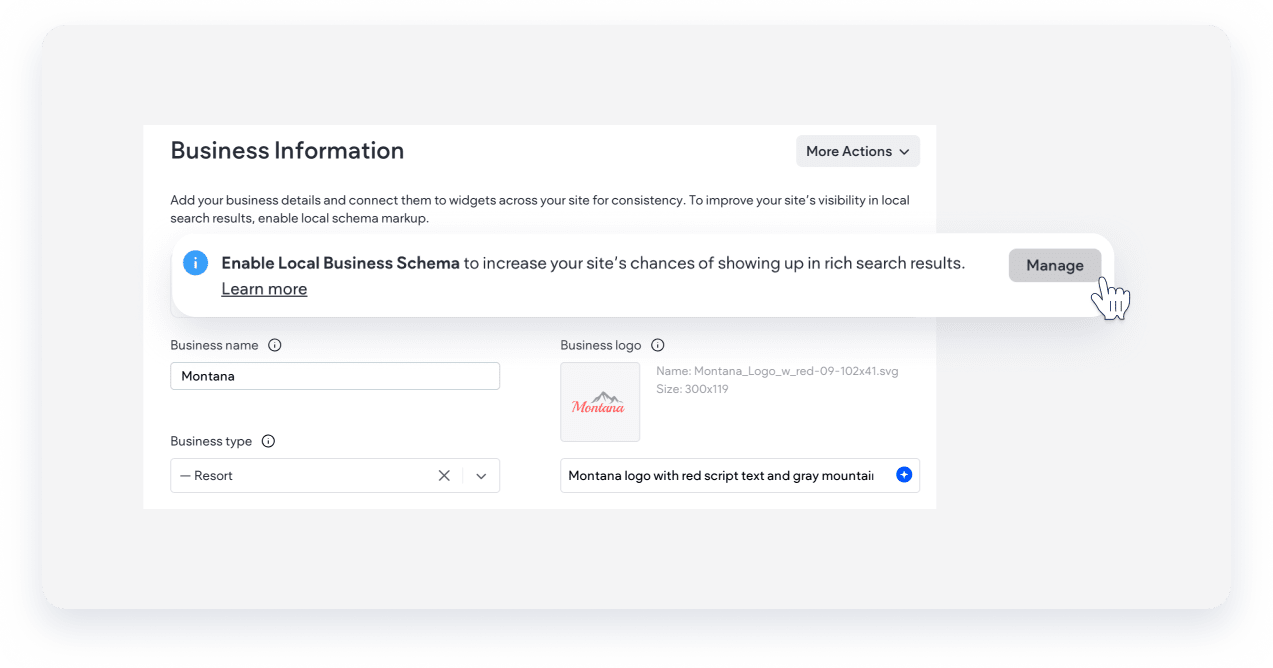
Sous « Informations sur l'entreprise », cliquez sur Gérer.
- Cliquez sur le lien « Valider avec Google » pour garantir que votre page prend en charge les résultats enrichis. Vous pouvez également valider l'URL du site après sa publication à l'aide de l'outil « Résultats enrichis » de Google.
- Retournez sur Guesty, vérifiez vos informations et cliquez sur Activer le schéma.
- Publiez votre site pour que les modifications soient appliquées.
Désactiver le schéma d'entreprise locale
Si vous souhaitez ajouter votre propre schéma, le schéma du générateur peut être désactivé.
Suivez les instructions ci-dessous pour désactiver le schéma et ajouter le vôtre.
- Dans le panneau latéral de l'éditeur, cliquez sur CMS puis sur Données commerciales.
- Sous « Informations sur l'entreprise », cliquez sur Gérer.
- Cliquez sur Désactiver le schéma.
- Confirmez l'action dans la fenêtre contextuelle.
- Publiez votre site pour que les modifications soient appliquées.