Le nom de domaine de votre site Guesty est comme son adresse postale : il permet aux internautes de le trouver. Configurer le nom de domaine de votre site Guesty permet aux visiteurs de consulter vos pages. Vous pouvez publier votre site avec le domaine par défaut de Guesty ou connecter un domaine que vous possédez déjà.
Connectez un domaine personnalisé dont vous êtes propriétaire.
Suivez les instructions ci-dessous pour connecter un domaine personnalisé dont vous êtes déjà propriétaire à votre site Web Guesty Basic.
Note:
Si vous déconnectez un domaine dont vous êtes propriétaire, vous devez mettre à jour les paramètres DNS du domaine vers la nouvelle plateforme après la déconnexion.
Configurez votre domaine chez votre hbergeur.
Suivez les instructions ci-dessous pour configurer votre domaine personnalis chez votre hbergeur de domaine.
- Connectez-vous votre compte Guesty .
- Dans le menu de navigation latral, cliquez
 Marketing et ventes pour ouvrir le menu droulant.
 - Sous Gestion des canaux , slectionnez Distribution .
- Cliquez sur Sites Web Guesty .
- Cliquez sur Publier .
- Dans la fentre contextuelle, consultez les options d'abonnement. Cochez la case pour accepter les conditions et cliquez sur Continuer pour slectionner un domaine .
- Dans la fentre contextuelle suivante, cliquez sur Utiliser un domaine que vous possdez dj (assurez-vous d'avoir ajout www. l'URL) , puis saisissez l'URL.
- Cliquez sur Enregistrer .
-
Guesty Websites recherchera votre fournisseur d'hbergement de domaine et vous invitera vous connecter avec celui-ci (par exemple, GoDaddy).
Note:
Si vous avez rencontr une erreur et que vous devez configurer votre domaine manuellement, reportez-vous la section Configurer manuellement votre domaine de votre hbergeur de domaine .
- Saisissez vos identifiants de connexion auprès de votre hébergeur de domaine, puis cliquez sur Continuer. Si vous ne possédez pas ces identifiants, cliquez sur Transmettre la connexion à un collègue. Copiez le lien fourni et envoyez-le à un collègue pour finaliser la configuration.
- Vous recevrez un message de confirmation indiquant que votre domaine est maintenant configuré. Cliquez sur Terminé.
Les modifications apportées à votre domaine peuvent prendre jusqu'à 48 heures avant d'être effectives. Si un domaine n'utilise pas les serveurs de noms par défaut du registraire, Guesty Websites risque de ne pas pouvoir ajouter correctement les enregistrements.
Guesty Websites recherche constamment de nouveaux fournisseurs d'hébergement de domaines. Pour consulter la liste complète des fournisseurs pris en charge, veuillez vous référer à cettedocumentation.
Configurez manuellement votre domaine auprès de votre hébergeur.
Si vous rencontrez une erreur ou si une configuration manuelle vous est demandée, vous serez invité à effectuer cette configuration auprès de votre hébergeur. Vous devrez ajouter deux enregistrements A et un enregistrement CNAME à la configuration de votre hébergeur; voir les détails ci-dessous.
Note:
- Deux enregistrements A sont utilisés pour l'équilibrage et la redondance du serveur.
- Certains hébergeurs de domaines n'autorisent pas la configuration de plusieurs enregistrements pour le domaine @. Si tel est le cas pour votre hébergeur, ajoutez simplement un seul enregistrement pour le domaine @ et incluez les deux adresses IP.
- Si vous avez précédemment mis votre site web en ligne en utilisant une redirection 301 et un enregistrement CNAME, vous devrez recréer votre certificat SSL. Pour plus d'informations, consultez la section« Ajouter un certificat SSL ou HTTPS ». De plus, vous devrez supprimer les paramètres précédents de la redirection 301.
- L'ajout des enregistrements AAAA et CAA empêche la délivrance d'un certificat SSL. Veuillez vous assurer que ces enregistrements ne sont pas configurés.
- La plupart des hébergeurs de domaines proposent des instructions pour créer des enregistrements CNAME et A dans leur centre d'aide. Si vous ne trouvez pas ces informations, vous devez contacter votre hébergeur.
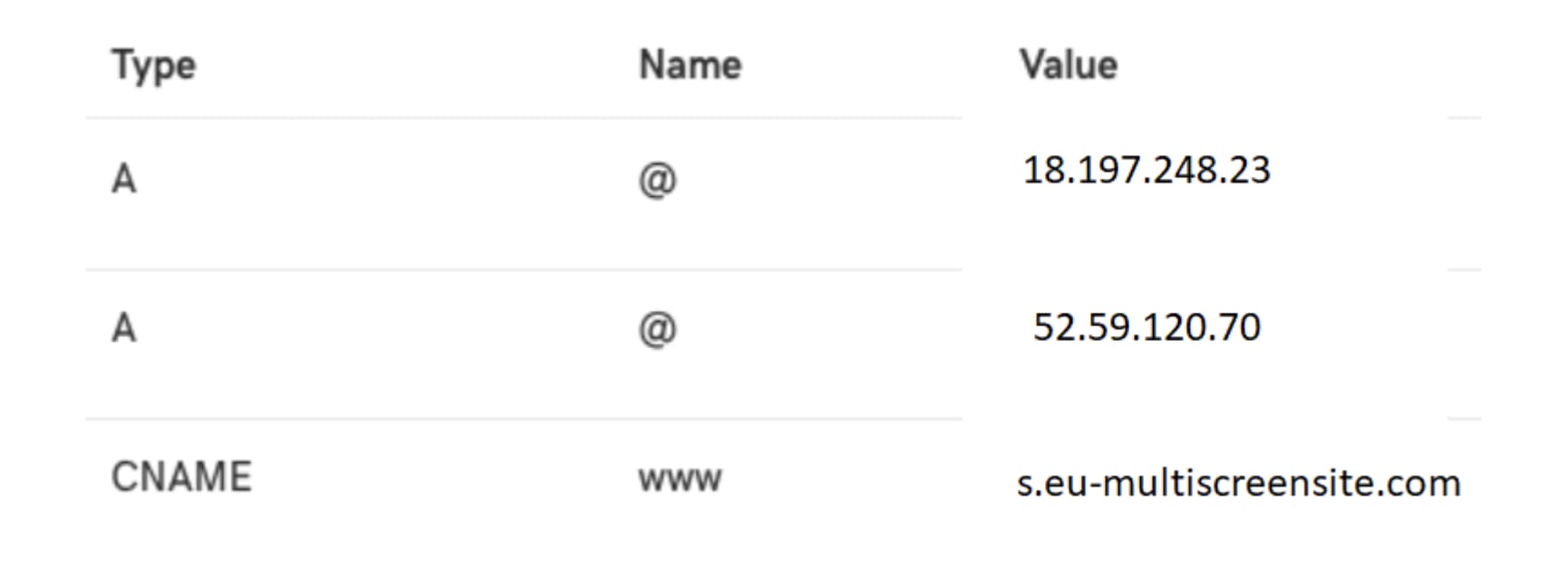
Utilisez les informations suivantes pour la configuration :
- CNAME :
- Hébergeur : www
- Lien vers : s.eu-multiscreensite.com
- A Records :
- Un enregistrement :
- Hôte/Alias : @
- Cible/Destination : 18.197.248.23
- Un enregistrement :
- Hôte/Alias : @
- Cible/Destination : 52.59.120.70
- Un enregistrement :
Exemples :
Voici un exemple tiré de Google Domains, dans lequel ils utilisent un enregistrement A avec deux adresses IP :
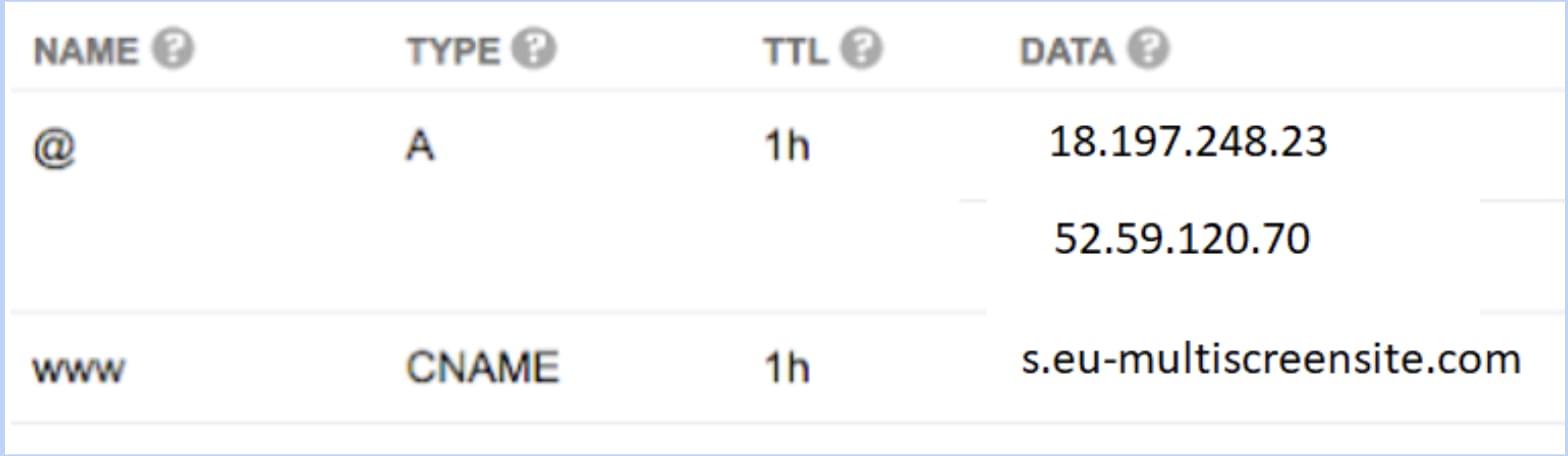
Voici un exemple de GoDaddy, dans lequel ils utilisent deux enregistrements A (un pour chaque adresse IP) :