Lorsque vous créez une propriété sur Guesty, vous définissez son prix de base par nuit. Ce prix de base peut être ajusté automatiquement par des outils de tarification, comme une stratégie tarifaire ou des outils de tarification tiers. Vous pouvez également le modifier manuellement pour des dates spécifiques via le calendrier, comme décrit ci-dessous.
Lorsqu'un prix de base est ajusté, il devient un « tarif par nuit ».
Vous pouvez consulter le prix de base actuel pour chaque date dans le Calendrier multiple ou dans le calendrier de l'annonce. La valeur affichée dans chaque cellule correspond au prix par défaut ou à tout ajustement effectué. Certains ajustements ne sont pas visibles dans le Calendrier multiple.
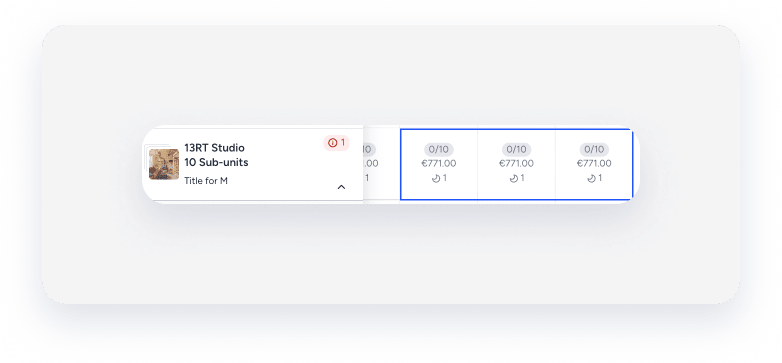
Par exemple :
Le prix par nuit pour chaque date affichée est de 771 euros.
En savoir plus sur l’utilisation de plusieurs outils pour ajuster le prix par nuit.
Utilisation d'une stratégie tarifaire avec ajustements manuels
Lorsque vous attribuez une stratégie tarifaire à une annonce, les ajustements manuels du prix par nuit ou du nombre minimal de nuits dans le Calendrier multiple sont prioritaires. La stratégie tarifaire ne remplace pas ces modifications manuelles.
Toutefois, vous pouvez remplacer un prix et un nombre minimal de nuits existants en utilisant une stratégie tarifaire pour rétablir les valeurs au prix de base d'origine plus tous les ajustements définis par la stratégie tarifaire.
Par défaut, l'attribution d'une stratégie tarifaire à une annonce ne l'applique qu'aux dates sans ajustement manuel préalable du prix ou du nombre minimal de nuits.
Limites
- Le tarif journalier d'un logement ne peut être inférieur à 10 $.
- Les tarifs par nuit ne peuvent pas être dupliqués pour une autre annonce.
- Dans le cas d'une unité multiple, le tarif par nuit doit être identique pour tous les logements. Les tarifs ne sont pas modifiables individuellement pour chaque sous-unité. Mettez à jour le tarif sur l'annonce principale de la location ; tous les logements individuels seront automatiquement mis à jour.
- Seuls les rôles suivants sont autorisés à modifier les tarifs journaliers :
- Administrateur
- Directeur Général
- Responsable des relations Propriétaires
- Gestionnaire Financier
- Responsable de la Distribution
- Gestionnaire de revenus
- Directeur des ventes
Ajustez le prix par nuit via le calendrier.
Choisissez la méthode qui convient le mieux à votre flux de travail pour définir manuellement les tarifs pour des dates spécifiques.
Conseil:
Apprenez comment ajuster le prix par nuit en masse.
Ajustement des taux dans le Calendrier multiple
Utilisez cette méthode pour visualiser plusieurs propriétés simultanément pendant que vous travaillez.
- Connectez-vous à votre compte Guesty.
- Dans le menu de navigation latéral, cliquez sur
 Multi-calendrier.
 - Sélectionnez les dates dans la ligne de l'annonce correspondante.
- Dans le panneau latéral droit, cliquez sur Remplacer les nuits minimales ou les tarifs.
- Ajustez le tarif nocturne et cliquez sur Enregistrer.
Ajustement des tarifs dans le calendrier d'une annonce
C'est la meilleure façon de se concentrer sur la disponibilité et le prix d'un seul bien immobilier.
- Connectez-vous à votre compte Guesty .
- Dans le menu de navigation latéral, cliquez sur
 Propriétés .
 - Sélectionnez la propriété concernée.
- Dans le menu de gauche, cliquez sur Calendrier , puis sélectionnez Calendrier .
- Cliquez sur la date correspondante dans le calendrier de l'annonce. Modifiez les dates dans la fenêtre contextuelle si nécessaire.
- Dans le panneau latéral droit, cliquez sur Remplacer les nuits minimales ou les tarifs .
- Ajustez le tarif nocturne et cliquez sur Enregistrer .
