Utilisez une stratégie tarifaire pour annuler les ajustements précédents apportés au prix par nuit, au nombre minimal de nuits de séjour et aux restrictions d'arrivée et de départ d'une annonce. Cette annulation s'applique à :
- Réglages manuels effectués via le Calendrier multiple
- Ajustements provenant d'outils tiers
Important :
La modification du prix par nuit ou du nombre minimal de nuits par séjour est irréversible.
Lorsque vous utilisez une stratégie tarifaire en complément de Guesty PriceOptimizer, votre stratégie tarifaire prévaudra initialement sur les ajustements de PriceOptimizer. Cependant, PriceOptimizer mettra à jour le prix de la nuitée toutes les 24 heures. C'est pourquoi nous vous recommandons de ne pas combiner une stratégie tarifaire avec PriceOptimizer.
Lorsque vous modifiez les paramètres, les règles tarifaires appliquées ajustent le prix par nuit, le nombre minimal de nuits du séjour et les conditions d'arrivée et de départ. Utilisez cette fonction pour rétablir les valeurs par défaut de l'annonce : le prix de base, le nombre minimal de nuits et les paramètres d'arrivée et de départ.
Suivez ces étapes pour annuler les ajustements lors de l'attribution ou de la gestion de l'affectation d'une annonce à une stratégie tarifaire.
Pas à pas :
- Connectez-vous à votre compte Guesty.
- Dans le menu de navigation latéral, cliquez sur
 Marketing et ventes pour ouvrir le menu déroulant.
 - Sous Gestion des revenus, sélectionnez Stratégie tarifaire.
- Sélectionnez une stratégie tarifaire existante ou créez-en une nouvelle.
- Pour rétablir les paramètres par défaut de l'annonce, laissez les champs « Nombre minimal de nuits », « Ajustement du prix de base » et « Restrictions d'arrivée et de départ » vides. Pour les restrictions d'arrivée et de départ, activez d'abord l'option Arrivée correspondante.
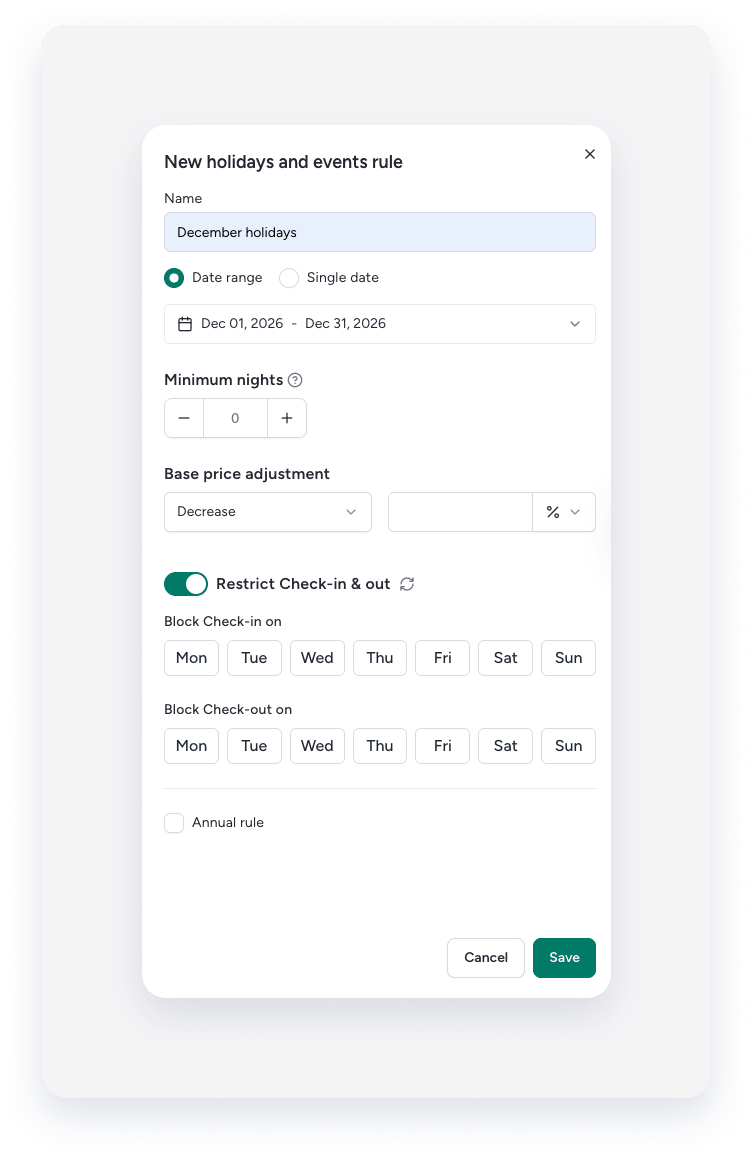
- Pour rétablir les paramètres par défaut de l'annonce, laissez les champs « Nombre minimal de nuits », « Ajustement du prix de base » et « Restrictions d'arrivée et de départ » vides. Pour les restrictions d'arrivée et de départ, activez d'abord l'option Arrivée correspondante.
- En haut à droite, cliquez sur Attribuer des annonces.
- Si l'annonce n'est pas attribuée, sélectionnez-la dans l'onglet « Non attribuée ».
- Si l'annonce est déjà attribuée, sélectionnez-la dans l'onglet « Attribué » pour utiliser la fonction de remplacement.
- Cochez la case Remplacer pour annuler les modifications apportées au prix et à la durée minimale de séjour dans l'annonce.
- Dans la fenêtre contextuelle, indiquez si vous souhaitez ignorer les ajustements de prix, le nombre minimal de nuits, les restrictions d'arrivée et de départ, ou une combinaison de ces éléments. Cliquez ensuite sur « Oui, ignorer ».
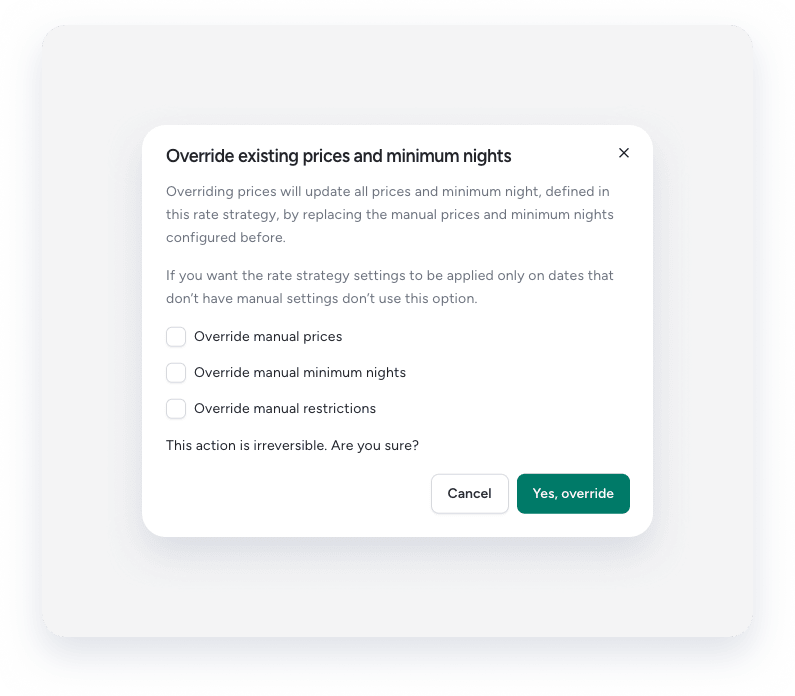
La modification est immédiatement appliquée aux calendriers Guesty. La synchronisation des mises à jour avec vos plateformes de réservation connectées peut prendre jusqu'à une heure.
Conseil :
Pour maîtriser l'augmentation des revenus et la gestion du taux d'occupation grâce à des stratégies tarifaires, visitez Guesty Academy pour des cours interactifs et des tutoriels vidéo étape par étape.
