La comptabilité par Guesty est une fonctionnalité premium. Veuillez nous contacter pour discuter de son activation.
Le journal des opérations vous permet de consulter, trier et télécharger les transactions. Utilisez les filtres et les colonnes pour personnaliser les affichages par défaut ou créez et enregistrez vos propres affichages personnalisés.
Les vues par défaut incluent :
- Rapport des comptes fournisseurs pour des canaux spécifiques
- Rapport d'activité des propriétaires
- Rapport sur les résultats de PMC
- Rapport de rapprochement
- Rapport sur le dépôt de garantie
- Rapport sur les impôts à payer
Conseil :
Utilisez le « déclencheur » comme filtre ou colonne pour indiquer comment les entrées ont été publiées, par exemple : API ouverte, manuelle, réservation créée, etc.
Personnaliser une vue
Pas à pas :
- Connectez-vous à votre compte Guesty.
- Dans le menu de navigation latéral, cliquez sur
 Comptabilité pour ouvrir le menu déroulant.
 - Sous Grand livre, sélectionnez Journal de comptabilisation.
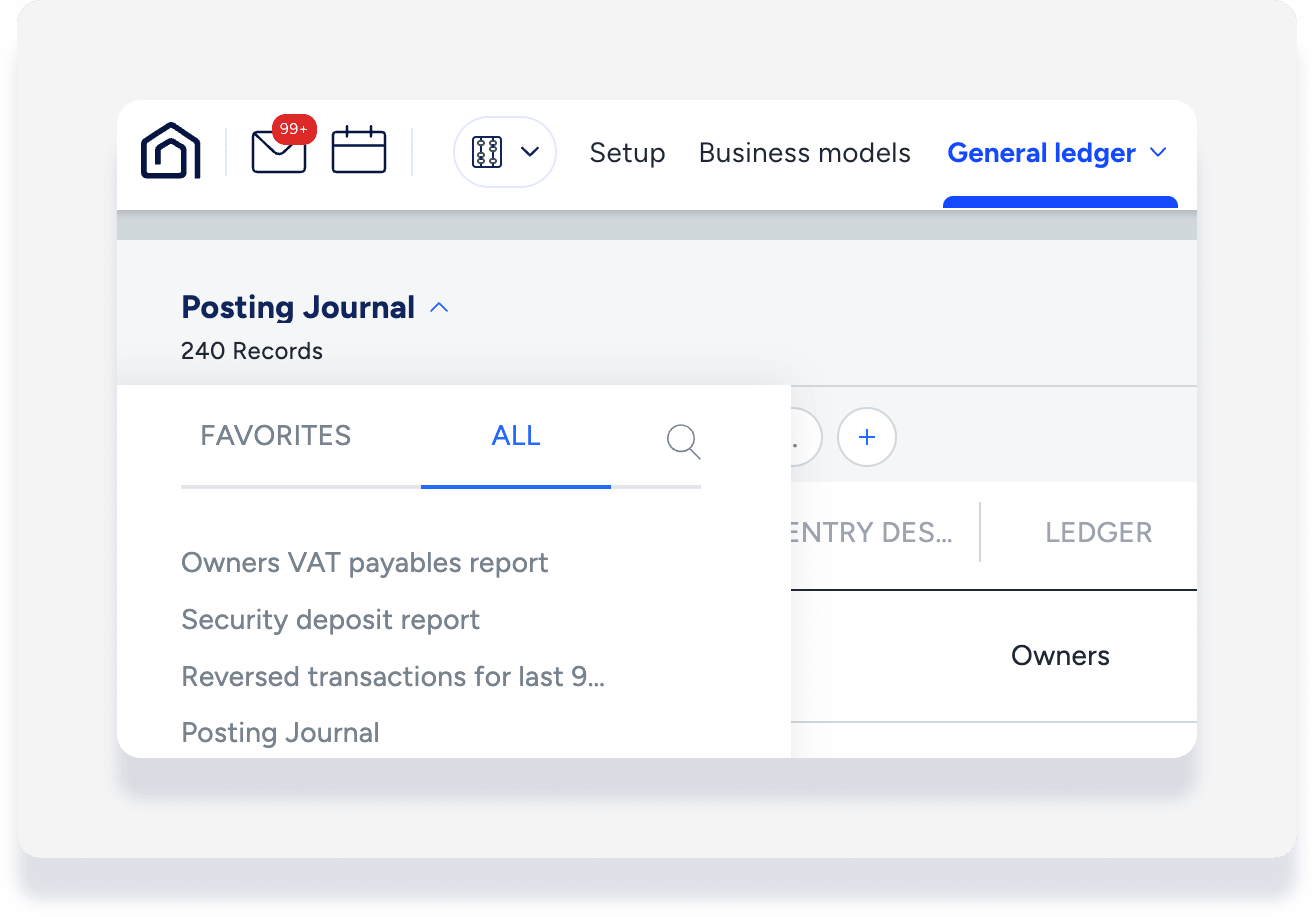
- En haut à gauche, cliquez sur « Journal de publication » pour ouvrir le menu déroulant des vues.
- Basculez entre « Favoris » et « Tout » pour sélectionner une vue existante. Sinon, passez à l'étape suivante pour créer une nouvelle vue personnalisée.
- Ajouter un filtre :
- À droite de « Filtres », cliquez sur
 (Ajoutez autant de filtres que nécessaire.)
 - Dans le panneau latéral droit, sélectionnez le filtre approprié et remplissez les informations.
- À droite de « Filtres », cliquez sur
- Modifier un filtre :
- Survolez un filtre existant, puis cliquez sur
 .
.
- Survolez un filtre existant, puis cliquez sur
- Supprimer un filtre :
- Survolez un filtre existant, puis cliquez sur X.
- En haut à droite, cliquez sur Colonnes.
- Activez ou désactivez l'affichage des données dans la nouvelle vue.
La vue personnalisée sera ajoutée au menu déroulant sous « Tout ».
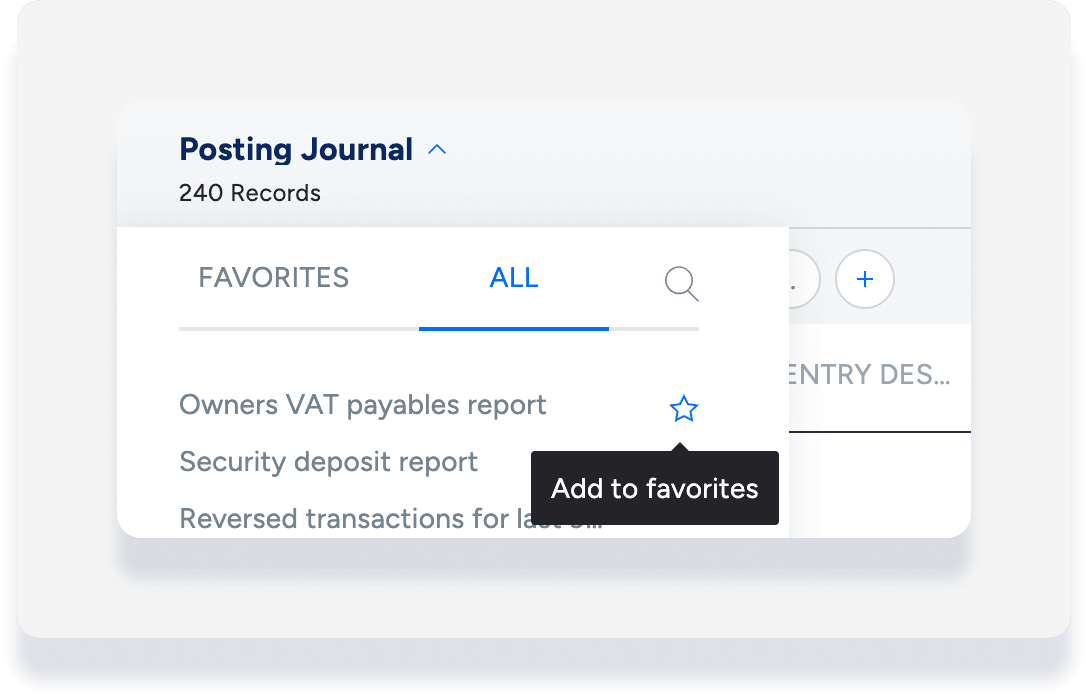
Ajoutez une vue à vos « Favoris » en survolant son nom, puis en cliquant sur l’étoile.
Télécharger le journal des publications
Une fois la vue enregistrée, suivez les étapes ci-dessous pour exporter les données.
Conseil :
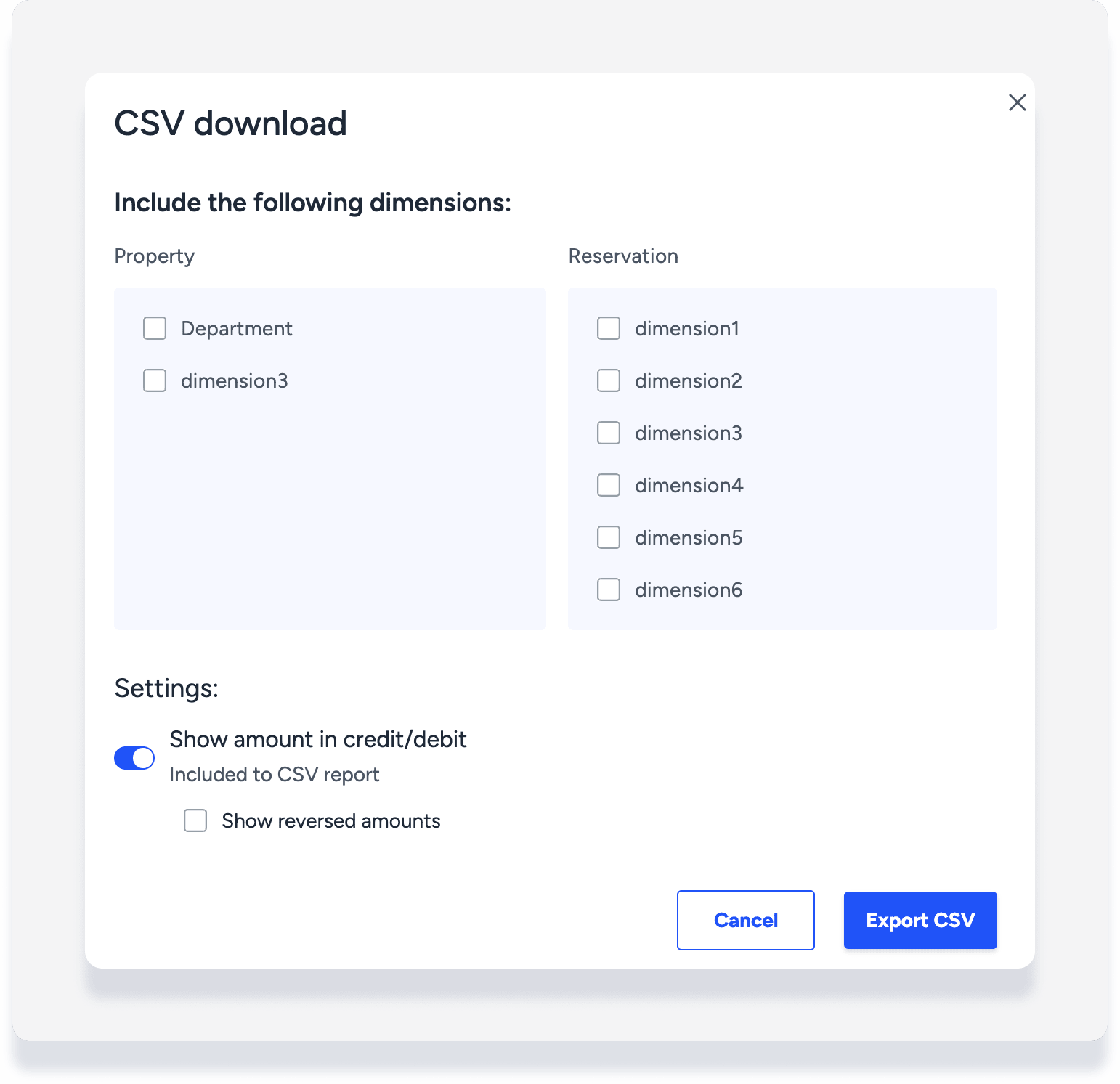
« Afficher le montant au crédit/débit » signifie que les montants sont affichés sur deux colonnes au lieu d'une seule.
Ne cochez l’option « afficher les montants inversés » que si vous souhaitez extraire les données et les importer dans un autre logiciel comptable.
- En haut à droite, cliquez

- Dans la fenêtre contextuelle :
- Le cas échéant, sélectionnez les dimensions à inclure.
- Activez cette option pour afficher le détail des crédits et des débits.
- Cochez la case pour inclure les transactions annulées.
- Cliquez sur Exporter au format CSV.
Définitions de l'état des transactions
- Colonne « Statut de reconnaissance » (pertinente pour toutes les transactions)
Comptabilisé : Les produits ont été comptabilisés
-
Non reconnu :
Transactions passées qui n'ont jamais été reconnues car le statut de la réservation n'est ni confirmé ni annulé.
- ```html
En attente : Entrées à date future
-
Colonne "Rapprochement" (Pertinente uniquement pour le rapprochement bancaire )
Réconciliés : Entrées actives
Non rapproché : La date de rapprochement est passée.
En transit : La transaction a été reportée à la période suivante, mais n'est pas encore rapprochée.

