Utilisez l'état de nettoyage de l'établissement pour permettre à votre équipe de garantir une propreté irréprochable sans avoir à demander de mises à jour. Cela vous permet de mieux accueillir les clients arrivant plus tôt ou partant plus tard. Vous pouvez configurer des mises à jour automatiques ou les effectuer manuellement pour assurer le bon déroulement de vos opérations.
Vous pouvez également vous connecter à des services de nettoyage tiers pour synchroniser les statuts entre les plateformes.
Conseil:
Créez un rapport personnalisé pour suivre l'état de nettoyage de toutes vos propriétés au même endroit.
Configurer les automatisations de l'état de nettoyage
Configurez les automatisations de nettoyage pour une propriété spécifique ou pour l'ensemble de votre compte. Les nouvelles propriétés suivent par défaut les paramètres du compte.
Vous pouvez configurer les automatisations suivantes :
- Marquer comme sale après l'enregistrement.
- Modifier le statut de nettoyage de la propriété à inconnu ou sale après un délai déterminé.
Les nouvelles automatisations s'appliquent automatiquement aux nouvelles propriétés.
Configurez les automatisations au niveau du compte.
Configurez les automatisations de l'état de nettoyage pour toutes les propriétés qui suivent les paramètres du compte :
Pas à pas:
- Connectez-vous à votre compte Guesty .
- Dans le menu de navigation latéral, cliquez
 Compte pour ouvrir le menu déroulant.
 - Dans les paramètres , sélectionnez Paramètres du compte .
- Dans la section Préférences par défaut, faites défiler vers le bas jusqu'à État du nettoyage.
- Activez les éléments concernés et saisissez les informations requises.
Les modifications s'appliquent automatiquement à toutes les propriétés qui suivent les paramètres du compte.
Configurer les automatisations pour une propriété spécifique
Configurez une automatisation personnalisée pour une propriété ou utilisez les paramètres de votre compte. Vous pouvez également définir une tâche automatique pour modifier le statut de nettoyage d'une propriété une fois la tâche terminée.
Pas à pas:
- Connectez-vous à votre compte Guesty .
- Dans le menu de navigation latéral, cliquez
 Propriétés .
 -
Cliquez sur la propriété concernée.
Pour un système à plusieurs unités, accédez aux paramètres principaux. L'automatisation du nettoyage s'applique automatiquement à toutes les sous-unités.
- Dans le menu de gauche, cliquez sur Automatisation et sélectionnez tat du nettoyage dans le menu déroulant.
- En haut à droite, cliquez sur Automatiser l'tat du nettoyage ou Modifier .
- Activez l'automatisation du nettoyage .
- Pour configurer une automatisation personnalisée, sélectionnez « Remplacer les paramètres du compte » et mettez à jour les paramètres selon vos besoins. Vous pouvez également sélectionner « Utiliser les paramètres du compte » pour utiliser l'automatisation au niveau du compte.

- Cliquez sur Enregistrer .
Mettre à jour manuellement le statut de nettoyage d'une propriété
Mettez à jour manuellement le statut de nettoyage d'une propriété via le calendrier multiple ou la page de la propriété.
Via le calendrier multiple
Pas à pas:
- Connectez-vous à votre compte Guesty .
- Dans le menu de navigation latéral, cliquez
 Multi-calendrier .
 -
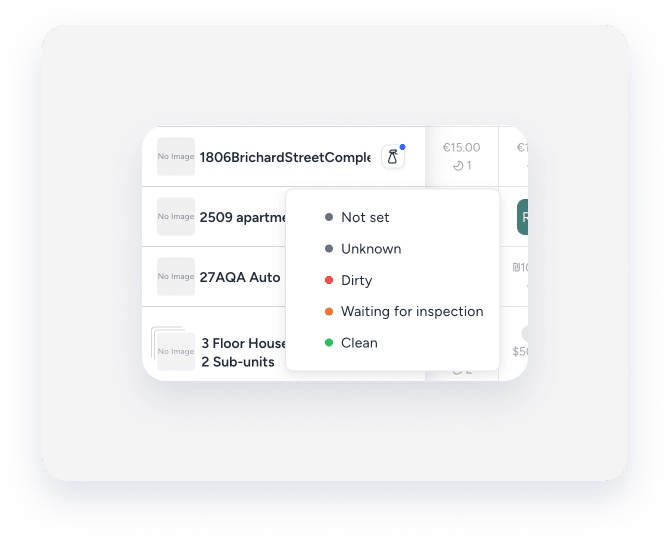
Dans le volet de gauche, cliquez sur l'icône d'état de nettoyage située à côté du nom de la propriété concernée. Sélectionnez ensuite l'état souhaité dans le menu déroulant.
Via la page de propriété
Pas à pas:
- Connectez-vous à votre compte Guesty .
- Dans le menu de navigation latéral, cliquez Propriétés .
- Cliquez sur la propriété concernée.
-
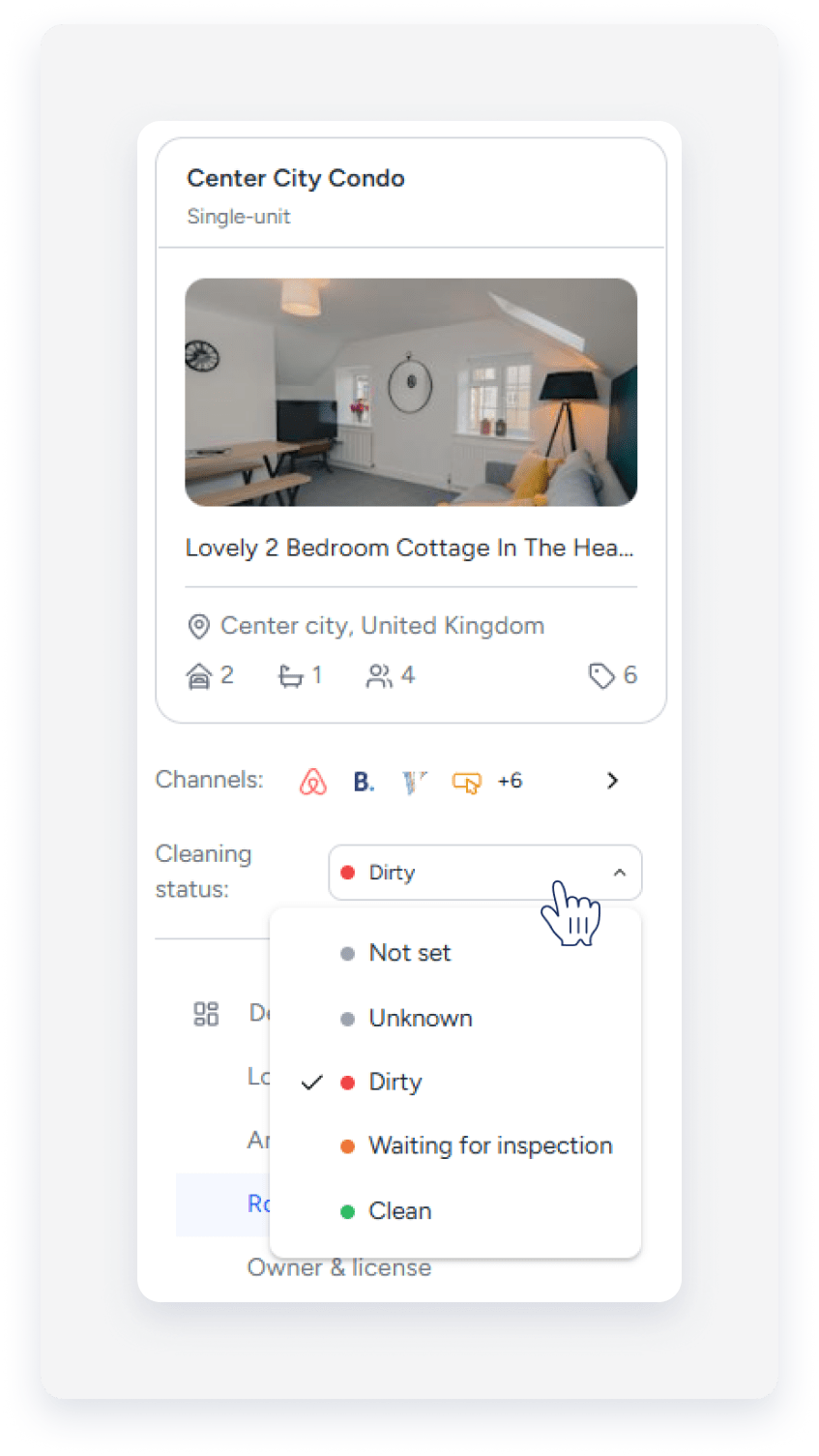
Sous la photo du bien concerné, cliquez sur le menu déroulant à côté de « État du nettoyage » et sélectionnez l'état souhaité.