Le centre de notification Guesty centralise toutes les mises à jour importantes du compte et les alertes exploitables. Il est conçu pour vous permettre de comprendre rapidement ce qui se passe sur votre compte et d'agir en conséquence.
Cet article vous guide à travers le centre de notification, ses différents types de messages et explique comment personnaliser vos préférences.
Accédez au centre de notification
Cliquez sur  dans le coin supérieur droit pour accéder au panneau latéral du centre de notification. L'apparence de l'icône se met à jour en temps réel pour refléter l'état et la gravité des notifications non lues.
L'état de l'icône de cloche vous aide à identifier rapidement les nouvelles informations :
- Aucun badge ni point : toutes les notifications ont été vues.
- Point bleu : vous avez de nouvelles mises à jour non visibles.
- Badge jaune avec un chiffre : vous avez de nouvelles alertes non encore consultées. L’alerte la plus grave est Importante.
- Badge rouge avec un chiffre : vous avez de nouvelles alertes non encore affichées. L’alerte la plus grave est Critique.
Naviguez dans les onglets de notification
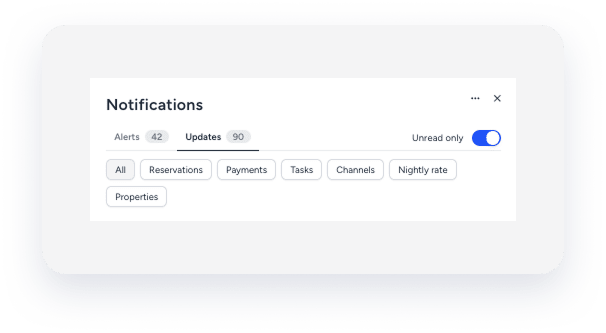
Le centre de notification est organisé en deux onglets. Un chiffre à côté du nom de l'onglet indique le nombre de notifications non lues dans cette section.
- Alertes : il s’agit de l’onglet par défaut. Il contient les éléments nécessitant votre attention. Les alertes sont classées par niveau de gravité.
- Important : un problème qui requiert une action de votre part ou de votre équipe.
- Critique : un problème qui perturbe gravement le fonctionnement de votre compte Guesty.
- Mises à jour : contient des messages d'information et des confirmations générales qui ne nécessitent pas d'action immédiate.
Suivi des notifications : vues, lues et archivées
Le système utilise deux statuts clés — vu et lu — pour vous aider à suivre ce que vous avez consulté.
Visible ou invisible
L'icône de cloche affiche un badge ou un point uniquement si vous avez des notifications que vous n'avez pas encore vues (vous n'avez pas ouvert le centre de notification depuis leur arrivée).
Lorsque vous ouvrez le centre, tous les éléments de l'onglet actuellement actif (« Alertes » ou « Mises à jour ») sont marqués comme vus.
Lu ou non lu
Les notifications non lues sont marquées d'un point bleu dans la liste.
Marquer les notifications comme lues :
- Dans l'onglet Alertes, cliquez sur la notification. Vous serez redirigé vers la page concernée pour adresser le problème.
- Pour accéder à l'onglet Mises à jour, cliquez sur la notification ou survolez la notification et cliquez sur
 pour marquer comme lu.
Marquer les notifications comme non lues :
Pour les alertes et les mises à jour, survolez la notification et cliquez sur  pour marquer comme non lu.
Archiver ou désarchiver
Pour archiver : survolez une notification dans l’onglet Alertes ou Mises à jour et cliquez sur  .
.
Pour désarchiver : cliquez sur  . Dans le menu contextuel, sélectionnez Afficher les archives, survolez l'élément et cliquez sur
  pour le remettre dans son onglet d'origine.
Filtrer et gérer les notifications
Le centre de notification fournit des outils pour vous aider à trier et à gérer efficacement vos messages.
Les alertes sont toujours affichées par ordre chronologique et ne peuvent pas être filtrées.
Les notifications de l'onglet « Mises à jour » peuvent être filtrées. Filtrez les mises à jour par :
- Catégorie : cliquez sur l’étiquette correspondante pour filtrer les mises à jour par Réservations, Paiements, Canaux, Tâches, Tarif par nuit ou Propriétés.
- État de lecture : activez l’option « Non lus uniquement » pour vous concentrer sur les nouvelles mises à jour.
Effectuer des actions en masse
Cliquez dans le coin supérieur droit sur pour effectuer des actions en masse :
- Marquer toutes les mises à jour comme lues : marque toutes les mises à jour comme lues en bloc.
- Archiver tout : archive toutes les notifications actuelles des onglets Alertes et Mises à jour.
- Archiver toutes les notifications lues : archive uniquement les notifications que vous avez déjà marquées comme lues.
- Afficher les archives : affiche toutes les notifications archivées.
- Préférences : ouvre la page des préférences de notification, où vous pouvez personnaliser les canaux de diffusion.
Personnalisez vos préférences de notification
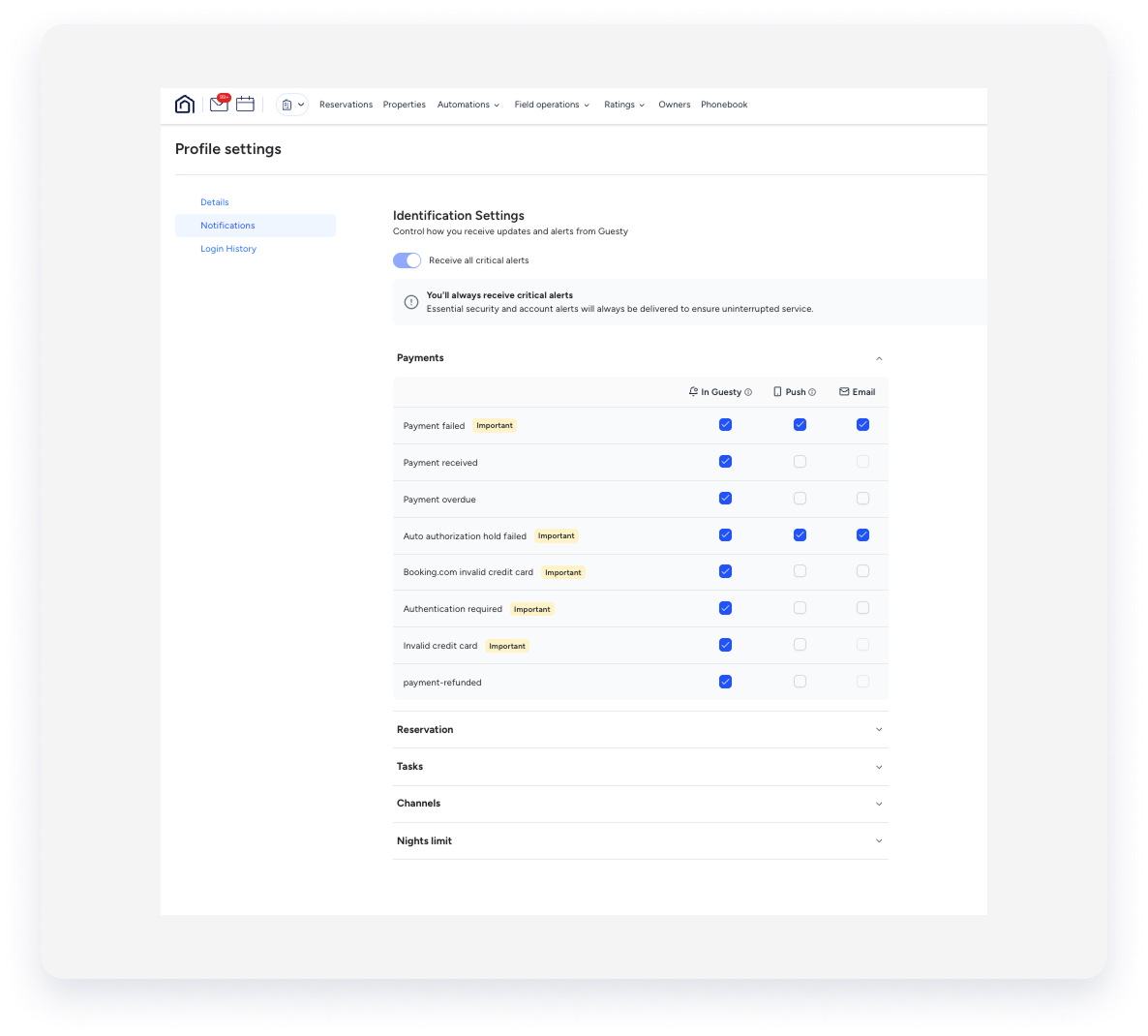
Utilisez la page des préférences de notification pour contrôler comment et où vous recevez les messages.
Cette page unifie tous vos canaux de réception : dans Guesty, notifications push et e-mail.
Les notifications sont triées par catégorie :
Réservations, Paiements, Chaînes, Tâches et Nombre limite de nuits
Pour chaque notification, choisissez le canal que vous souhaitez utiliser :
- Dans Guesty : envoie la notification à l'icône de cloche (application mobile).
- Push : envoie une notification push mobile (nécessite l'installation de l'application mobile Guesty).
- E-mail : envoie la notification à votre adresse e-mail enregistrée.
Si aucun canal de diffusion n'est disponible pour une notification spécifique, la case à cocher correspondante sera désactivée.
Note :
Les notifications critiques n'apparaissent pas dans vos paramètres. Il s'agit d'alertes obligatoires auxquelles vous ne pouvez pas vous désinscrire, garantissant ainsi que tous les utilisateurs disposant des autorisations requises soient immédiatement informés des problèmes graves affectant le compte.
Notifications disponibles
Chaînes
Nom de la notification |
Description |
Gravité |
|---|---|---|
| L'inscription à VRBO a échoué | La procédure d'inscription à votre compte Vrbo a échoué. Consultez la page de configuration de votre compte Vrbo pour plus d'informations. | Critique |
| Intégration VRBO terminée | Votre processus d'inscription à Vrbo est terminé. | Important |
| Vrbo SSO approuvé | Votre authentification unique (SSO) pour l'ouverture de votre compte Vrbo a été approuvée. Cliquez pour continuer le processus d'ouverture de compte. | Important |
| Vérification KYC requise | Vous devez vérifier les informations relatives à votre entreprise dans le cadre du processus « Connaissance du client » (KYC) pour recevoir des paiements. | Critique |
| Avertissement Airbnb reçu | Vous avez reçu un avertissement pour violation du règlement intérieur d'Airbnb. | Critique |
| Annonce Airbnb en attente de suppression | Une annonce Airbnb est en cours de suppression pour violation du règlement intérieur d'Airbnb. | Critique |
| Airbnb a suspendu une annonce et peut la réactiver. | Une annonce Airbnb suspendue peut être réactivée. | Critique |
| Informations fiscales requises pour Airbnb | Airbnb exige que vous fournissiez des informations fiscales. | Critique |
| Vérification d'annonce Airbnb requise | Airbnb exige une vérification d'annonce. | Mise à jour |
| Compte hôte Airbnb réactivé | Votre compte hôte Airbnb a été réactivé. | Mise à jour |
| Informations requises pour le paiement au hôte Airbnb | Airbnb exige que vous fournissiez les informations de paiement de l'hôte. | Critique |
| Annonce Airbnb réactivée | Votre annonce Airbnb a été réactivée. | Mise à jour |
| Compte Agoda connecté | Votre compte Agoda a été connecté avec succès. | Mise à jour |
Paiements
Nom de la notification |
Description |
Gravité |
|---|---|---|
| Erreur de connexion Stripe | Une erreur s'est produite lors de la connexion à votre compte Stripe. | Critique |
| Paiement remboursé | Un paiement a été remboursé. | Mise à jour |
| Paiement Guesty | Votre application de paiement Guesty a été refusée. | Critique |
| Guesty Pay approuvé | Votre application de paiement Guesty a été approuvée. | Critique |
| Informations requises pour l'application Google | Des informations supplémentaires sont nécessaires pour finaliser votre application Google. | Critique |
| Trop-perçu | Le montant perçu dépasse le montant de la réservation. | Important |
| L'authentification du voyageur a échoué. | L'authentification du voyageur pour le paiement a échoué. | Important |
| Mode de paiement invalide | Un voyageur a utilisé un mode de paiement invalide. Veuillez exiger un nouveau mode de paiement ou annuler la réservation si vous soupçonnez une fraude. | Important |
| Authentification voyageur requise | Le paiement nécessite une authentification du voyageur. | Important |
| Deuxième mode de paiement invalide | Un deuxième mode de paiement invalide a été reçu pour une réservation Booking.com. | Important |
| Échec de la retenue de l'autorisation | La retenue d'autorisation a échoué. | Important |
| Paiement prévu en retard | Un paiement prévu est en retard. | Important |
| Paiement traité | Un nouveau paiement a été traité avec succès. | Mise à jour |
| Le paiement de la réservation a échoué | Le paiement de la réservation a échoué. Veuillez réessayer de débiter le mode de paiement du client ou en demander un nouveau. | Important |
Réservations
Nom de la notification |
Description |
Gravité |
|---|---|---|
| Demande de réservation créée | Une demande de réservation a été créée par une source tierce (par exemple, un canal de réservation, une API). | Important |
| Le processus de sélection a échoué | Un voyageur a échoué au processus de vérification pour une réservation. | Important |
| Demande de modification refusée | La demande de modification de réservation que vous avez envoyée a été refusée par le voyageur ou par Airbnb. | Mise à jour |
| Demande de modification approuvée | La demande de modification de réservation que vous avez envoyée a été approuvée par le voyageur. | Mise à jour |
| Demande de modification reçue | Un voyageur a envoyé une demande de modification. Approuvez ou refusez la demande. | Mise à jour |
| Demande d'annulation refusée | La demande d'annulation formulée par un tiers a été refusée. | Mise à jour |
| Dates déjà réservées | Une réservation a été reçue pour des dates déjà réservées. | Important |
| Demande de renseignements créée | Une demande de renseignements de réservation a été créée par une source tierce. | Important |
| Réservation mise à jour | Vous ou un tiers avez mis à jour votre réservation. | Important |
| Réservation annulée | Une réservation a été annulée par vous ou par un tiers. | Mise à jour |
| Réservation confirmée | Le statut de la réservation est passé à « Confirmée ». | Mise à jour |
| Réservation refusée | Vous ou un tiers avez refusé une réservation. | Mise à jour |
Tâches
Nom de la notification |
Description |
Gravité |
|---|---|---|
| Commentaire de tâche ajouté | Un commentaire a été ajouté à une tâche existante. | Mise à jour |
| Tâche mise à jour | Une tâche existante a été mise à jour. | Important |
| Tâche attribuée | Une tâche vous a été attribuée, à vous ou à votre groupe. | Important |
| Pièce jointe ajoutée (attribuée) | Une pièce jointe a été ajoutée à une tâche qui vous a été attribuée. | Important |
| Pièce jointe ajoutée (existante) | Une pièce jointe a été ajoutée à une tâche existante. | Mise à jour |
| Commentaire ajouté (attribuée) | Un commentaire a été ajouté à une tâche qui vous a été attribuée. | Important |
Calendrier
Nom de la notification |
Description |
Gravité |
|---|---|---|
| Blocage de calendrier créé | Un blocage de calendrier a été créé. | Mise à jour |
| Calendrier disponible | Le calendrier de l'établissement est désormais disponible à la réservation. | Mise à jour |