Utilisez le système de variables hyperliens de Guesty pour créer des liens dynamiques et personnalisés dans les zones de texte longues de votre moteur de réservation Guesty.
- Lien hypertexte : Éléments de texte cliquables qui dirigent les visiteurs vers une adresse Web spécifique.
- Variable : Espaces réservés qui se remplissent automatiquement avec les informations pertinentes lorsque les clients interagissent avec votre moteur de réservation Guesty.
En incluant une variable dans un lien hypertexte, vous créez un lien dynamique qui s'adapte en fonction de l'établissement, de la localisation du client, des dates de réservation ou d'autres informations contextuelles.
Utilisez cette fonctionnalité pour :
- Créez des messages de bienvenue personnalisés contenant des informations spécifiques à la propriété.
- Liez vers un contenu localisé en fonction des préférences linguistiques des visiteurs.
- Indiquez aux clients les politiques ou les équipements pertinents pour un établissement spécifique.
- Créez des liens de contact dynamiques avec des informations de réservation pré-remplies.
Limites
Cette fonctionnalité est disponible pour les zones de texte longues, qui prennent en charge plusieurs lignes et paragraphes. Elle n'est pas prise en charge pour les zones de texte courtes, qui ne contiennent qu'une seule ligne.
Variables prises en charge
Incluez l'une de ces variables dans votre URL :
Variable |
Description |
|---|---|
{property_name} |
Titre de propriété |
{property_id}
|
Identifiant unique de la propriété |
{property_city}
|
Emplacement de la propriété |
{guest_language}
|
Langue sélectionnée par l'invité |
{guest_country}
|
Pays du visiteur (si disponible) |
{checkin_date}
|
Date d'arrivée sélectionnée |
{checkout_date}
|
Date de départ sélectionnée |
{adults}
|
Nombre d'invités adultes |
{children}
|
Nombre d'enfants invités |
Utilisez ce format pour créer un lien hypertexte utilisant une variable :
[Link Text](URL_with_variables) For example: Your check-in is on [checkin_date](https://yourwebsite.com/property?checkin_date={checkin_date}) Result: Your check-in is on <a href="https://example.com">29 January 2026</a>Créer et ajouter des hyperliens dynamiques
Suivez les instructions ci-dessous pour créer un lien hypertexte avec des variables pour le contenu dynamique dans les paramètres de votre moteur de réservation Guesty.
Pas à pas:
- Connectez-vous à votre compte Guesty.
- Dans le menu de navigation latéral, cliquez sur
 Marketing et ventes pour ouvrir le menu déroulant.
 - Sous Gestion des canaux, sélectionnez Distribution.
- Cliquez sur la vignette du moteur de réservation Guesty.
- Cliquez sur
 puis sélectionnez le moteur de réservation concerné, et choisissez Modifier le moteur de réservation.
 -
Cliquez sur la zone de texte longue où vous souhaitez ajouter un lien hypertexte, puis cliquez sur
 .
.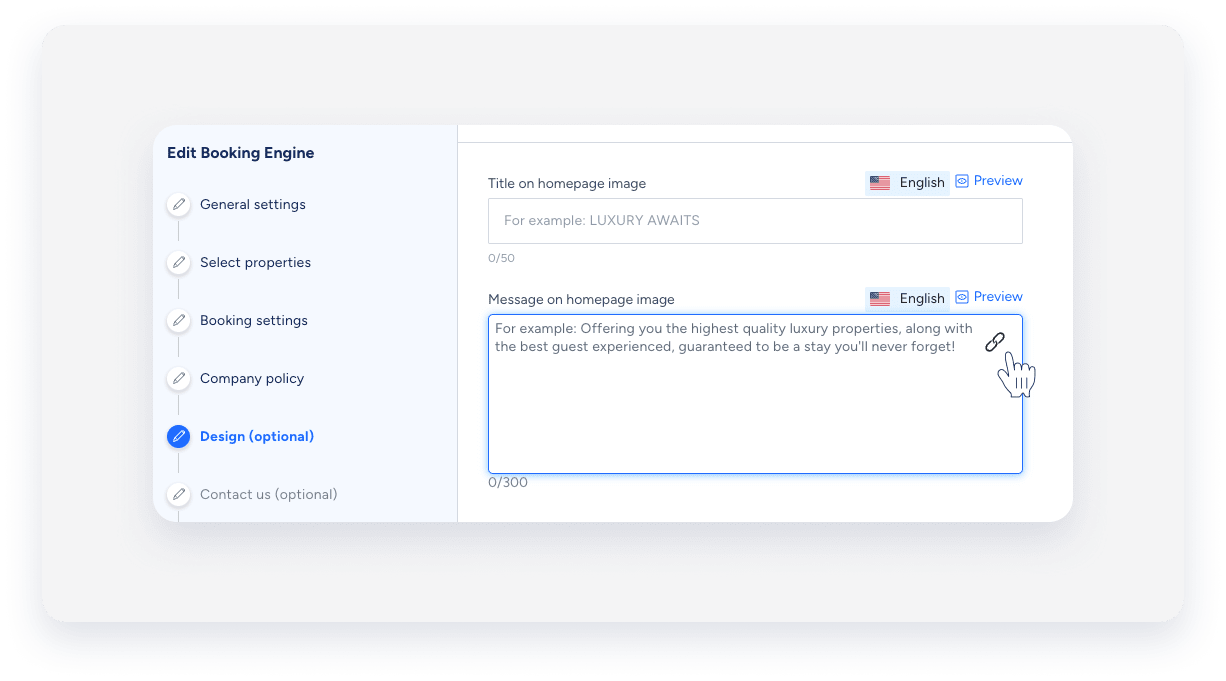
Vous pouvez ajouter des hyperliens dans les zones de texte longues sous les sections « Sélectionner les propriétés », « Politique de l'entreprise » lorsque vous utilisez vos propres conditions générales et « Conception ».
- Dans la fenêtre contextuelle, remplissez les champs comme suit :
-
URL : Saisissez l'adresse Web vers laquelle vous souhaitez rediriger les visiteurs. Utilisez des accolades pour créer des liens dynamiques et personnalisés, comme suit :
https://yoursite.com/welcome?property= {property_name} &date= {checkin_date} -
Texte a afficher : Redigez le texte cliquable que les invites verront dans votre message de confirmation.
Utilisez un langage clair et descriptif qui indique precisement aux invites ou le lien les menera (par exemple, « Consultez votre guide de bienvenue » ou « Telechargez les informations sur l'etablissement »).
- Cible : Choisissez le mode d'ouverture du lien :
- Selectionnez Nouvelle fenetre pour ouvrir le lien dans un onglet separe
- Selectionnez « Meme fenetre » pour remplacer la page actuelle
-
- Cliquez sur Enregistrer .
Exemples de variables de lien hypertexte en action
Lien vers les commodites specifiques a la propriete
Composant |
Valeur |
|---|---|
| Texte du lien | Afficher les commodités disponibles de {property_name} |
| URL | https://yourwebsite.com/amenities?property={property_id}&lang={guest_language} |
| Résultat | Consultez les équipements disponibles de la villa Happy Stays |
Lien vers la politique locale
Composant |
Valeur |
|---|---|
| Texte du lien | Lisez nos [politiques] |
| URL | https://yourwebsite.com/policies?lang={guest_language}&city={property_city} |
| Résultat | Consultez nos politiques (Liens vers les politiques dans la langue du client pour sa destination spécifique) |
Formulaire de contact dynamique
Composant |
Valeur |
|---|---|
| Texte du lien | [Contactez-nous concernant votre séjour] |
| URL | mailto:support@yourcompany.com?subject=Question concernant {property_name}&body=Arrivée : {checkin_date}, Départ : {checkout_date} |
| Résultat | Contactez-nous concernant votre séjour (Objet de l'e-mail pré-rempli avec le nom de l'établissement et les dates de réservation) |
Meilleures pratiques pour les variables de lien hypertexte
Veillez à ce que les liens soient pertinents et utiles.
N'utilisez que les variables qui améliorent l'expérience utilisateur. Évitez de surcharger les liens avec des paramètres inutiles qui n'apportent aucune fonctionnalité supplémentaire.
Réfléchissez à ce qui se passe si une variable ne contient pas de données. Concevez vos liens de manière à ce qu'ils restent fonctionnels même en cas d'informations manquantes.
Rédigez un texte de lien descriptif qui indique clairement où le lien mènera les visiteurs, même sans qu'ils voient l'URL finale.
Tester dans différents scénarios
Prévisualisez votre moteur de réservation Guesty avec différents types d'établissements, langues et configurations de réservation pour vous assurer que les variables sont correctement renseignées.