Important:
Les anciens contrats de location et formulaires d'arrivée ne sont plus valides. Suivez notre guide pour passer à l'application Voyageur. Vous pouvez également continuer à utiliser les anciennes fonctionnalités moyennant un abonnement. Contactez votre gestionnaire de compte pour en savoir plus.
- Le rapport sur l'état des documents offre une vue d'ensemble des réservations.
- La page de réservation fournit tous les détails concernant une réservation spécifique.
- La boîte de réception affiche le message envoyé au voyageur avec le contrat de location, ainsi que l'intégralité de la conversation.
Note:
En raison des limitations de canal, le message de contrat de location finalisé ne contiendra pas la pièce jointe PDF lors de son envoi via Airbnb. À la place, un lien vers le contrat sera envoyé.
Un contrat de location envoyé au voyageur ne sera pas mis à jour en cas de modification de la réservation. Pour recevoir une version actualisée du contrat prenant en compte les dernières informations de réservation, vous devrez en créer un nouveau et l'envoyer au voyageur.
Une fois que le voyageur a rempli et signé le contrat, celui-ci ne peut plus être supprimé.
Consulter le statut du contrat de location d'un invité
Consultez l'état d'un contrat de location ou confirmez sa finalisation en consultant la page de rapport d'état du document, la page de réservation ou le fil de conversation de la boîte de réception.
Rapport d'état des documents (via le site web)
Suivez les étapes ci-dessous pour consulter le statut du contrat de location d'un client.
Pas à pas:
- Connectez-vous à votre compte Guesty.
- Dans le menu de navigation latéral, cliquez sur
 Opérations pour ouvrir le menu déroulant.
 - Sous Réception, sélectionnez Rapport d'état.
- Trouvez la réservation concernée et cliquez sur « Afficher » dans la colonne située à droite de la colonne « Modifiée ». Si vous avez également envoyé un formulaire d'arrivée au voyageur, la réservation apparaîtra deux fois : une fois pour le contrat de location et une fois pour le formulaire d'arrivée.

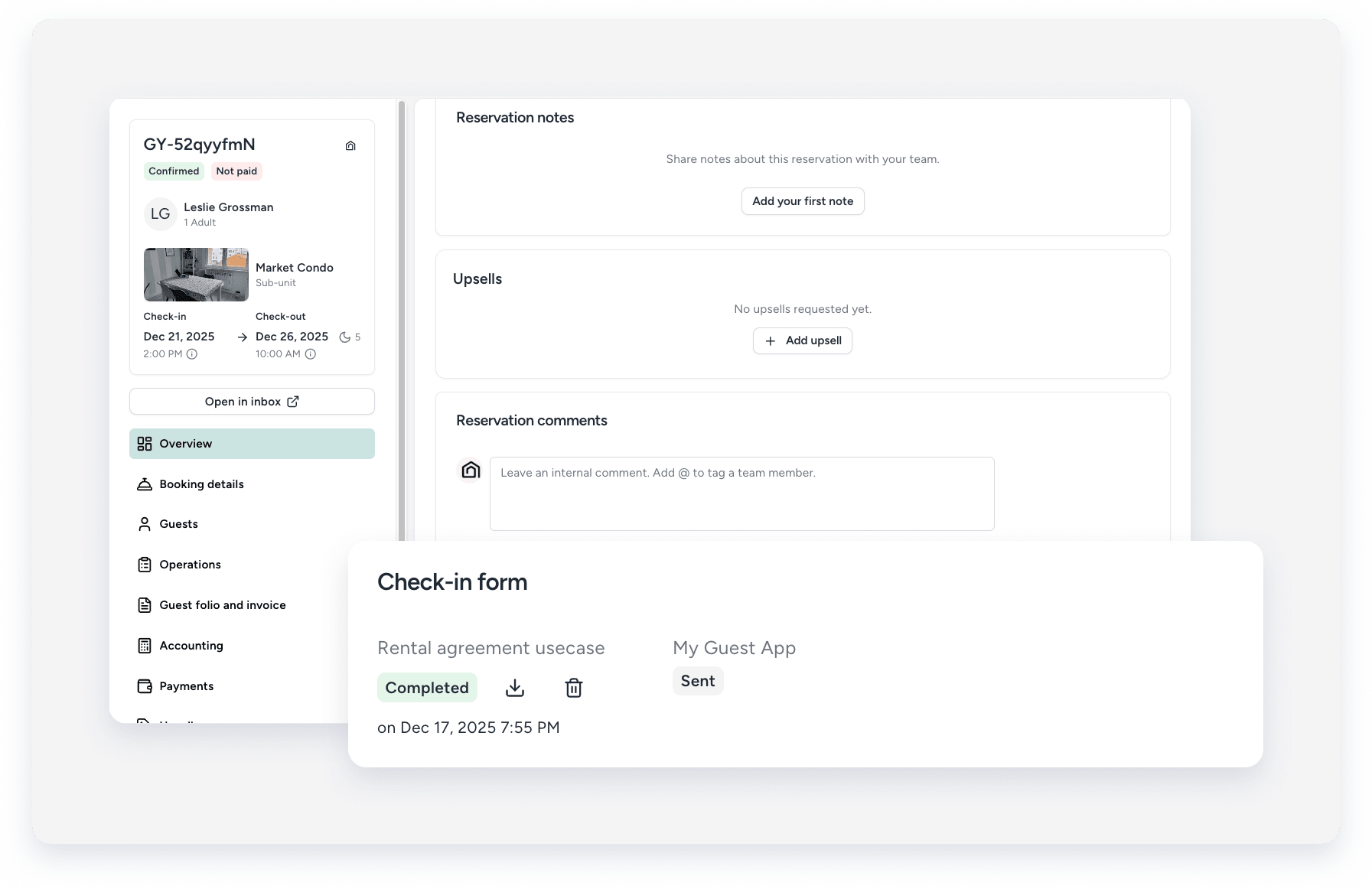
Via la page de réservation
Suivez les étapes ci-dessous pour consulter le statut du contrat de location d'un client.
Pas à pas:
- Connectez-vous à votre compte Guesty.
- Dans le menu de navigation latéral, cliquez sur
 Réservations.
 - Cliquez sur la réservation correspondante.
- Faites défiler vers le bas jusqu'à la section « Formulaire d'enregistrement ».
Par la Boîte de réception
Suivez les étapes ci-dessous pour confirmer si un voyageur a rempli son contrat de location.
Pas à pas:
- Connectez-vous à votre compte Guesty.
- Dans le menu de navigation latéral, cliquez sur
 Boîte de réception.
 - Dans le sous-menu Boîte de réception, sélectionnez la boîte de réception concernée.
- Cliquez sur le fil de message correspondant.
- Faites défiler la discussion pour trouver le contrat de location.

