Définissez des horaires d'arrivée et de départ clairs afin de garantir une expérience sans encombre à vos clients et de donner à votre personnel suffisamment de temps pour préparer le logement pour la prochaine arrivée.
Ces horaires par défaut s'appliquent à toutes les nouvelles réservations, mais ne s'appliquent pas aux réservations existantes.
Les horaires par défaut correspondent au fuseau horaire de l'établissement, tandis que ceux affichés sur la page de réservation correspondent à celui de votre ordinateur. Par exemple, si un établissement en Espagne propose une arrivée à 16h00, mais que vous vous trouvez à New York, la page de réservation affichera 10h00. Pour faciliter le suivi de votre arrivée, veuillez modifier le fuseau horaire de votre ordinateur afin qu'il corresponde à celui de l'établissement.
Si un client doit arriver plus tard ou partir plus tôt que prévu, vous pouvez bloquer la nuit précédant ou suivant sa réservation.
Annonces Airbnb
Gardez les points suivants à l'esprit pour les annonces Airbnb :
- Vous pouvez définir une heure de début et de fin d'arrivée, ainsi qu'une heure de départ.
- L'heure de fin d'enregistrement doit être au moins deux heures après l'heure de début d'enregistrement.
- Définissez l'heure de fin d'arrivée sur « Flexible » pour permettre aux clients de modifier l'heure lors de la réservation.
- Si un client crée une réservation dans les 48 heures précédant la date d'arrivée et sélectionne une heure antérieure à l'heure de début par défaut, Guesty reçoit la réservation comme une demande de réservation.
- Les heures d'arrivée et de départ sont arrondies à l'heure. Par exemple, si vous indiquez 12 h 30 comme heure d'arrivée, Airbnb l'enregistrera à 12 h 00.
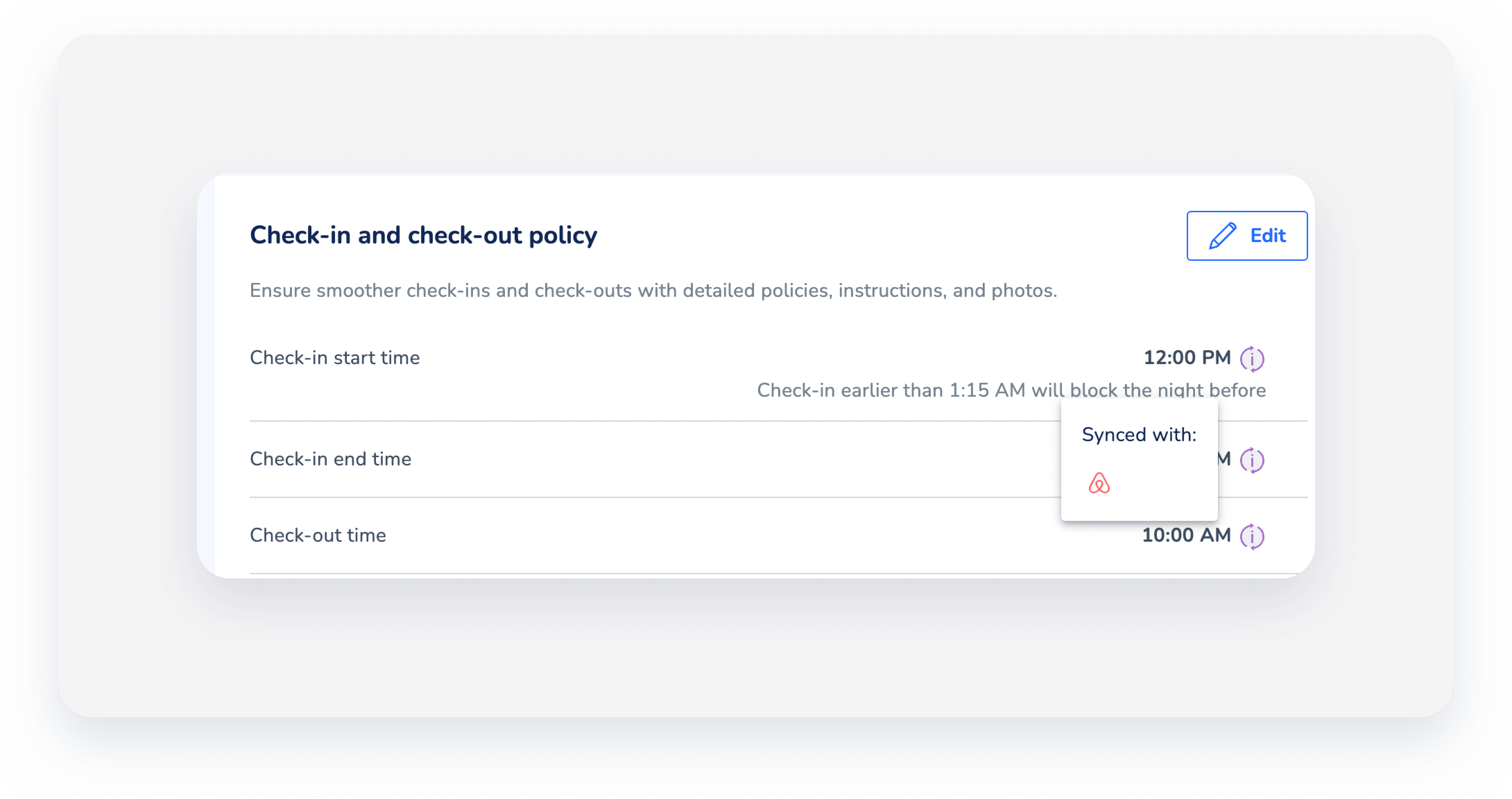
Modifier les heures d'arrivée ou de départ
Suivez les instructions ci-dessous pour modifier les horaires par défaut de votre propriété.
Pas à pas:
- Connectez-vous à votre compte Guesty.
- Dans le menu de navigation latéral, cliquez
 Propriétés.
 -
Cliquez sur la propriété concernée.
Pour les systèmes à plusieurs unités, accédez aux paramètres de l'unité principale. Les modifications s'appliquent automatiquement aux sous-unités.
- Dans le menu de gauche, cliquez sur Tarification et politiques, puis sélectionnez Politiques de réservation dans le menu déroulant.
- Dans la section « Politique d'arrivée et de départ », cliquez sur Modifier.
- Sélectionnez les horaires souhaités dans les menus déroulants.
- Cliquez sur Enregistrer.
