Les majorations augmentent les tarifs afin de couvrir les frais de réservation ou la commission des canaux. Utilisez les réductions pour diminuer le tarif d'une annonce par canal.
Le pourcentage de marge bénéficiaire/réduction s'applique au tarif journalier de l'annonce, au prix de base en semaine et le week-end , ainsi qu'aux frais pour personne supplémentaire .
Vous pouvez définir des majorations ou des réductions différentes pour chaque canal de réservation connecté. Ce paramétrage doit être effectué dans Guesty. La marge bénéficiaire/réduction est incluse dans le tarif envoyé au canal et ne peut être ajoutée ou modifiée directement dans le canal.
Informations Spécifiques au canal
Moteur de réservation Guesty : Les majorations et réductions du Moteur de réservation Guesty s'appliquent aux réservations effectuées via :
- Moteur de réservation Guesty
- Sources Manuelles telles que le calendrier multiple
- Misterb&b
Rentals United: Guesty ne prend pas en charge les majorations pour Rentals United. Configurez les marges dans Rentals United, y compris pour ses différents canaux.
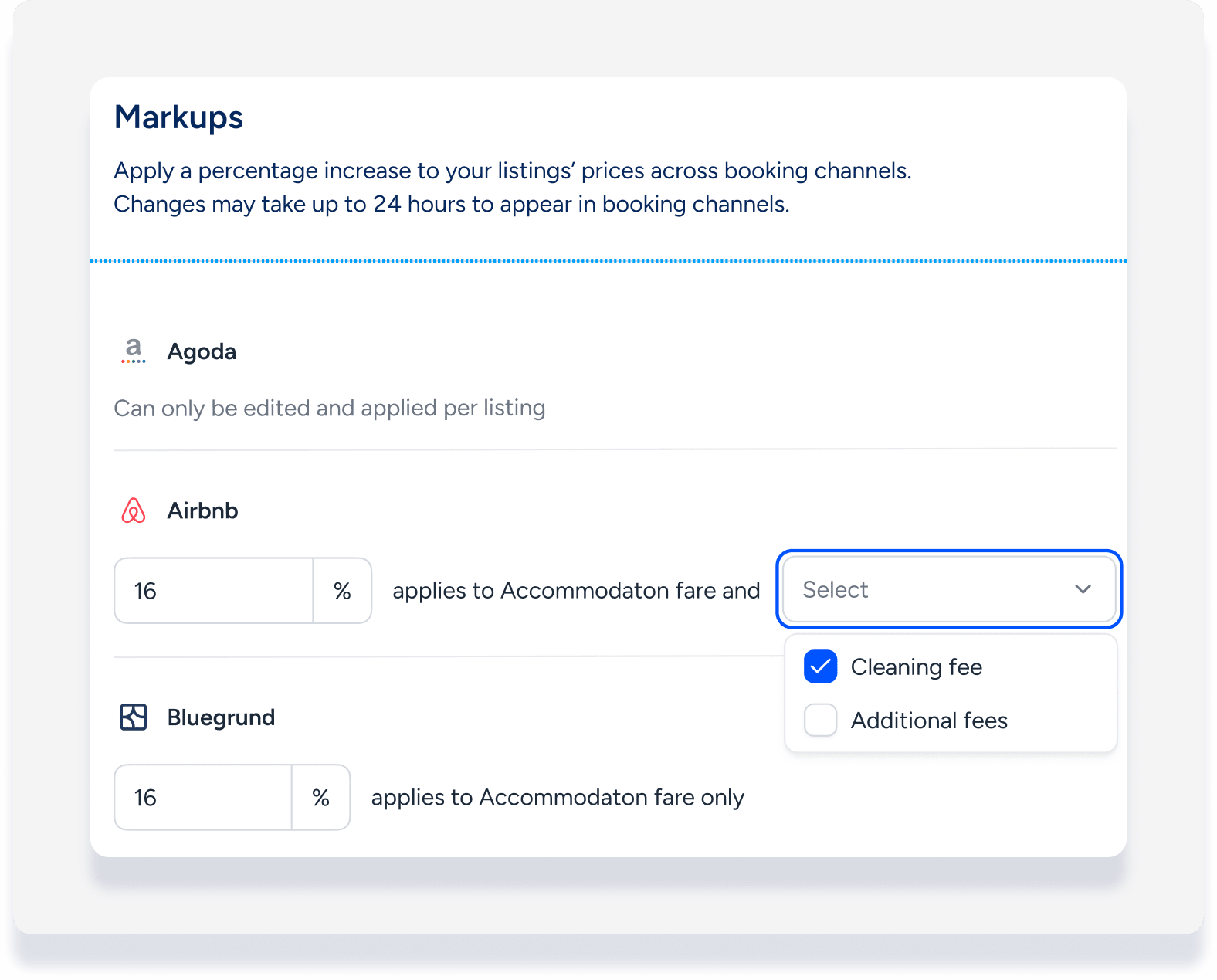
Airbnb, Booking.com, et Vrbo : sélectionnez les frais de ménage ou les frais supplémentaires à inclure dans le calcul de la marge bénéficiaire, en plus du tarif d'hébergement. Pour toutes les autres plateformes, les majorations ne s'appliquent pas à ces frais, même s'ils sont inclus dans le tarif d'hébergement .
Conseil:
Cela correspond à la structure tarifaire unique d'Airbnb.
Suggestions de calcul de marge bénéficiaire
Utilisez le tableau ci-dessous comme guide pour déterminer le pourcentage de marge bénéficiaire. La commission du canal est déduite du paiement total de la réservation, mais la marge bénéficiaire augmente le tarif de la nuitée, qui ne représente qu'une partie du paiement total. Par conséquent, le pourcentage de marge bénéficiaire doit être supérieur au pourcentage de commission du canal pour compenser adéquatement :
| commission du canal | marge bénéficiaire suggérée |
|---|---|
| 5% | 5,26% |
| 6% | 6,38% |
| 7% | 7,53% |
| 8% | 8,30% |
| 9% | 9,89% |
| 10% | 11,11% |
| 11% | 12,36% |
| 12% | 13,64% |
| 13% | 14,94% |
| 14% | 16,28% |
| 15% | 17,65% |
| 16% | 19,05% |
| 17% | 20,48% |
| 18% | 21,95% |
| 19% | 23,46% |
| 20% | 25,00% |
| 21% | 26,58% |
| 22% | 28,21% |
| 23% | 29,87% |
| 24% | 31,58% |
| 25% | 33,33% |
| 26% | 35,14% |
| 27% | 36,99% |
| 28% | 38,89% |
| 29% | 40,85% |
| 30% | 42,86% |
Créez une marge bénéficiaire pour votre compte
Important:
Les remises ne peuvent être appliquées que sur l'annonce.
Ajoutez une majoration au niveau du compte si elle s'applique à la plupart ou à la totalité de vos annonces. Vous devrez ensuite activer les paramètres pour chaque annonce concernée.
Créer une majoration
Pas à pas:
- Connectez-vous à votre compte Guesty.
- Dans le menu de navigation latéral, cliquez sur
 Marketing et ventes pour ouvrir le menu déroulant.
 - Sous Gestion des revenus, sélectionnez Majoration.
- À droite, cliquez sur Modifier.
- Pour chaque canal de réservation, saisissez le pourcentage de majoration souhaité.
- Choisissez les options permettant d'inclure les frais de ménage et/ou les frais supplémentaires dans le calcul de la majoration sur le tarif d'hébergement pour Airbnb, Booking.com et Vrbo.
- Cliquez sur Enregistrer.
Activer la majoration dans une annonce
Pour appliquer les paramètres au niveau du compte, activez-les dans chaque annonce concernée et dans chaque sous-unité.
Pas à pas:
- Dans le menu de navigation latéral, cliquez
 Propriétés .
 - Cliquez sur l'annonce concernée. S'il s'agit d'une annonce unité multiple, effectuez ces modifications en éditant les paramètres de chaque sous-unité .
- Dans le menu de gauche, cliquez sur Tarification et politiques et sélectionnez Tarification .
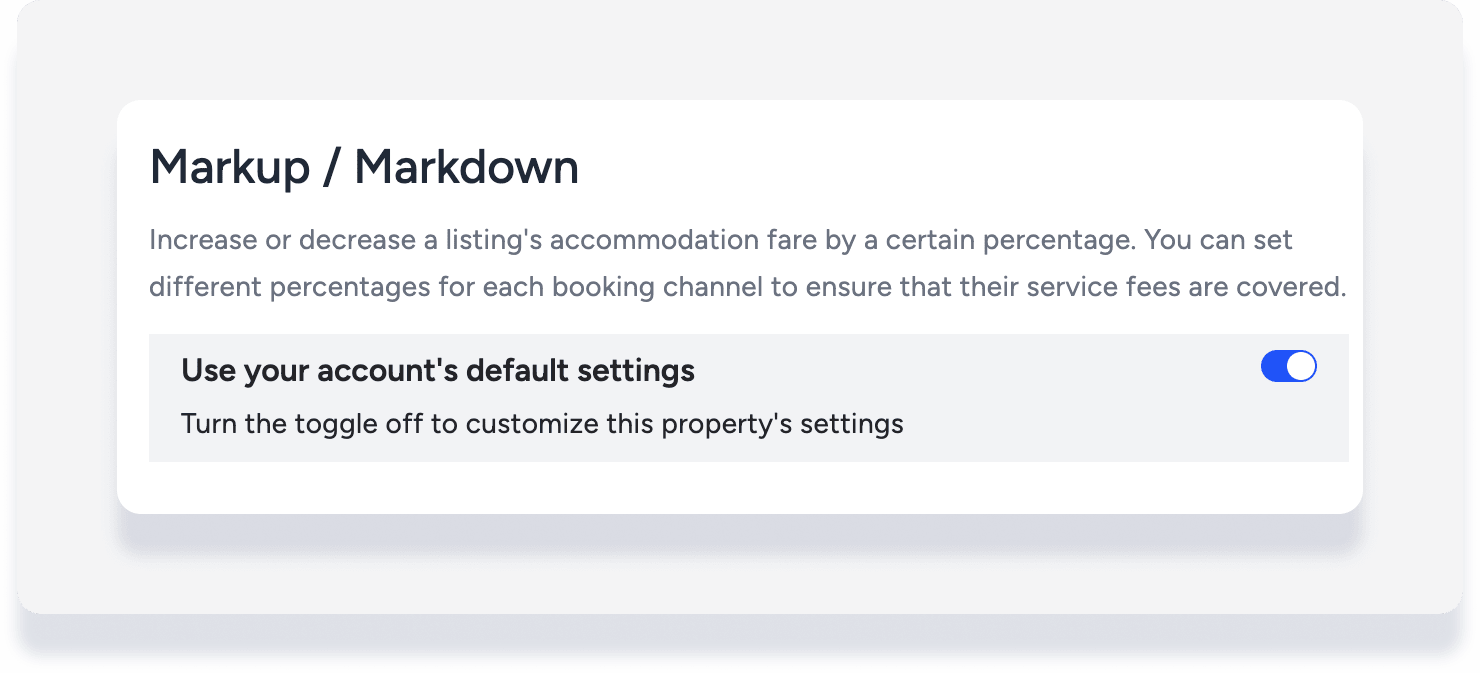
- Faites défiler vers le bas jusqu'à la section « Marge bénéficiaire/démarquage » et cliquez sur Modifier à droite.
- Activez l'option « Utiliser les paramètres par défaut de votre compte ».
Créez une marge bénéficiaire ou une balise de démarquage pour une annonce spécifique
Ajoutez une balise de marge bénéficiaire ou de démarquage (markdown) au niveau de l'annonce si elle ne concerne que certaines annonces spécifiques. Avant de poursuivre, vérifiez que l'annonce est bien connectée à tous les canaux pertinents.
Pas à pas:
- Connectez-vous à votre compte Guesty.
- Dans le menu de navigation latéral, cliquez sur Propriétés.
- Cliquez sur l'annonce concernée. S'il s'agit d'une annonce à unités multiples, effectuez ces modifications en éditant les paramètres principaux de l'unité multiple. Les modifications s'appliqueront à tous les logements.
- Dans le menu de gauche, cliquez sur Tarification et politiques et sélectionnez Tarification.
- Faites défiler vers le bas jusqu'à la section « Marge bénéficiaire/réduction », puis cliquez sur Modifier à droite.
- Si l'option « Utiliser les paramètres par défaut de votre compte » est activée, désactivez-la.
- Pour chaque canal de réservation, saisissez le pourcentage de majoration ou de réduction.
- Choisissez les options permettant d'inclure les frais de ménage et/ou les frais supplémentaires dans le calcul de la marge bénéficiaire sur le tarif d'hébergement pour Airbnb, Booking.com et Vrbo.
- Cliquez sur Enregistrer.
Le prix affiché sur le canal de réservation tient compte de la marge bénéficiaire ou de la réduction. Si le prix obtenu n'est pas un nombre entier, Guesty l'arrondit à l'entier supérieur.
Par exemple, si une marge bénéficiaire de 3,5 % est ajoutée à un tarif journalier de 51 USD, le prix résultant sera de 51 x 1,035 = 52,785, et Guesty arrondira ce prix à 53 USD.
Afficher les données de marge bénéficiaire dans une réservation
Suivez les étapes ci-dessous pour consulter les majorations spécifiques directement dans les détails de la réservation.
Pas à pas:
Accéder au folio de voyageurs d'une réservation.
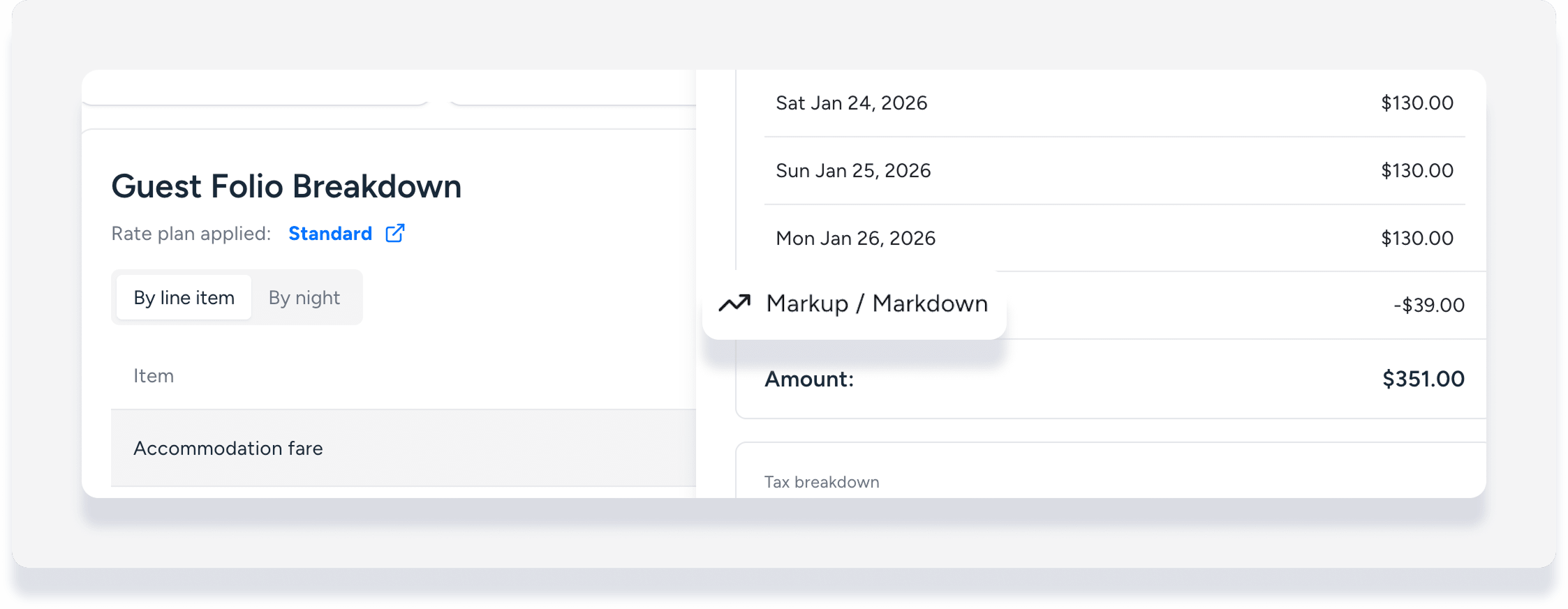
Chaque élément inclus dans le calcul (tarif d'hébergement, frais de ménage, frais supplémentaires) se voit appliquer une marge bénéficiaire au montant affiché.
-
Cliquez sur « Tarif d'hébergement » pour afficher la marge bénéficiaire appliquée à cet élément dans le panneau latéral.
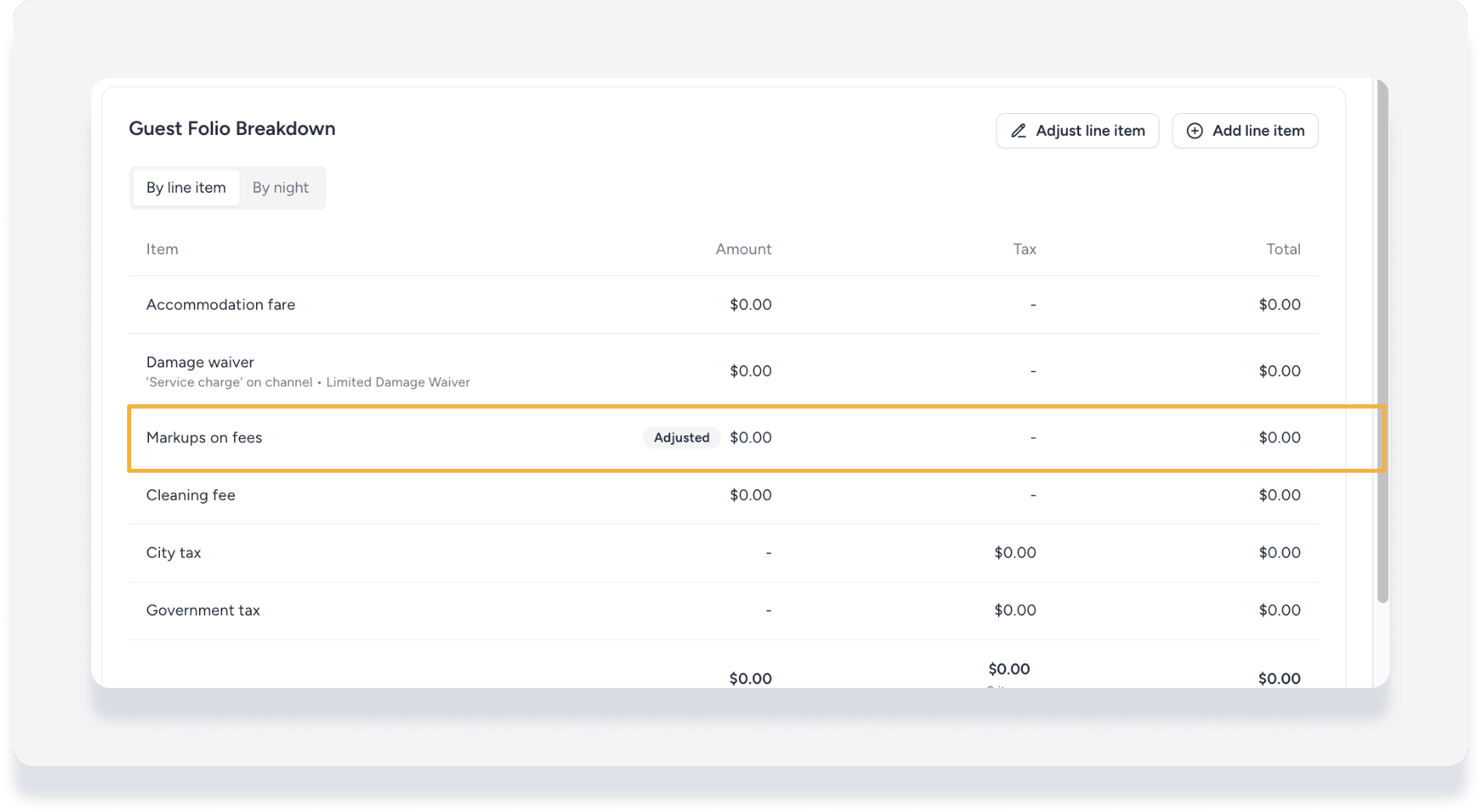
- Le cas échéant, la marge bénéficiaire des honoraires apparaît comme un élément distinct dans le folio.
Rapport sur les majorations
Suivez les revenus de marge bénéficiaire en générant un rapport de réservations auquel vous aurez ajouté la colonne « marge bénéficiaire sur les frais ». Ces données fournissent un historique complet, vous permettant de comparer les finances des réservations à votre grille tarifaire sans corrections manuelles.
Note:
Utilisateurs de logiciels comptables, découvrez les implications de la marge bénéficiaire des honoraires en comptabilité.
Résolution de problèmes d'une erreur
Si vous obtenez un message d'erreur lorsque vous essayez d'enregistrer vos paramètres de marge bénéficiaire, cela est probablement dû à l'une des raisons suivantes :
- Autorisations utilisateur : Seuls l'administrateur et certains rôles de l'utilisateur et d'autorisations spécifiques peuvent ajouter des annotations. Vérifiez la configuration de vos utilisateurs et contactez un administrateur de votre organisation si nécessaire.
- Champs personnalisés : Les champs personnalisés dupliqués peuvent provoquer une erreur. Vérifiez les paramètres de vos champs personnalisés et supprimez les doublons.
Mise à jour groupée des balises
Gérez efficacement les annotations en les mettant à jour simultanément sur plusieurs propriétés. Pour effectuer une modification groupée, préparez d'abord vos données, puis envoyez-les à Guesty.
Pas à pas :
- Téléchargez le modèle de marge bénéficiaire.
- Remplissez le modèle en incluant les en-têtes de colonnes suivants :
- _id : L'identifiant de l'annonce Guesty.
- useAccountMarkups : Cette valeur doit toujours être « FALSE ». (Cela signifie que les paramètres de marge bénéficiaire au niveau du compte ne seront pas appliqués à cette annonce.)
- Plateforme : Une option de menu déroulant. Choisissez le canal approprié.
- Montant : valeur de la marge bénéficiaire. N'ajoutez pas de caractères spéciaux.
- Enregistrez le fichier de données complété au format CSV.
Créez un ticket d'assistance pour Guesty comme suit.
- Sélectionnez les catégories de billets suivantes :
- Sujet du billet : Fonctionnalité Guesty
- Fonctionnalité Guesty : paramètres et rapports de propriété
- Objet
Bulk Request: Update MarkUp - Copiez le modèle ci-dessous, collez-le dans le corps de votre ticket et remplissez les informations entre crochets.
- Veuillez joindre votre fichier de données préparé.
- Soumettez le ticket.
Modèle de ticket pour la mise à jour des annotations
Bonjour Guesty CX,
Veuillez mettre à jour la politique de marge bénéficiaire à partir des listes suivantes, fournies dans le fichier joint.
Nom/identifiant du compte : [Insérer le nom ou l’identifiant du compte]
Appliquer à : [Indiquer TOUTES les annonces OU les annonces actives uniquement]
Appliquer à quel canal : [Indiquer TOUS les canaux OU spécifier le(s) canal(aux)]
Instructions particulières ou billet précédent comportant la même demande :
Merci !
Conseil :
Pour maîtriser les annotations, visitez Guesty Academy pour des cours interactifs et des tutoriels vidéo étape par étape.
