Une fois que vous aurez ajouté un propriétaire, commencé à utiliser la fonction de comptabilité de Guesty et/ou configuré votre site Web du Portail des propriétaires, vous devrez attribuer au moins une annonce au propriétaire.
Vous pouvez effectuer cette opération depuis la page « Propriétés ». Vous pouvez également attribuer plusieurs annonces à un propriétaire via son profil ou via l'Application Mobile Guesty.
Important:
- Au moins une propriété doit être attribuée à un propriétaire. Si un propriétaire n'a qu'une seule propriété attribuée et que vous souhaitez la lui retirer, vous devrez lui attribuer une autre propriété avant de poursuivre. Vous pouvez également supprimer le propriétaire.
- Assurez-vous que votre annonce est attribuée à un seul propriétaire avant de l'associer à un modèle commercial. Une annonce attribuée à un modèle commercial doit être liée à un seul propriétaire.
- Propriété fractionnée : Vous pouvez attribuer plusieurs propriétaires à une annonce uniquement via la page « Propriétés ».
Attribuer et désattribuer plusieurs annonces à un propriétaire
Vous pouvez attribuer des annonces à un propriétaire en masse en utilisant les filtres disponibles dans l'onglet « Propriétés » de son profil. Vous pouvez filtrer par étiquette, ville, pays, propriétaire et type de propriété.
Par exemple, pour trouver des annonces en Espagne, utilisez le filtre « Pays » et saisissez « Espagne ». Toutes vos annonces en Espagne s’afficheront. Vous pourrez ensuite sélectionner plusieurs annonces ou en choisir individuellement pour les attribuer au propriétaire.
Suivez les instructions ci-dessous pour attribuer plusieurs annonces à un propriétaire.
Pas à pas :
- Connectez-vous à votre compte Guesty.
- Dans le menu de navigation latéral, cliquez
 Opérations pour ouvrir le menu déroulant.
 - Sous Portefeuille, sélectionnez Propriétaires.
- Sélectionnez le propriétaire concerné.
- Dans le profil du Propriétaire, faites défiler vers le bas jusqu'à la section Propriétés.
-
Pour attribuer vos propriétés initiales, cliquez sur + Attribuer des propriétés.
Pour attribuer des propriétés supplémentaires, cliquez sur Modifier.
- Dans le panneau latéral, cliquez sur l'onglet « Non attribué » .
- Cliquez sur + Filtres et sélectionnez les filtres que vous souhaitez appliquer.
Une fois votre type de filtre sélectionné, cliquez sur la flèche déroulante à côté de chaque filtre pour affiner votre recherche.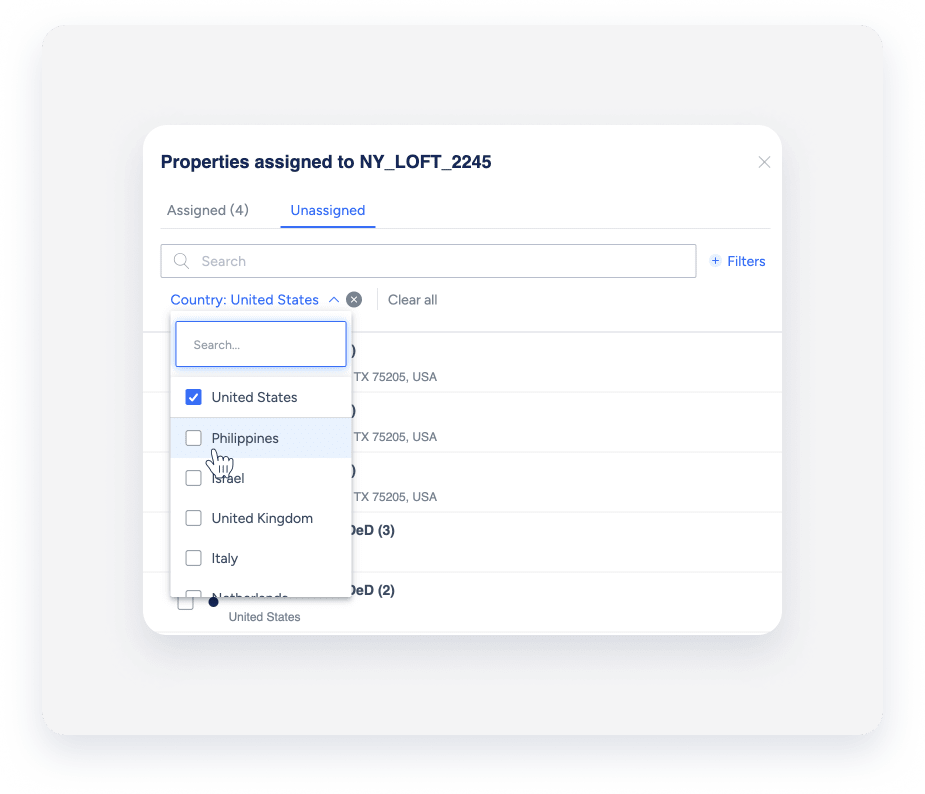
- Cochez toutes les annonces que vous souhaitez attribuer au propriétaire. Si l'annonce sélectionnée concerne une unité multiple, vous devez sélectionner le logement principal et ses sous-logements.
- Cliquez sur Terminé .
- Cliquez sur Enregistrer pour appliquer les modifications.
Les annonces sont désormais attribuées au propriétaire.
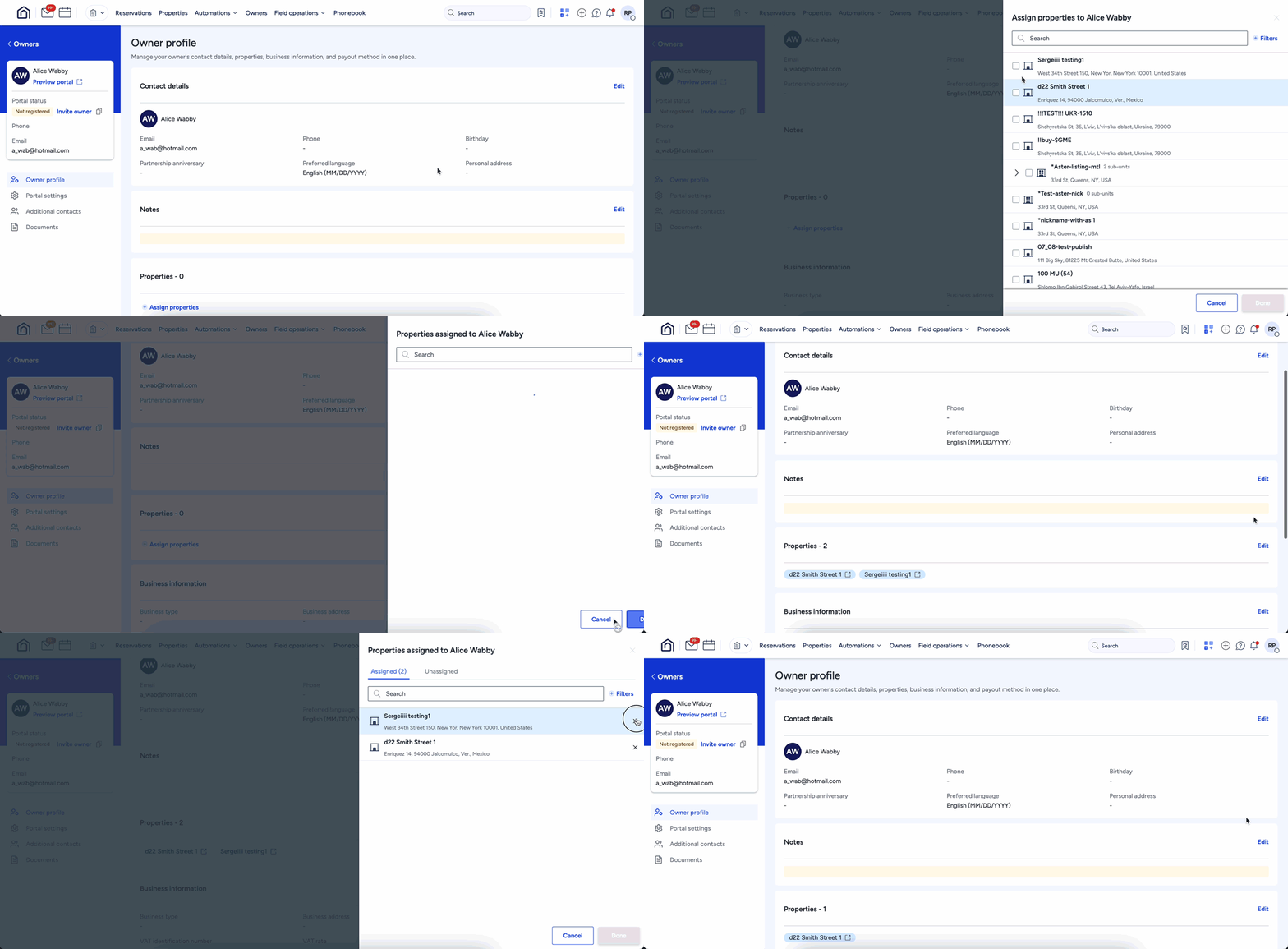
Vous pouvez également réattribuer et désattribuer des annonces aux propriétaires dans l'onglet « Propriétés » de leur profil. Cliquez sur Modifier pour ouvrir la barre latérale affichant la liste des annonces « Attribuées » et « Non attribuées ».
- Sous « Attribuées », cliquez sur le X à côté des annonces que vous souhaitez désattribuer.
-
Sous « Non attribuées », cochez la case en regard des annonces que vous souhaitez réattribuer.
Dans les deux cas, veillez à cliquer sur Terminé puis Enregistrer pour appliquer les modifications.
Attribuer un propriétaire à une annonce
Vous pouvez attribuer un propriétaire à une annonce directement depuis la page de la propriété. Veillez à créer un propriétaire avant de tenter de l'attribuer à une annonce.
Suivez les instructions ci-dessous pour attribuer un propriétaire à une annonce.
Pas à pas:
- Connectez-vous à votre compte Guesty.
- Dans le menu de navigation latéral, cliquez sur
 Propriétés.
 - Cliquez sur l'annonce correspondante.
Si l'annonce concerne une unité multiple, accédez aux paramètres de l'annonce à unités multiples ou cliquez sur une sous-unité. - Sous « Détails et mise en page », cliquez sur Propriétaire et licence.
- Cliquez sur Modifier à côté de « Propriétaire ».
- Cliquez dans la zone de texte située sous le « Nom du/des Propriétaire(s) ».
- Sélectionnez un propriétaire dans le menu déroulant ou commencez à saisir son nom.
Sinon, si vous souhaitez retirer un propriétaire d'une annonce, cliquez simplement sur le X à côté de son nom. Cette action le désassociera automatiquement de l'annonce. - Cliquez sur Enregistrer.
- S'il s'agit d'une propriété à unités multiples, sélectionnez l'option à appliquer :
- Oui, appliquer cette modification au
property nameet à ses x sous-unités. -
Non, appliquez cette modification uniquement au type d'unité
'property name'
- Oui, appliquer cette modification au
- Cliquez sur Appliquer les modifications .
En savoir plus sur la suppression d'un propriétaire.
Conseil:
Pour maîtriser la gestion des propriétaires, visitez Guesty Academy pour des cours interactifs et des tutoriels vidéo étape par étape.
