Ajoutez des notes internes à chaque réservation pour centraliser et rendre accessibles vos données. Cinq types de notes sont disponibles pour s'adapter à votre flux de travail :
- Remarques Générales : Conservez les informations relatives aux réservations pour votre équipe.
- « Notes pour le personnel de ménage » : Ajoutez des instructions de nettoyage spécifiques à la réservation, comme un rappel pour préparer le canapé-lit ou remplir la cafetière.
- « Notes pour le voyageur » : Enregistrez des informations spécifiques au client, telles que les anniversaires, les visites de retour ou les services supplémentaires convenus. Pour ajouter des notes au profil d’un voyageur (et non à une réservation individuelle), ajoutez une note au voyageur .
- « Demandes spéciales » : Enregistrez les demandes des voyageurs formulées lors de la réservation. Les demandes provenant du Moteur de réservation Guesty apparaissent automatiquement ici.
- « Code de verrouillage » : Enregistrez ici le code de verrouillage pour le personnel. La plupart des fournisseurs de serrures tiers le renseignent automatiquement à l’aide de la variable
{{key_code}}, mais vous pouvez également l’ajouter manuellement.
Vous et les experts du service à la clientèle pouvez rédiger et modifier ces notes. Découvrez toutes les modifications et mises à jour de réservation disponibles.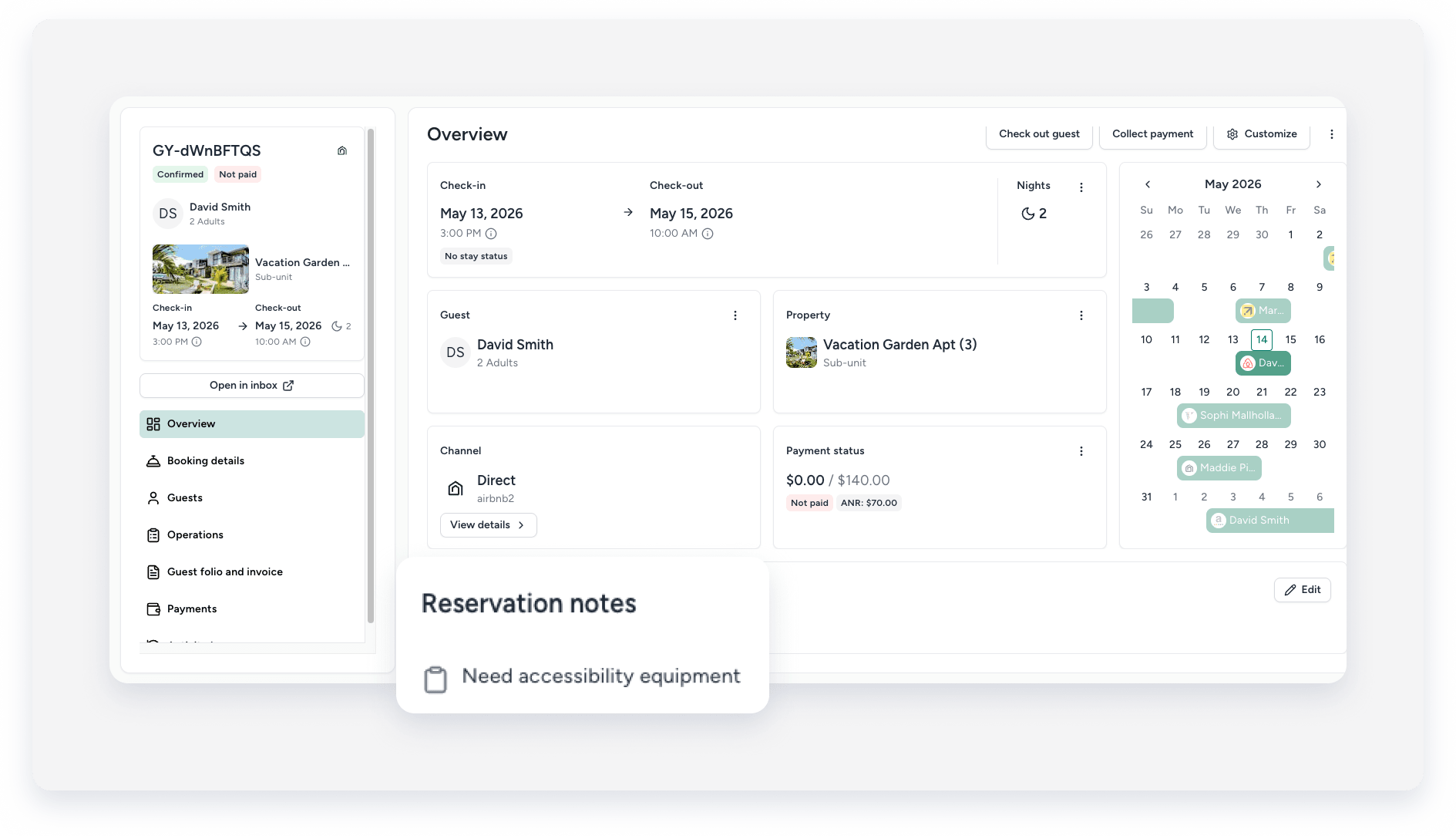
Ajouter des notes
Suivez les instructions ci-dessous pour ajouter des notes à vos réservations.
Pas à pas
- Connectez-vous à votre compte Guesty.
- Dans le menu de navigation latéral, cliquez
 Réservations.
 - Cliquez sur la réservation correspondante.
- Dans l'onglet Vue d'ensemble, sous la vignette « Notes », cliquez sur Ajouter votre première note si vous n'en avez pas encore ajouté. Cliquez sur Modifier en haut à droite pour gérer les notes existantes.
- Ajoutez ou modifiez les notes dans le panneau latéral droit. Les notes sont limitées à 280 caractères.
- En bas à droite, cliquez sur Enregistrer.
Consulter et partager des notes
Ces informations seront alors disponibles en ajoutant les colonnes correspondantes au rapport de réservations.
En plus de consulter les informations, vous pouvez également enregistrer et partager le rapport (y compris les notes) avec vos agents d'entretien, vos collègues et vos propriétaires.
Pour affecter un agent d'entretien ou une arrivée à une réservation, il est préférable d'utiliser la fonction d'affectation.
