Gérez les disponibilités pour fermer une annonce pour maintenance, bloquer des dates pour le séjour personnel d'un propriétaire ou empêcher les réservations pendant une période spécifique. Utilisez le calendrier multiple ou le calendrier mensuel de l'annonce pour bloquer ou débloquer instantanément des dates sur toutes vos plateformes de réservation connectées.
Note:
Utilisez une stratégie tarifaire pour limiter les arrivées ou les départs à des jours spécifiques récurrents.
Un blocage manuel est un blocage flexible, c'est-à-dire qu'il peut être modifié si nécessaire. Ces blocages apparaissent en gris sur votre calendrier. Lorsque vous bloquez des dates dans Guesty, elles sont mises à jour sur tous les canaux connectés.
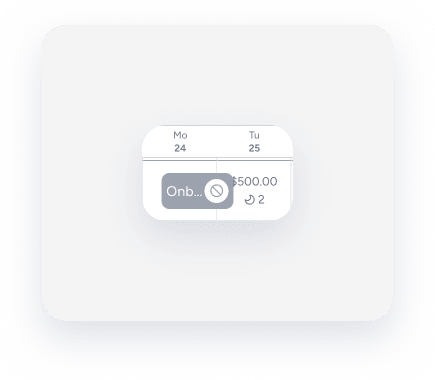
Un blocage doit couvrir au moins une nuit (soit deux jours calendaires). Guesty inclut les dates d'arrivée et de départ dans la période de réservation. Les arrivées et les départs ayant généralement lieu le matin ou l'après-midi, le blocage de la journée reste disponible.
|
Par exemple: Si le blocage est prévu pour les 18 et 19 janvier, le blocage calendaire ne couvre qu'une partie des 18 et 19 janvier. |
 |
Règles du calendrier intelligent
Pour activer les Règles du calendrier intelligent pour les blocages manuels, cochez la case « Inclure les blocages manuels » sous la règle concernée. Sans cette option, les blocages de date manuels ne déclencheront pas le blocage de la règle.
Unités multiples
Un blocage manuel ne bloque pas les sous-unités d'une annonce pour plusieurs logements. Le nombre de sous-unités non attribuées dans le calendrier reste inchangé. Lors du blocage d'une annonce à unités multiples, un blocage apparaît sur chaque ligne de sous-unité, mais pas sur l'unité principale.
iCal
Les modifications apportées à un fichier iCal importé peuvent prendre du temps à se synchroniser dans Guesty. Veuillez prévoir jusqu'à plusieurs heures pour que les modifications soient prises en compte.
Créer un bloc manuel
Créez des blocs manuels pour des dates passées, actuelles ou futures en faisant glisser le curseur sur les dates concernées dans le calendrier, ou en cliquant sur une date et en ajustant la plage de dates dans la partie supérieure de la fenêtre contextuelle. Pour bloquer des dates passées, cliquez sur une date future et modifiez manuellement la plage de dates.
Conseil:
Apprenez à créer des blocs manuels en masse.
Suivez les instructions ci-dessous pour bloquer manuellement des dates via le calendrier multiple.
Pas à pas:
- Connectez-vous à votre compte Guesty.
- Dans le menu de navigation latéral, cliquez sur
 Multi-calendrier.
 -
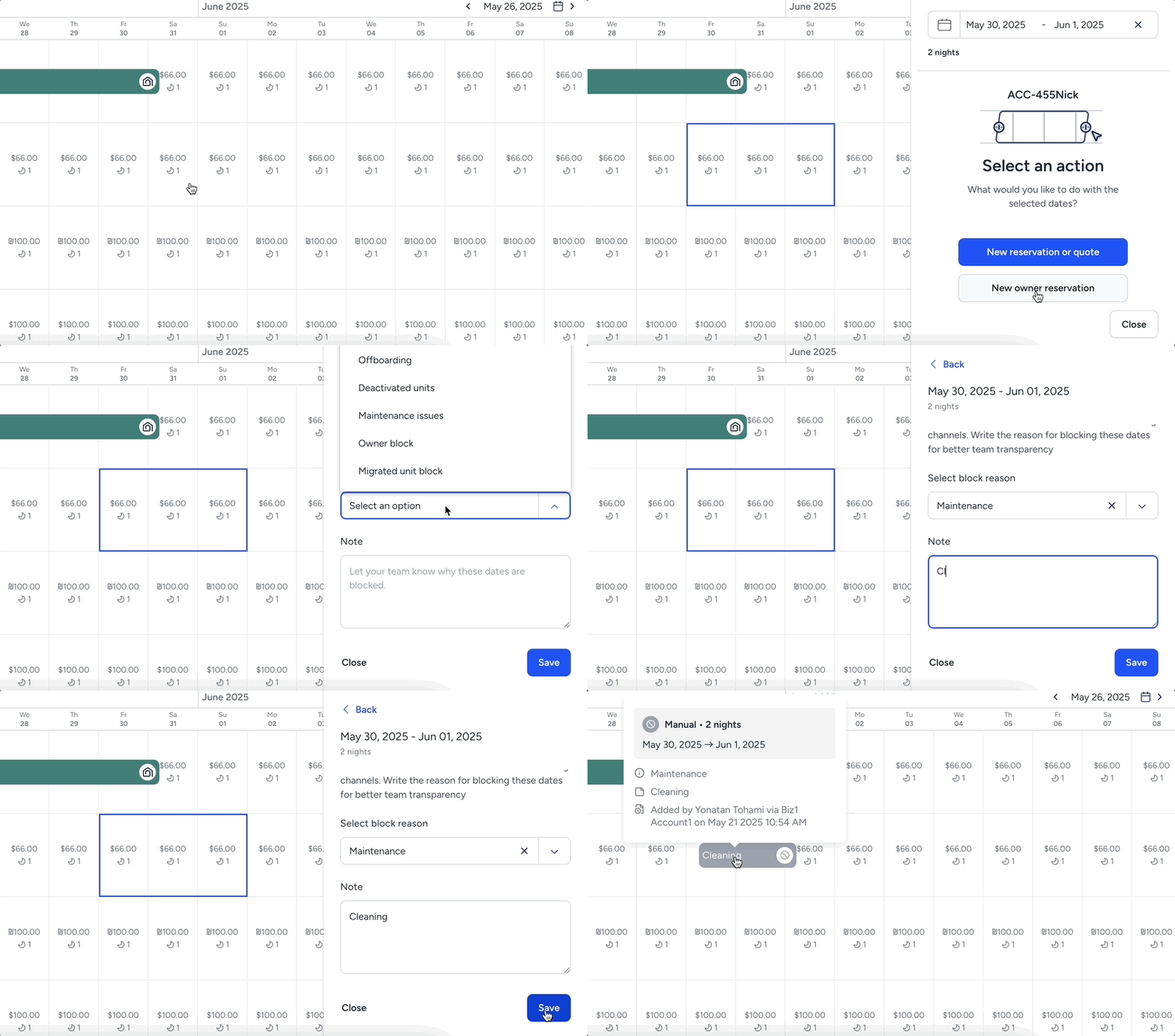
Cliquez et faites glisser le curseur sur les nuits à bloquer dans la ligne adjacente à l'annonce. Vous pouvez également cliquer sur une date de l'annonce et sélectionner vos dates dans le sélecteur de dates situé dans la barre latérale.
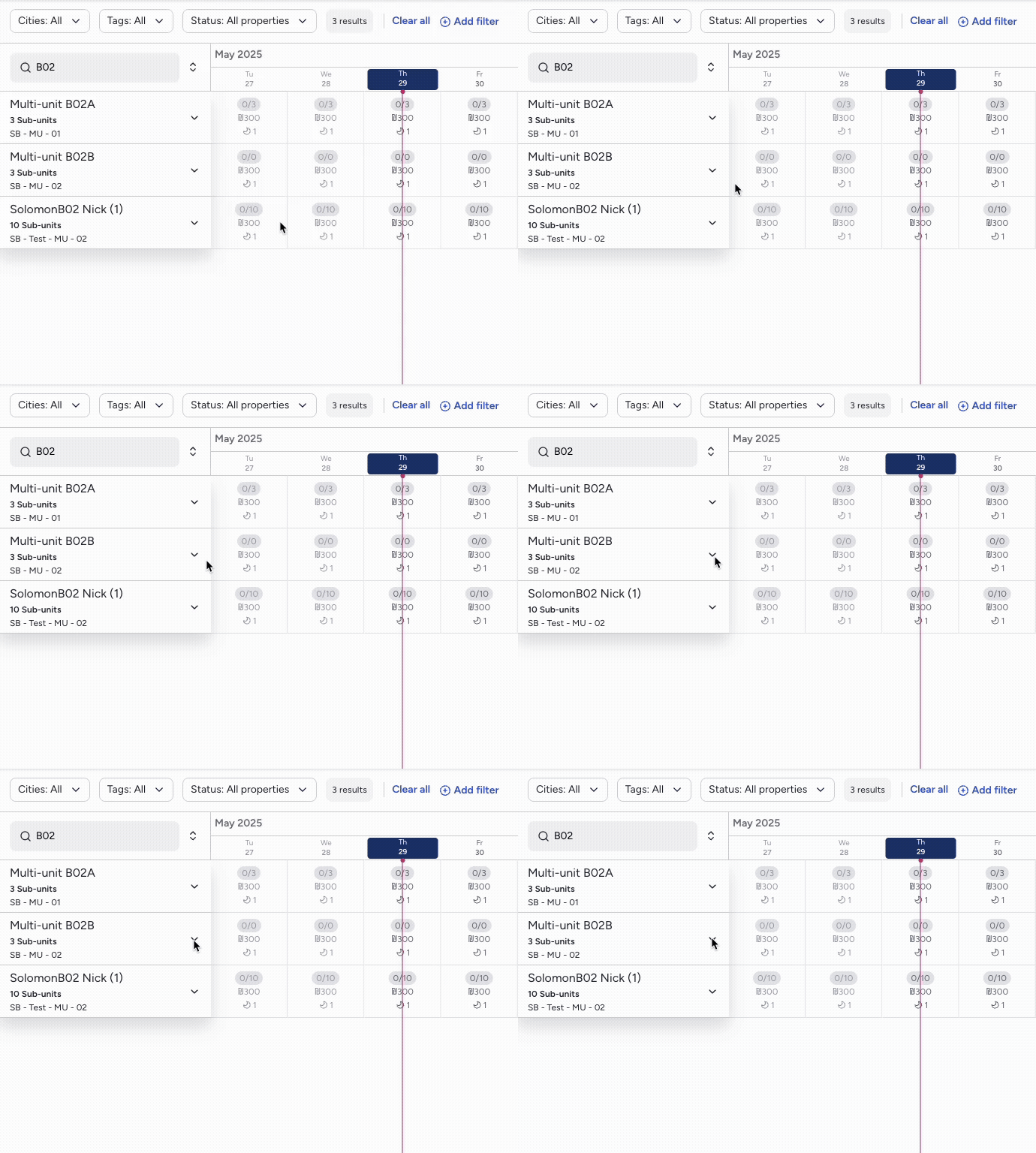
Pour bloquer des dates pour une sous-unité spécifique d'une unité multiple, cliquez sur la flèche déroulante à côté de l'unité principale pour développer et afficher les sous-unités.
- Dans la fenêtre contextuelle, sélectionnez Créer un blocage manuel.
-
Sélectionnez la cause du blocage sous « Sélectionnez la raison du blocage ». Ces informations sont incluses dans le journal d'activité.
Motifs de blocage-
Intégration
Cette unité a été ajoutée récemment et est encore en cours de configuration (par exemple, collecte de détails sur la propriété, de photos ou de plans tarifaires).
-
Départ
L'unité est retirée de Guesty (par exemple, contrat terminé ou suspendu).
-
Unités désactivées
L'annonce est actuellement inactive (par exemple, temporairement suspendue par le propriétaire ou l'administrateur). Cela permet de la différencier des annonces actives mais bloquées.
-
Problèmes de maintenance
L'unité est indisponible pour cause de maintenance (réparations, rénovations ou contrôles de sécurité). Cela indique les nuits indisponibles pour des raisons internes.
-
Blocage Propriétaire
Le logement est bloqué à la demande du propriétaire (par exemple, pour un usage personnel ou une réservation directe en dehors de Guesty).
-
Blocage d'unités migrées
Suivre les dates bloquées en raison d'une migration ou d'un processus d'importation de système (par exemple, lors d'une transition depuis un autre PMS).
-
Ne pas vendre
Ce logement ne devrait pas être disponible à la réservation pendant cette période en raison de décisions ou de politiques internes.
-
En panne
L'unité est temporairement indisponible à la réservation en raison d'un problème connu ou d'une exception distincte des opérations d'entretien général (par exemple, mobilier manquant ou services publics hors service).
-
Autre
Motif générique lorsqu'aucune des catégories prédéfinies ne s'applique. À utiliser avec parcimonie et à joindre à une note si possible.
-
- Ajoutez des informations supplémentaires sous « Remarque ».
-
Cliquez sur Enregistrer .
Suivez les instructions ci-dessous pour bloquer manuellement les dates via le calendrier de l'annonce.
Pas à pas :
- Connectez-vous à votre compte Guesty.
- Dans le menu de navigation latéral, cliquez sur
 Propriétés.
 -
Sélectionnez la propriété concernée.
Pour un blocage d'unité multiple, sélectionnez l'unité principale et toutes les sous-unités, ou une sous-unité spécifique. Cliquez sur l'unité principale ou sur une sous-unité.
- Dans le menu de gauche, cliquez sur Calendrier, puis sélectionnez Calendrier.
-
Lors du blocage d'une seule unité :
- Cliquez sur une date dans le calendrier de l'annonce.
- Ajustez la plage de dates selon vos besoins dans la partie supérieure de la barre latérale.
- Cliquez sur Créer un blocage manuel.
Lors du blocage d'une unité multiple et de toutes les unités connectées :
-
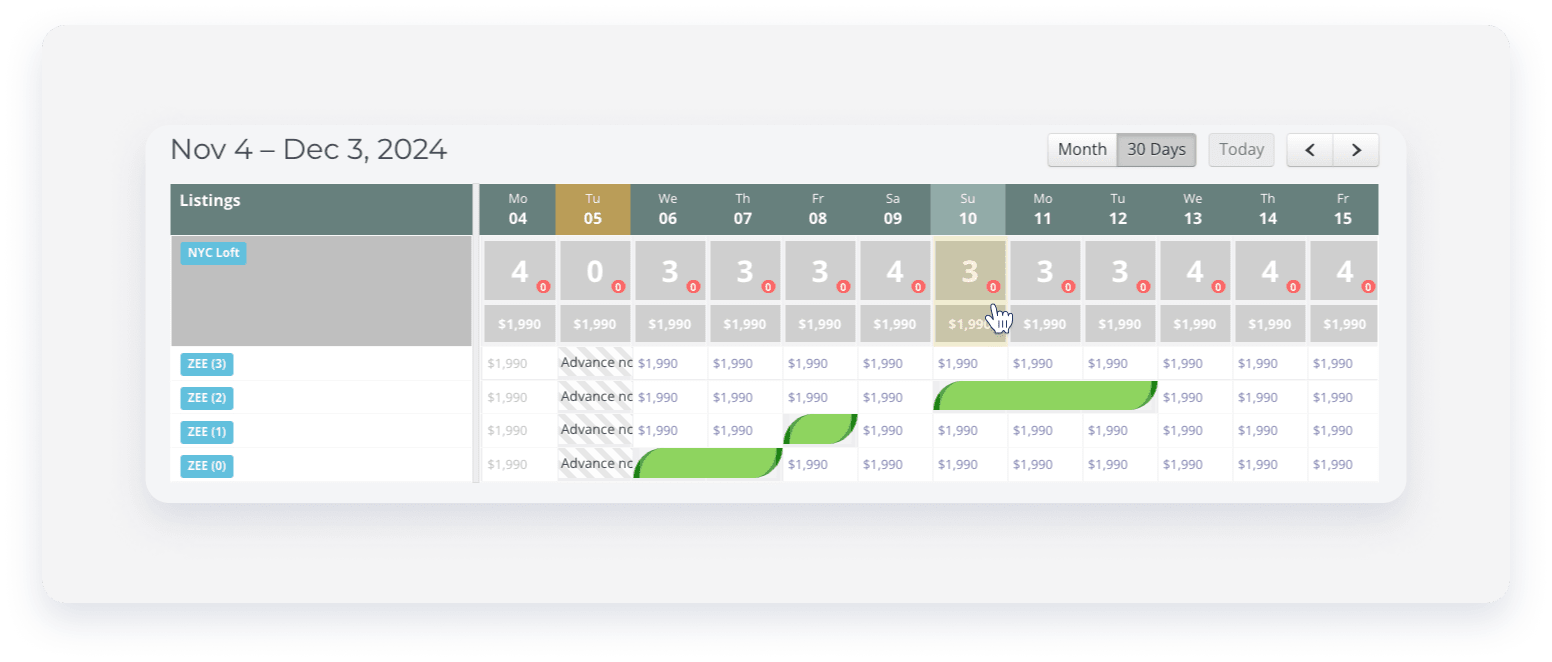
Dans la colonne de la date concernée, cliquez sur la ligne de l'unité principale.
-
Cliquez sur Bloquer sous « Blocage manuel de toutes les annonces associées ».
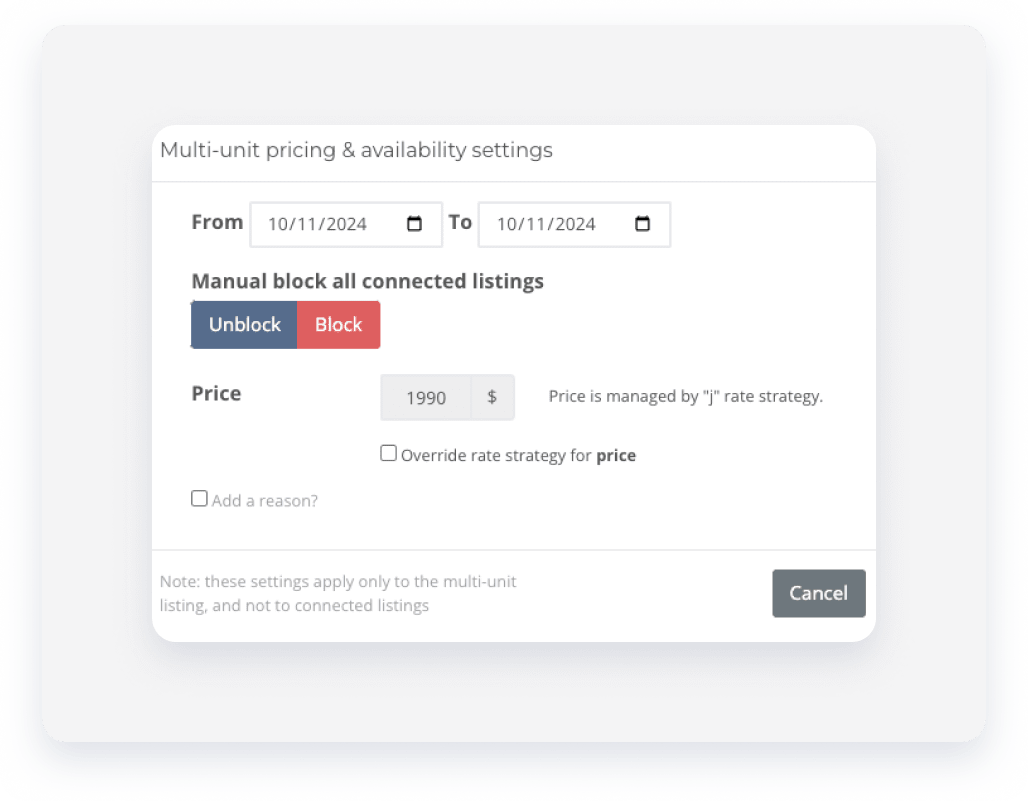
- Cochez la case « Ajouter une raison ? » et ajoutez les informations nécessaires.
- Cliquez sur Enregistrer.
Lors du blocage d'une sous-unité:
- Dans la colonne de la date concernée, cliquez sur la ligne de la sous-unité correspondante.
- Dans la fenêtre contextuelle, cochez la case Bloc manuel.
- Cliquez sur Enregistrer.
Modifier ou supprimer les blocs manuels, de temps de préparation ou iCal
Modifiez ou supprimez les blocs de temps manuels et de préparation via le Calendrier multiple ou le calendrier de l'annonce.
Gardez les points suivants à l'esprit :
- Supprimez uniquement les blocs iCal du Calendrier multiple.
- Supprimer un bloc iCal est une action irréversible. Le bloc ne réapparaîtra pas, même si vous reliez le même fichier iCal.
- Modifiez ou supprimez un bloc flexible pour les dates passées via le calendrier de l'annonce.
- Contactez-nous pour la suppression en masse des blocages manuels.
- Si vous rencontrez des problèmes lors de la tentative de suppression d'un bloc manuel, consultez notre guide de résolution de problèmes pour les problèmes liés au navigateur.
Suivez les instructions ci-dessous pour modifier ou supprimer un blocage via le Multi-calendrier.
Pas à pas:
- Connectez-vous à votre compte Guesty.
- Dans le menu de navigation latéral, cliquez sur Multi-calendrier.
- Cliquez sur la période bloquée correspondante dans le calendrier, marquée en gris. Ajustez les dates si nécessaire.
- Modifier ou supprimer un blocage manuel :
- Cliquez sur Modifier le blocage manuel. Modifiez la note si nécessaire, puis cliquez sur Enregistrer.
- Pour supprimer le blocage, cliquez sur Supprimer le blocage manuel, puis sur Confirmer.
- Pour supprimer un temps de préparation, cliquez sur Supprimer le temps de préparation.
Suivez les instructions ci-dessous pour modifier ou supprimer un blocage via le calendrier de l'annonce.
Pour débloquer toutes les sous-unités d'une unité multiple, sélectionnez Débloquer sous « Blocage manuel de toutes les annonces connectées ».
Pas à pas :
- Connectez-vous à votre compte Guesty.
- Dans le menu de navigation latéral, cliquez sur Propriétés.
- Sélectionnez la propriété concernée.
- Dans le menu de gauche, cliquez sur Calendrier, puis sélectionnez Calendrier.
- Cliquez sur le blocage correspondant dans le calendrier, marqué en gris. Ajustez les dates si nécessaire.
- Modifier ou supprimer un blocage manuel :
- Cliquez sur Modifier le blocage manuel. Modifiez la note si nécessaire, puis cliquez sur Enregistrer.
- Pour supprimer le blocage, cliquez sur Supprimer le blocage manuel, puis sur Confirmer.
- Pour supprimer un blocage de temps de préparation, cliquez sur Supprimer le temps de préparation.
