Utilisez le sélecteur d'images pour choisir et organiser les images des widgets de votre site web. Vous pouvez télécharger des images depuis votre ordinateur, les importer depuis les réseaux sociaux et d'autres sites Internet, ou choisir parmi une collection d'images intégrée.
Avant de commencer
- L'éditeur prend en charge les formats de fichiers SVG pour une utilisation avec le widget d'icônes.
- La taille limite des fichiers est de 50 Mo par image.
- Vous pouvez stocker jusqu'à 15 000 fichiers par site, y compris des images, des vidéos, des clips audio et des documents.
Note:
Tout fichier téléchargé sur le système est accessible à tous. Ne téléchargez pas d'informations personnelles ou confidentielles. Pour supprimer définitivement un fichier, vous devez le supprimer directement depuis le sélecteur.
Utilisation du sélecteur d'images rapide
Par défaut, l'éditeur utilise la sélection rapide pour choisir rapidement des images. Vous pouvez sélectionner des images dans des dossiers existants ou parmi celles déjà importées sur la plateforme. Utilisez le défilement infini pour afficher plus d'images en faisant défiler la fenêtre vers le bas.

Lorsque le sélecteur rapide est ouvert, vous pouvez effectuer les actions suivantes :
- Utilisez la barre de recherche pour rechercher une image.
- Cliquez sur « Toutes les images » ou « Images » pour sélectionner un dossier spécifique et afficher ses images :
- Toutes les images : Toutes les images enregistrées.
- Images gratuites : Photos libres de droits provenant de sources tierces comme Unsplash.
- Images du site : Images utilisées sur votre site.
- Images téléchargées : Images que vous avez précédemment ajoutées à votre bibliothèque.
-
Cliquez sur + Télécharger pour importer une image depuis votre appareil.
Vous pouvez ajouter de nouvelles images à votre bibliothèque en utilisant plusieurs méthodes :
- Depuis votre ordinateur : cliquez sur « Téléverser des images » et sélectionnez les fichiers depuis votre appareil.
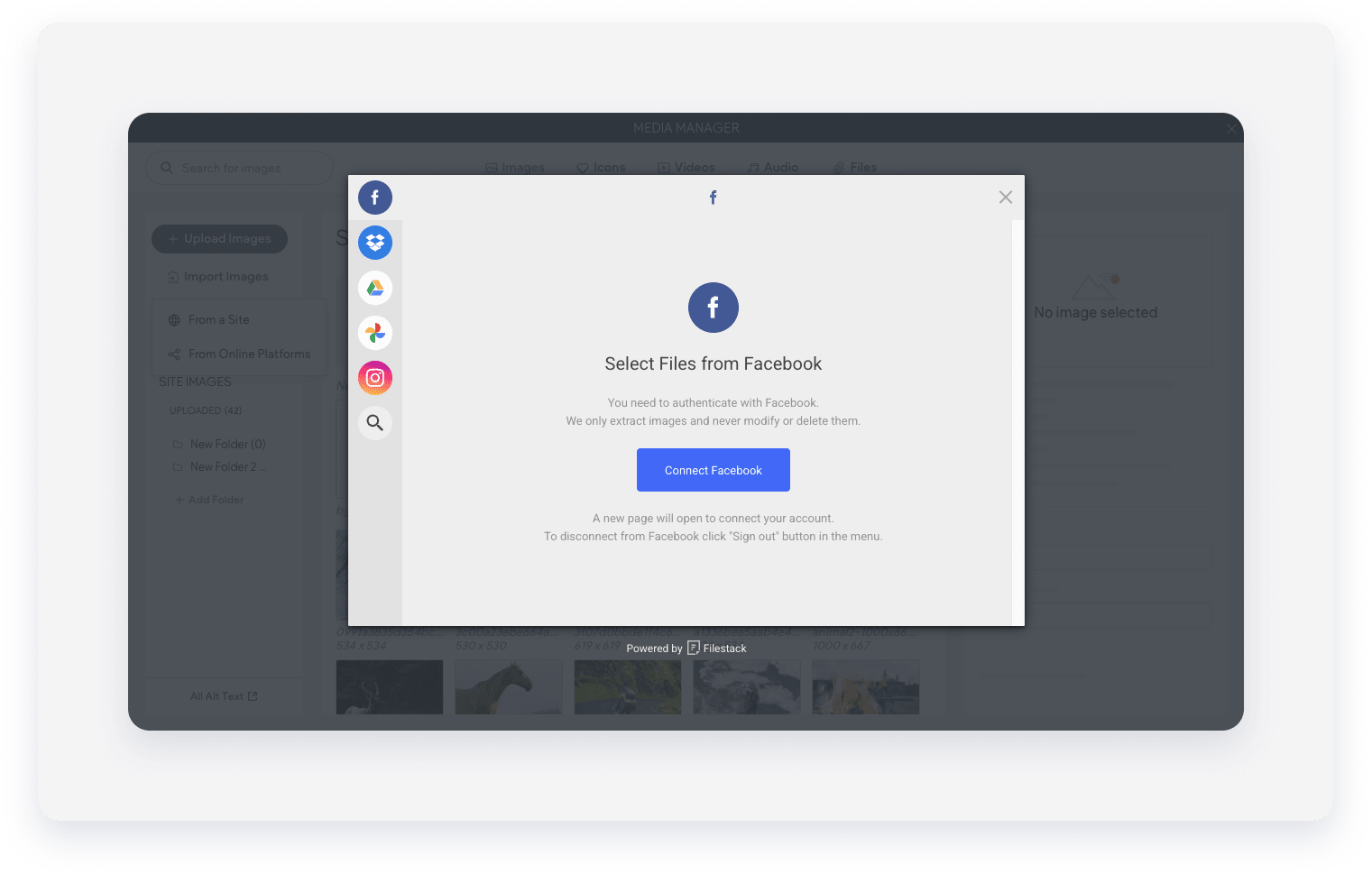
- Depuis les réseaux sociaux : cliquez sur Importer des images, sélectionnez Depuis une plateforme en ligne, puis choisissez la plateforme appropriée.
- Cliquez sur « Affichage complet » pour accéder à des sources d'images supplémentaires et à des outils de gestion.
Ajouter une image
Pour ajouter une image, cliquez dessus pour la sélectionner. Une fois sélectionnée, son nom et sa taille s'affichent.
Pour les widgets Diaporama ou Galerie photo, vous pouvez sélectionner plusieurs images simultanément. Chaque image sélectionnée sera alors entourée d'une bordure colorée. Cliquez sur Terminé pour ajouter toutes les images sélectionnées au widget.
Importer une nouvelle image
Cliquez sur « Affichage complet » pour ajouter de nouvelles images à votre bibliothèque en utilisant plusieurs méthodes :
- Depuis votre ordinateur : cliquez sur « Téléverser des images » et sélectionnez les fichiers depuis votre appareil.
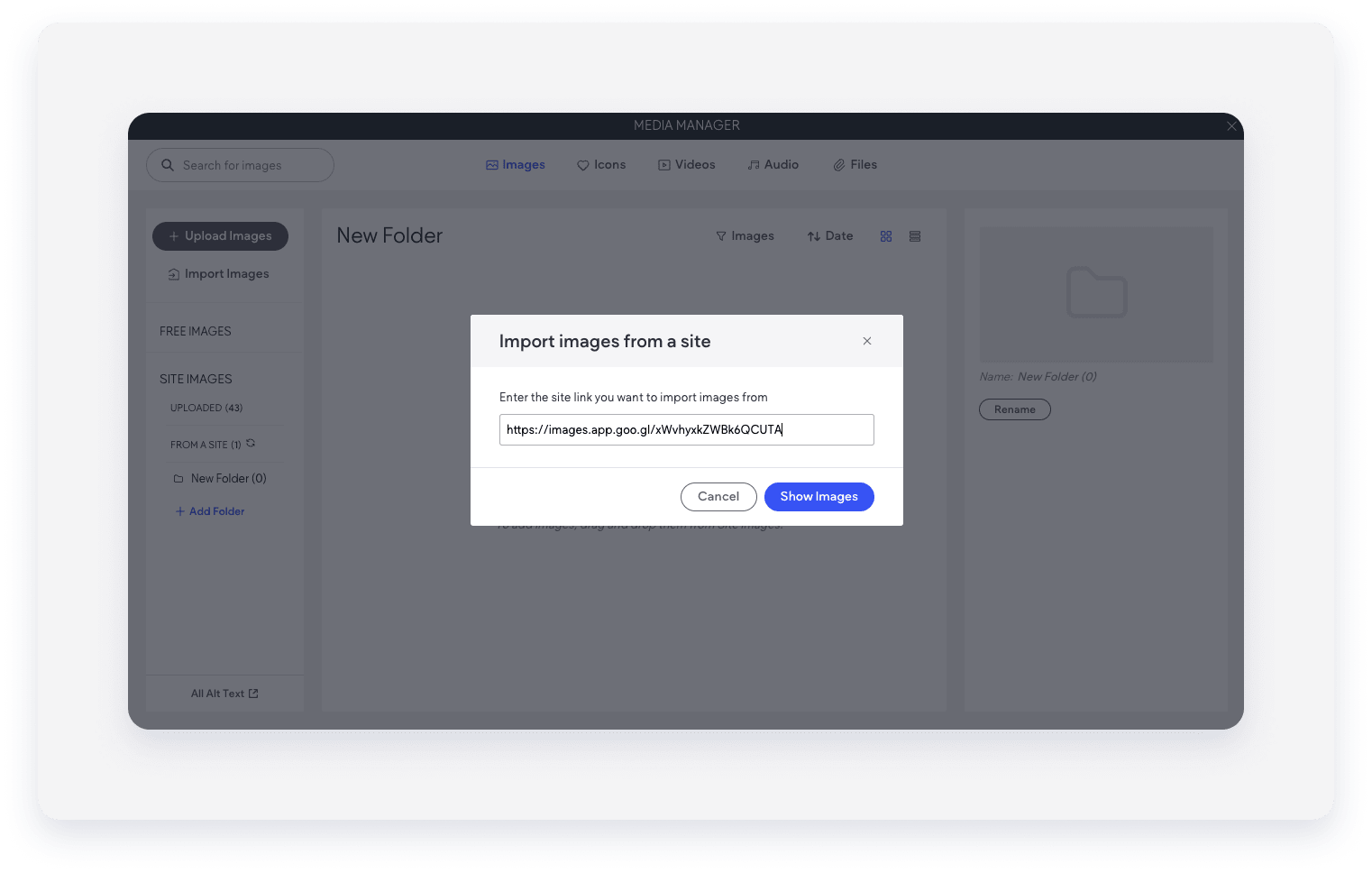
- À partir d'une URL : Cliquez sur Importer des images et sélectionnez À partir d'un site. Saisissez l'URL, cliquez sur Afficher les images, puis sélectionnez Importer l'image après avoir vérifié les résultats.
- Depuis les réseaux sociaux : cliquez sur Importer des images, sélectionnez Depuis les plateformes en ligne, puis choisissez la plateforme concernée.
Gérer les images
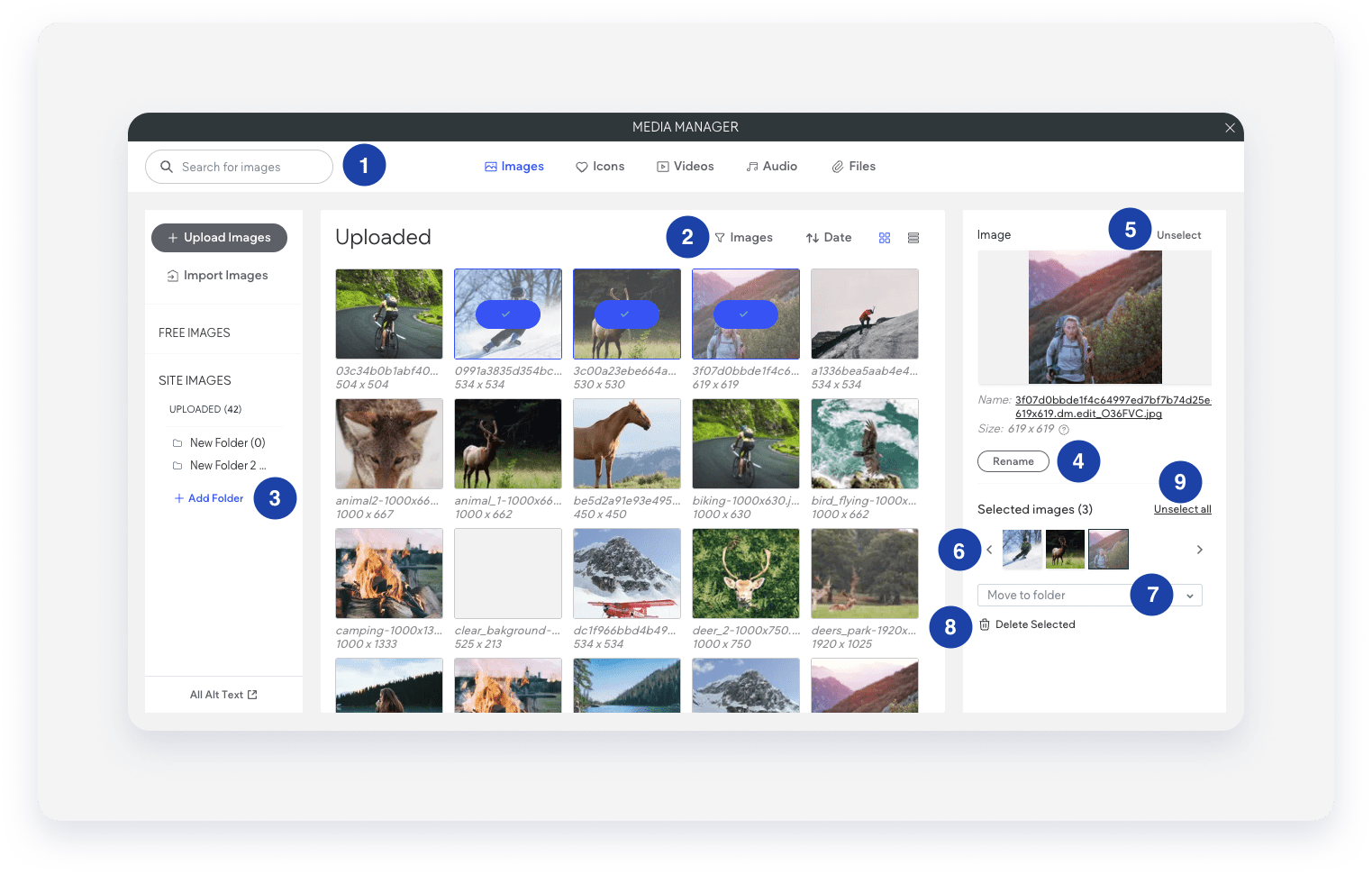
Cliquez sur « Affichage complet » pour organiser votre bibliothèque et optimiser la mise à jour du contenu de votre site. Lorsque le sélecteur d’images est ouvert, activez « Gérer les images » pour changer de mode.
Ce mode offre de nombreuses options.
| Nombre | Option | Description |
|---|---|---|
| 1 | Rechercher toutes les images | Saisissez le nom d'une image pour la localiser rapidement. |
| 2 | Filtre | Filtrer les images par type. |
| 3 | Ajouter un dossier | Créez un nouveau dossier pour regrouper des images spécifiques. |
| 4 | Renommer | Renommer une seule image. |
| 5 | Désélectionner | Supprimez une seule image de votre sélection. |
| 6 | Carrousel d'images sélectionnées | Afficher toutes les images actuellement sélectionnées pour un widget. |
| 7 | Déplacer vers le dossier | Déplacer les images sélectionnées dans un dossier spécifique. |
| 8 | Supprimer la sélection | Supprimer définitivement des images de votre bibliothèque ou de votre dossier. |
| 9 | Désélectionnez toutes les images | Effacer toutes les sélections actuelles. |
