Le menu « Choisir et placer des images » vous permet de sélectionner des images à utiliser dans différents widgets de votre site. Vous pouvez ajouter des images depuis presque n'importe quelle source : votre site web actuel, votre compte Facebook, votre ordinateur, d'autres sites internet ou notre collection d'images intégrée. Vous bénéficiez ainsi d'un vaste choix d'images pour trouver celle qui correspond parfaitement à votre site et à votre activité.
Lors de la sélection des images à utiliser sur votre site, l'éditeur utilise par défaut la sélection rapide.
L'éditeur prend en charge le format de fichier SVG. Vous pouvez utiliser des images SVG avec le widget d'icônes .
Note:
- Tout fichier (texte, image, vidéo, etc.) téléchargé sur le système est accessible à tous. Il est interdit de télécharger des informations personnelles ou confidentielles. Pour supprimer définitivement un fichier, supprimez-le du sélecteur.
- La taille limite des fichiers est de 50 Mo par image, jusqu'à 15 000 images. Cette limite de 15 000 inclut les images, les vidéos, les clips audio et les fichiers par site.
Sélecteur d'images rapide
Le sélecteur d'images rapide est un moyen simple de choisir des images. Vous pouvez sélectionner des images dans vos dossiers ou parmi celles que nous avons déjà intégrées à la plateforme.
Nous utilisons le défilement infini, il vous suffit donc de faire défiler vers le bas pour afficher plus d'images dans cette fenêtre.
Avec le sélecteur rapide ouvert, vous pouvez :
- Sélectionner le dossier contenant les images que vous souhaitez utiliser.
- Cliquez sur l'icône + pour télécharger votre propre image.
- Passez en mode plein écran pour plus d'options de choix d'images.
Vue complète
Sources des images
L'éditeur adaptatif affiche automatiquement les images provenant de différentes sources, notamment :
- Le site que vous importez (si vous importez un site)
- Images libres de droits provenant de diverses sources (comme Unsplash)
- Page Facebook professionnelle associée
- Images téléchargées
Vous pouvez sélectionner la source de votre choix en cliquant sur les onglets situés à gauche.
Choisissez des images
Il vous suffit de sélectionner une image pour obtenir plus d'informations à son sujet. Vous pourrez alors voir sa taille, son nom et d'autres détails sur la droite.
Télécharger de nouvelles images
Cliquez sur « Télécharger des images » pour télécharger une nouvelle image depuis votre ordinateur.
Si vous préférez télécharger vos propres images via Facebook ou une autre méthode, vous pouvez cliquer sur Importer des images, sélectionner Depuis une plateforme en ligne et choisir la plateforme souhaitée.
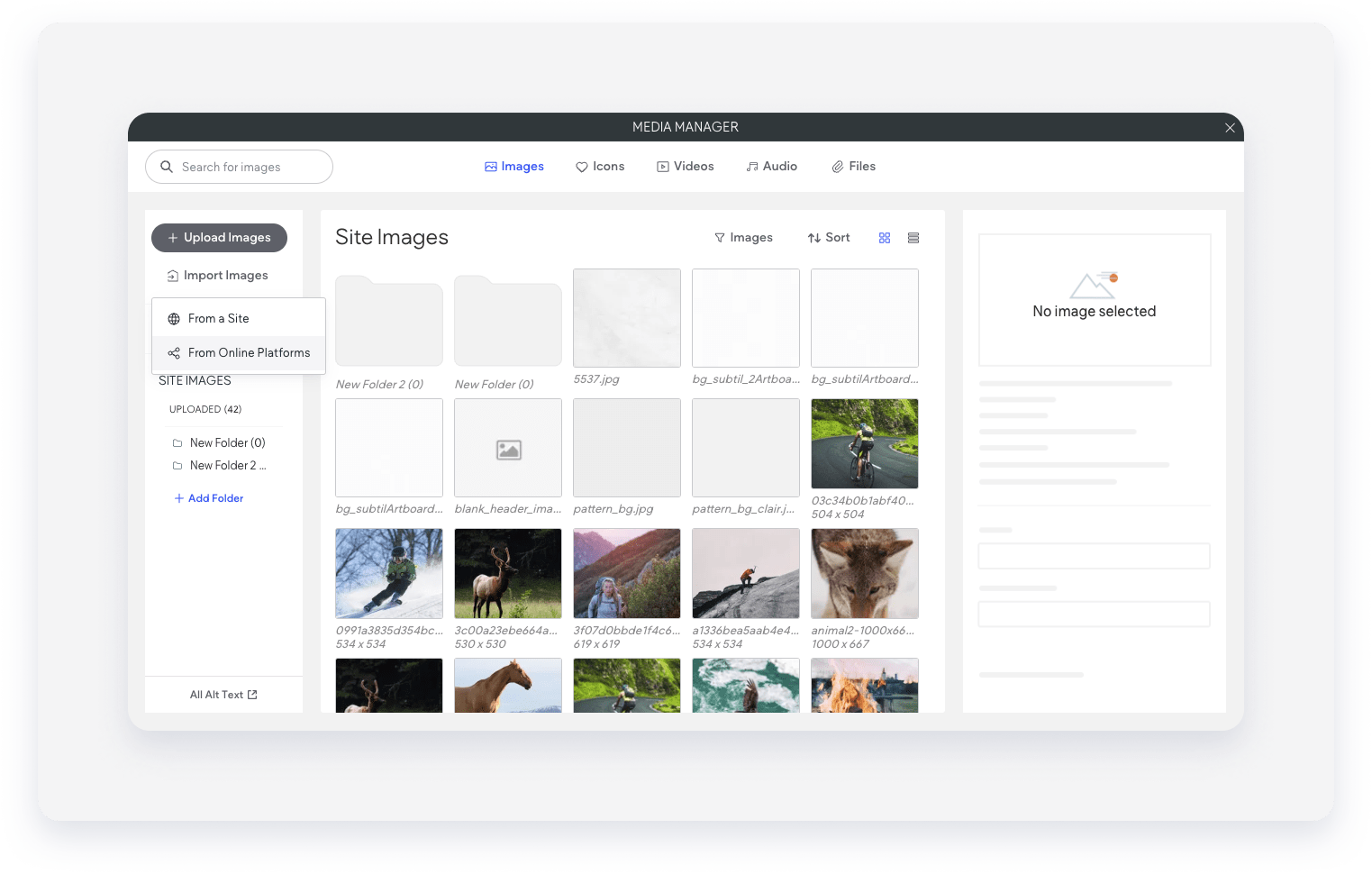
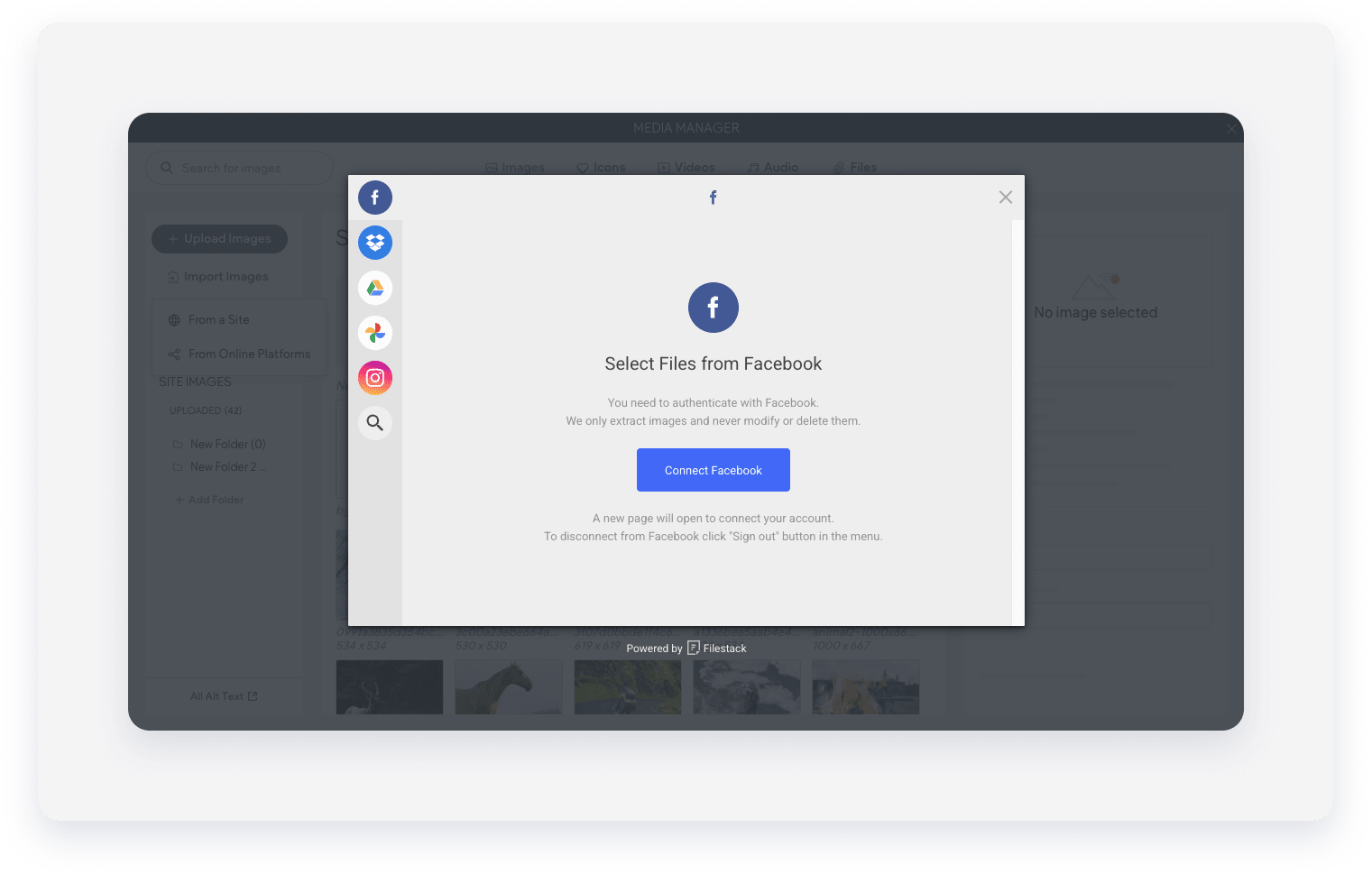
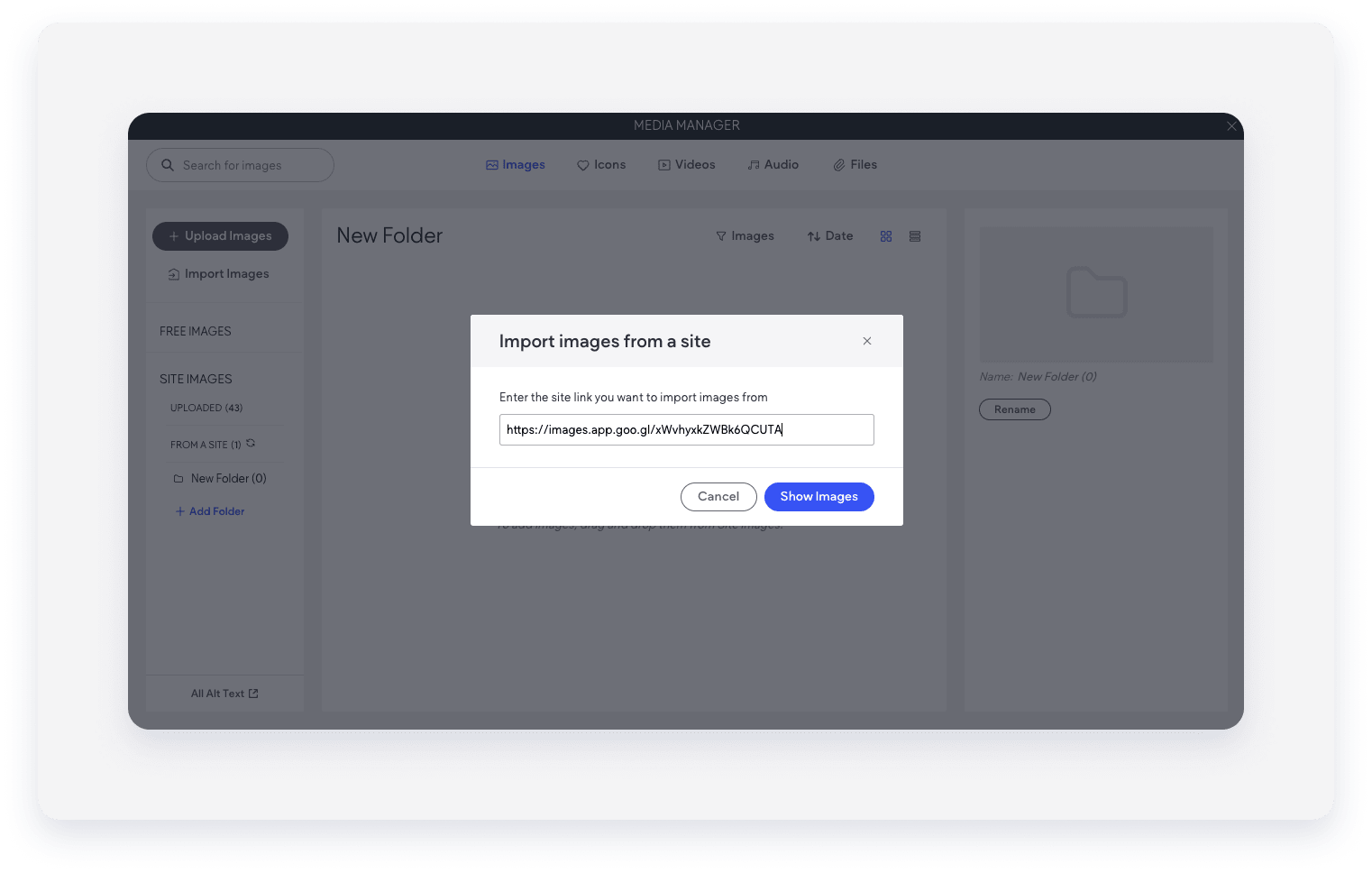
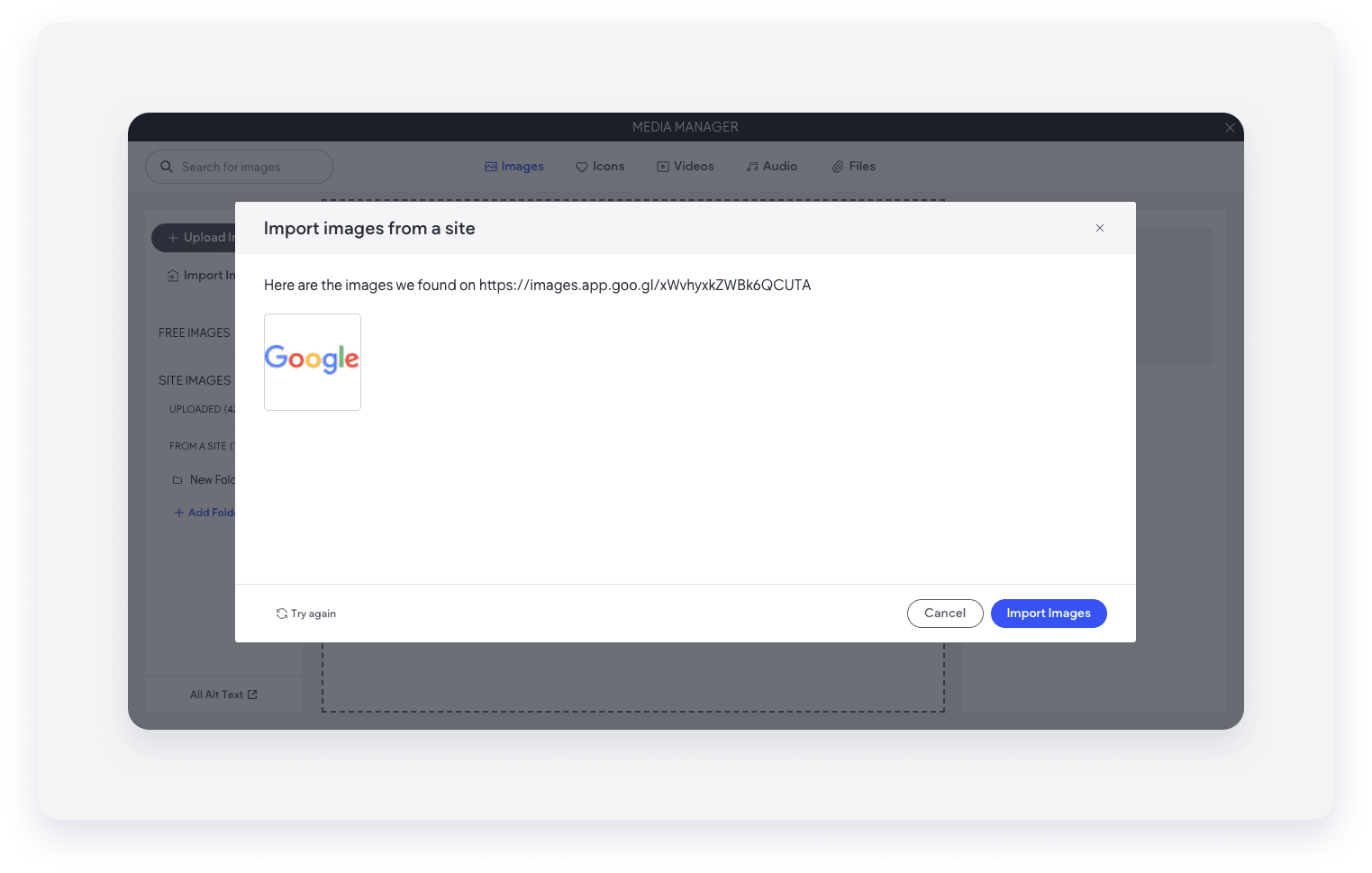
Vous pouvez également importer des images directement depuis une URL spécifique en cliquant sur Importer des images , puis en sélectionnant Depuis un site . Indiquez ensuite l'URL souhaitée et cliquez sur Afficher les images . Après avoir vérifié l'image, cliquez sur Importer l'image .

Ajouter des images
Pour ajouter une image, cliquez dessus pour la sélectionner.
Pour les widgets Diaporama ou Galerie photo, vous pouvez sélectionner plusieurs images simultanément. Chaque image sélectionnée sera alors entourée d'une bordure colorée. Cliquez sur Terminé pour ajouter toutes les images sélectionnées au widget.
Gérer les images
Vous pouvez organiser et gérer vos images pour simplifier la mise à jour du contenu de votre site. Dans la fenêtre de sélection d'images, cliquez sur le bouton « Gérer les images » pour changer de mode.
Ce mode offre de nombreuses options.
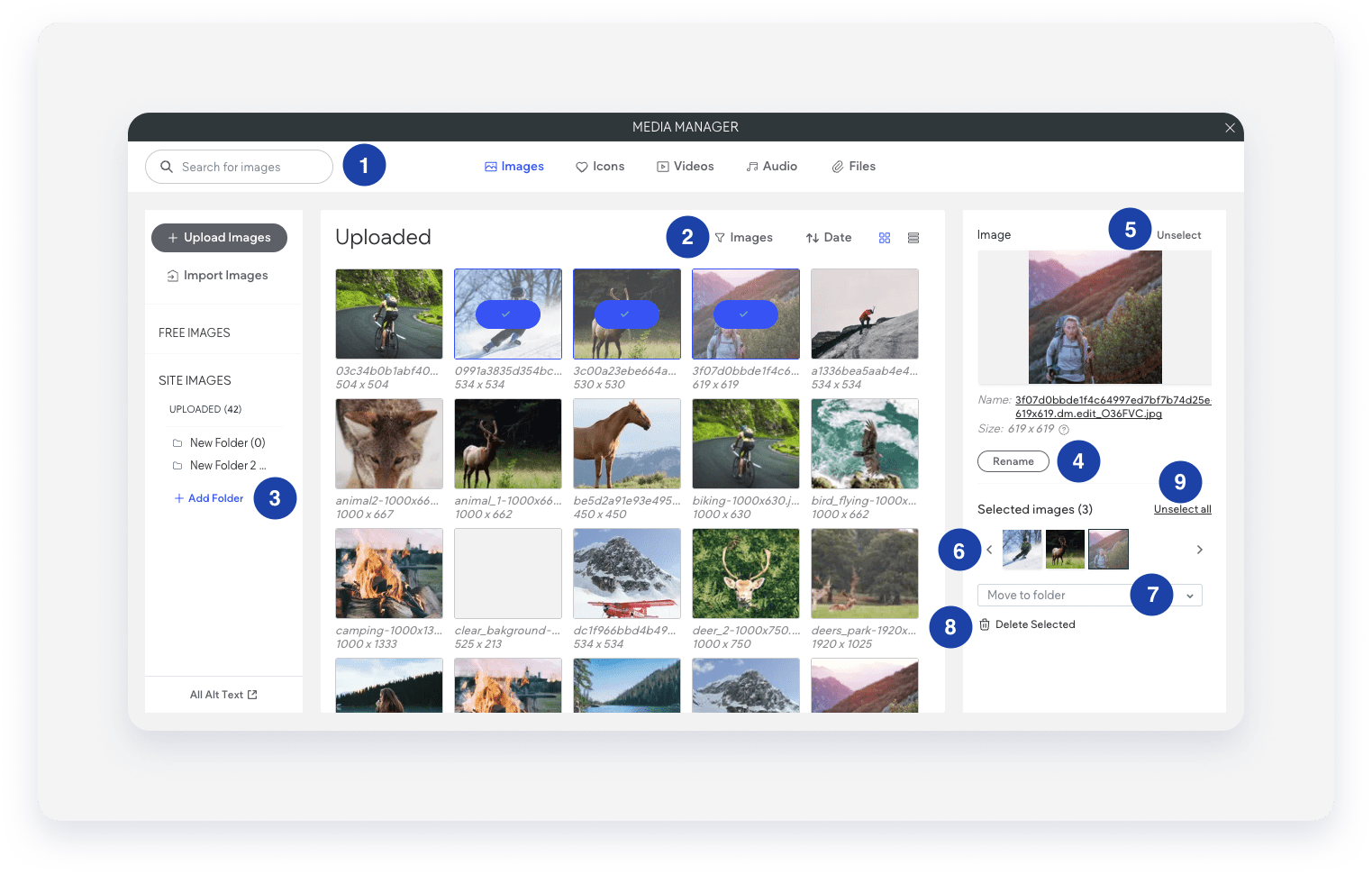
| Nombre | Option | Description |
|---|---|---|
| 1 | Rechercher toutes les images | Si vous connaissez le nom de l'image que vous recherchez, saisissez-le pour effectuer une recherche. |
| 2 | Filtre | Filtre vos images pour affiner votre recherche par type d'image. |
| 3 | Ajouter un dossier | Ajoutez un nouveau dossier dans lequel vous pourrez regrouper les images. |
| 4 | Renommer | Renommer une seule image |
| 5 | Désélectionner | Supprimer une seule image de votre sélection d'images |
| 6 | Carrousel d'images sélectionnées | Voir les images sélectionnées |
| 7 | Déplacer vers le dossier | Déplacez les images sélectionnées vers un dossier |
| 8 | Supprimer la sélection | Supprimez ces images et retirez-les de votre bibliothèque ou dossier d'images. |
| 9 | Désélectionner toutes les images | Désélectionnez les images que vous avez sélectionnées. |
