La dernière étape de la création de pages dynamiques consiste à créer une liste de liens permettant de naviguer entre les différentes pages. Pour ce faire, ajoutez un widget Liste et connectez-le à votre Page dynamique.
Les pouvant afficher des pages dynamiques sont :
- Liste
- Galerie photo
- Diaporama multimédia
- Onglets
- Tableau
- Accordéon (affichage uniquement, les options de liaison et de filtrage ne sont pas disponibles)
Connectez une liste, une galerie photo, un diaporama multimédia, un accordéon ou un widget à onglets à une Page dynamique
Pour connecter un widget à votre Page dynamique :
- Ajoutez un widget qui peut être connecté à la page de votre site sur laquelle vous souhaitez l'afficher. Pour plus d'informations, consultez la section Ajouter des widgets .
- Faites un clic droit sur le pour ouvrir le menu des paramètres, puis cliquez sur « Se connecter aux données » .
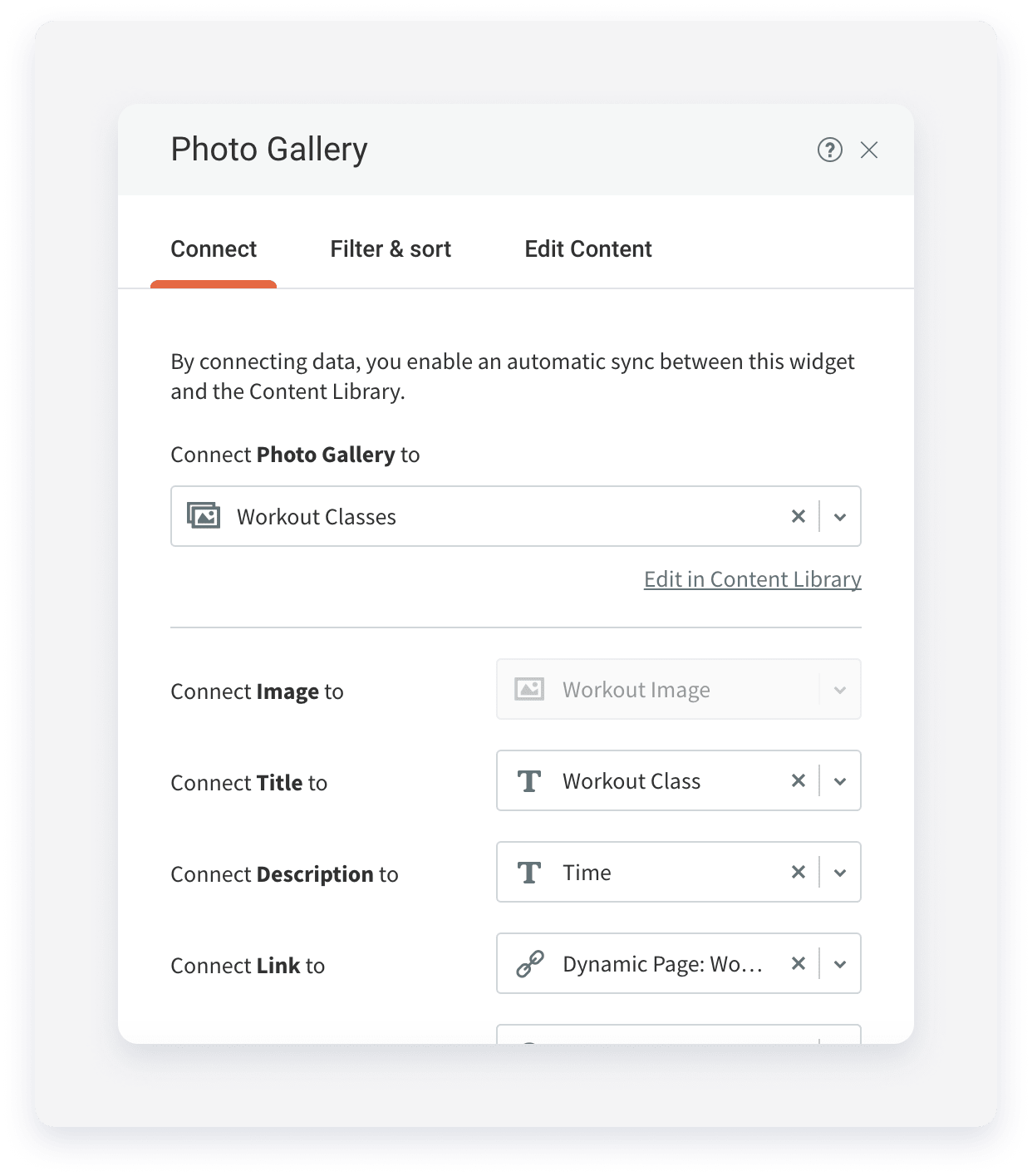
- Sélectionnez la collection souhaitée dans le menu déroulant « Se connecter à ».
- Associez les champs de la collection aux éléments du que vous souhaitez afficher.
- Sous « Lien de connexion », sélectionnez la page dynamique (cette option n'apparaît pas pour le Accordion). C'est ce qui crée le lien entre le et vos pages dynamiques.
- Cliquez sur Terminé .
Filtre et trier
Lorsque vous connectez des widgets à une collection, vous pouvez filtrer et trier cette collection pour n'afficher que les éléments souhaités. Cette fonctionnalité vous permet de contrôler le nombre de lignes affichées par le widget, de filtrer selon des champs de texte spécifiques et de trier la liste par ordre croissant ou décroissant.
Note:
Vous pouvez filtrer et trier la collection dans chaque widget pouvant y être connecté. Pour plus d'informations, consultez la section Données connectées .
Pour ajouter des filtres et trier :
- Ajoutez le widget à la page de votre site sur laquelle vous souhaitez l'afficher. Pour plus d'informations, consultez la section Ajouter des widgets .
- Faites un clic droit sur le widget pour ouvrir le menu des paramètres, puis cliquez sur « Se connecter aux données » .
- Sélectionnez la collection dans le menu déroulant « Se connecter à ».
- Sous Filtre et trier, vous disposez des options suivantes :
- Éléments à afficher . Sélectionnez le nombre d'éléments que vous souhaitez afficher (par exemple, Tous ou 2).
- Filtres . Cliquez sur Ajouter un Filtre , puis sélectionnez les champs et les valeurs selon lesquels vous souhaitez filtrer.
Note :
Le filtrage fonctionne en fonction des valeurs exactes, et vous pouvez filtrer en fonction de plusieurs valeurs par champ.
- Trier . Cliquez sur Ajouter un tri et sélectionnez le mode de tri souhaité pour la collection.
Note :
Pour que les nombres soient triés correctement, le champ doit être numérique.
Filtres dynamiques
Vous pouvez utiliser des filtres dynamiques pour filtrer les widgets associés à des collections dans les pages dynamiques. Cela vous permet d'afficher uniquement le contenu pertinent pour un élément de page. Les filtres dynamiques sont disponibles pour tous les widgets associés à une collection lors de leur ajout à des pages dynamiques, notamment les widgets Galerie, Liste, Accordéon, Diaporama et les widgets personnalisés. Ils sont accessibles depuis la fenêtre contextuelle « Connecter les données ».
Pour utiliser les filtres dynamiques :
- Dans le panneau latéral, cliquez sur Contenu, puis sur Collections.
- Cliquez sur +Créer une Collection et créez 2 collections :
- Collection de données. Contient vos données avec un champ de nom de catégorie. À l'étape 9, cette collection est référencée comme Collection A.
- Collection Catégories. Contient toutes les catégories et leurs détails (nom de la catégorie, image, etc.). À l'étape 9, cette collection est référencée comme Collection B.
- Dans le panneau latéral, cliquez sur Pages, puis sur +Nouvelle Page.
- Créez une page dynamique à partir de chaque collection créée à l'étape 2.
- Accédez à une page de votre choix et, dans le panneau latéral, cliquez sur Widgets, puis faites glisser et déposez le widget Galerie sur la page.
- Cliquez avec le bouton droit sur le widget Galerie pour ouvrir le menu des paramètres, puis cliquez sur Connecter aux données. Connectez-le à la collection de catégories que vous avez créée à l'étape 2. Associez le champ de lien à sa page dynamique.
- Accédez à la page de la catégorie dynamique et, dans le panneau latéral, cliquez sur Widgets, puis faites glisser et déposez le widget Galerie sur la page.
- Faites un clic droit sur le widget Galerie pour ouvrir le menu des paramètres, puis cliquez sur Connecter aux données. Connectez-le à la collection de données que vous avez créée à l'étape 2. Avant de fermer la fenêtre contextuelle Données connectées, ouvrez l'onglet Filtre et trier, puis, dans la section Filtre dynamique, cliquez sur +Ajouter un Filtre.
- Faites correspondre le champ nom de catégorie dans la collection de données (Collection A) et le champ nom de catégorie dans la collection de catégories (Collection B).