Intégrez des vidéos, des images et des fichiers audio sur votre site pour capter l'attention des visiteurs. Utilisez ces widgets pour mettre en valeur vos produits et dynamiser l'engagement sur vos pages.
Le widget Diaporama multimédia propose des diapositives vidéo, image et texte uniquement, avec différentes mises en page. Utilisez-le pour présenter des témoignages, des FAQ, des présentations de produits ou des sections de service afin de proposer un contenu interactif à vos visiteurs.
Avant de commencer
- Le son est désactivé pour les vidéos utilisées comme arrière-plan des diapositives.
- La lecture automatique des vidéos dépend des restrictions du navigateur et des paramètres de l'appareil, comme le mode économie d'énergie. Pour obtenir de l'aide, consultez la Résolution de problèmes du widget Vidéo.
- Un maximum de 25 diapositives peut être inclus.
- Les fichiers pris en charge incluent les formats
.svg, .png, .jpg, .gifet tous les formats vidéo.
- Cliquez sur le widget et sélectionnez l'onglet Contenu.
- Pour ajouter une nouvelle diapositive, cliquez sur Ajouter une nouvelle diapositive.
- Sélectionnez + Cliquez pour ajouter des médias et ouvrez la bibliothèque multimédia.
- Pour ajouter de nouvelles images à votre bibliothèque multimédia, sous l'onglet Images :
- Cliquez sur « + Importer des images » pour ajouter des images depuis votre ordinateur. Vous pouvez sélectionner plusieurs images.
- Cliquez sur Importer des images pour importer des images depuis une source externe :
- Sélectionnez « À partir d’un site », saisissez l’adresse du site web concerné et cliquez sur « Afficher les images ». Sélectionnez les images souhaitées et cliquez sur « Importer les images ».
- Sélectionnez « Parmi les plateformes en ligne », connectez-vous à la plateforme appropriée et suivez les instructions à l’écran.
- Cliquez sur Terminé.
-
Pour ajouter de nouvelles vidéos à votre bibliothèque multimédia, rendez-vous dans l'onglet Vidéos :
Cliquez sur « + Télécharger des vidéos », connectez-vous à la plateforme appropriée et suivez les instructions à l'écran.
- Cliquez sur Terminé.
Actions supplémentaires :
- Pour dupliquer une diapositive, survolez-la et cliquez dessus.

- Pour remplacer une diapositive, sélectionnez-la et cliquez dessus.
 se trouve à côté de « Remplacer ».
 - Pour supprimer une diapositive, survolez-la et cliquez dessus.
 ou sélectionnez la diapositive et cliquez se trouve à côté de « Remplacer ».
 - Pour positionner la diapositive, sélectionnez la direction appropriée.
- Pour ajouter un texte alternatif, saisissez le texte souhaité sous « Balise de texte alternatif de l'image » ou cliquez sur le bouton.
 Pour utiliser l'Assistant IA, celui-ci génère un texte alternatif dans la langue actuelle de la page.
 - Pour ajouter du texte à la diapositive, saisissez le texte souhaité dans le champ prévu à cet effet.
- Pour ajouter une description à la diapositive, saisissez le texte requis dans le champ prévu à cet effet.
- Pour afficher ou masquer un bouton sur la diapositive, cliquez
 . Saisissez le texte du bouton dans le champ prévu à cet effet.
 - Pour ajouter un lien au bouton, cliquez sur Ajouter un lien et sélectionnez l'option correspondante.
- Pour supprimer toutes les diapositives, cliquez sur Supprimer tout.
Insérez des images pour décorer votre site ou mettre en valeur vos produits. Vous pouvez également les utiliser comme boutons renvoyant vers d'autres pages, fichiers ou fenêtres contextuelles.
Avant de commencer
- Les sites prennent en charge jusqu'à 15 000 fichiers multimédias.
- La taille limite par fichier est de 50 Mo.
- Évitez les espaces et les caractères spéciaux dans les noms de fichiers.
- Assurez-vous d'avoir l'autorisation d'utiliser des photos de tiers.
- Types de fichiers pris en charge :
png, jpg, jpeg, gif, svg, webp, ico.
- Cliquez sur le widget et sélectionnez l'onglet Contenu.
-
Dans la fenêtre contextuelle « Aperçu rapide du sélecteur d’images », recherchez et sélectionnez des images, des textures ou des GIF. Vous pouvez également cliquer sur « + Importer » pour sélectionner des photos depuis vos fichiers personnels. Il est possible de sélectionner plusieurs images.
Cliquez sur « Affichage complet » pour plus d'options de choix d'images.
- Pour supprimer l'arrière-plan de l'image, cliquez
 à côté de « Remplacer ».
 - Pour ajouter un texte alternatif, saisissez le texte souhaité sous « Balise de texte alternatif de l'image » ou cliquez sur pour utiliser l'Assistant IA qui génère un texte alternatif dans la langue actuelle de la page.
- Pour remplacer une image, sélectionnez la diapositive et cliquez à côté de « Remplacer ».
- Pour ajouter une infobulle à l'image lors du survol de la souris, saisissez le texte souhaité dans le champ « Infobulle ».
- Pour ajouter une légende à l'image lors du survol de la souris, saisissez le texte souhaité dans le champ « Légende ».
- Pour remplacer l'image lors du survol, cliquez sur + Image, à cet instant sélectionnez l'image souhaitée.
- Cliquez puis sur « Remplacer » pour modifier l'image alternative. Pour en savoir plus sur l' éditeur d'images, cliquez sur « Enregistrer ».
- Cliquez puis sur « Remplacer » pour supprimer l'image alternative.
- Cliquez
- Pour supprimer l'arrière-plan de l'image, cliquez
- Pour ajouter un texte alternatif, saisissez le texte souhaité sous « Balise de texte alternatif de l'image » ou cliquez sur Pour utiliser l'Assistant IA, celui-ci génère un texte alternatif dans la langue actuelle de la page.
Cliquez sur le widget et sélectionnez l'onglet Design pour modifier la mise en page de l'image, les animations, les options d'affichage et le style.
Note:
La désactivation de l'optimisation des images peut avoir un impact sur la vitesse de chargement des pages et/ou sur les performances.
Utilisez le diaporama d'images pour afficher un carrousel d'images sur votre site afin de présenter des témoignages, des FAQ, des produits ou des services. Cela constitue une preuve sociale et renforce la confiance de vos clients.
Avant de commencer
Les fichiers pris en charge incluent les formats .svg, .png, .jpg, .gif et tous les formats vidéo.
- Cliquez sur le widget et sélectionnez l'onglet Contenu.
- Pour ajouter une nouvelle image, cliquez sur Ajouter une image.
- Cliquez sur « + Importer des images » pour ajouter des images depuis votre ordinateur. Vous pouvez sélectionner plusieurs images.
- Cliquez sur Importer des images pour importer des images depuis une source externe :
- Sélectionnez « À partir d’un site », saisissez l’adresse du site web concerné et cliquez sur « Afficher les images ». Sélectionnez les images souhaitées et cliquez sur « Importer les images ».
- Sélectionnez « Parmi les plateformes en ligne », connectez-vous à la plateforme appropriée et suivez les instructions à l’écran.
- Sélectionnez les images pertinentes et cliquez sur Terminé.
- Cliquez sur la croix (X) d'une image pour la supprimer. Vous pouvez également cliquer sur « Supprimer toutes les images » pour supprimer toutes les images.
Paramètres d'image
Cliquez sur une image existante pour ouvrir les « Paramètres de l'image », où vous trouverez les paramètres d'image supplémentaires suivants :
- Pour remplacer une image, cliquez à côté de « Remplacer ».
- Pour supprimer une image, cliquez à côté de « Supprimer ».
- Pour positionner la diapositive, sélectionnez la direction appropriée.
- Pour ajouter un lien au bouton, cliquez sur Ajouter un lien et sélectionnez l'option correspondante.
- Pour afficher ou masquer le titre d'une image, cliquez . Saisissez le texte requis dans le champ « Titre du diaporama ».
- Pour afficher ou masquer la légende d'une image, cliquez . Saisissez le texte requis dans le champ « Légende du curseur ».
- Pour afficher ou masquer un bouton sur la diapositive, cliquez . Saisissez le texte du bouton dans le champ prévu pour cet effet.
- Pour ajouter un texte alternatif, saisissez le texte souhaité sous « Balise de texte alternatif de l'image » ou cliquez sur le bouton . Pour utiliser l'Assistant IA, celui-ci génère un texte alternatif dans la langue actuelle de la page.
Ajoutez plusieurs images simultanément grâce au widget Galerie photo. Les visiteurs peuvent ouvrir les images dans une galerie en mode lightbox ou cliquer dessus pour accéder à des liens, des ancres ou des adresses e-mail.
- Cliquez sur le widget et sélectionnez l'onglet Contenu.
- Cliquez sur + Image pour ajouter une nouvelle image.
-
Dans la fenêtre contextuelle « Aperçu rapide du sélecteur d'images », recherchez et sélectionnez des images, des textures ou des GIF. Vous pouvez également cliquer sur « + Importer » pour sélectionner des photos depuis vos fichiers personnels. Il est possible de sélectionner plusieurs images.
Cliquez sur « Affichage complet » pour plus d'options de choix d'images.
- Cliquez sur Terminé.
- Sélectionnez une image pour ouvrir ses paramètres :
- Pour remplacer une image, cliquez à côté de « Remplacer ».
- Pour supprimer une image, cliquez à côté de « Supprimer ».
- Pour positionner la diapositive, sélectionnez la direction appropriée.
- Pour ajouter un lien au bouton, cliquez sur Ajouter un lien et sélectionnez l'option correspondante.
- Pour afficher ou masquer le titre d'une image, cliquez . Saisissez le texte requis dans le champ « Titre ».
- Pour afficher ou masquer la description d'une image, cliquez . Saisissez le texte requis dans le champ « Description ».
- Pour afficher ou masquer un bouton sur la diapositive, cliquez . Saisissez le texte du bouton dans le champ prévu à cet effet.
- Pour ajouter un texte alternatif, saisissez le texte souhaité sous « Balise de texte alternatif de l'image » ou cliquez sur le bouton. Pour utiliser l'Assistant IA, celui-ci génère un texte alternatif dans la langue actuelle de la page.
- Pour remplacer une image, cliquez
- Facultatif : activez l’option « Activer les liens sur les images de la galerie » pour afficher les liens sur les images de la galerie.
- Cliquez sur la croix (X) d'une image pour la supprimer. Vous pouvez également cliquer sur « Supprimer toutes les images » pour supprimer toutes les images.
Ajouter un flux Instagram
Les utilisateurs disposant d'un compte Instagram privé ou public (à l'exclusion des comptes professionnels) peuvent ajouter un flux Instagram au widget de galerie photo.
Choisissez parmi une bibliothèque de plus de 1000 icônes prêtes à l'emploi, ou téléchargez votre propre fichier SVG.
Avant de commencer
- Les fichiers SVG peuvent être redimensionnés sans perte de résolution.
- Pour maintenir la vitesse du site, simplifiez le code SVG complexe à l'aide d'un outil d'optimisation ou convertissez les vecteurs haute définition en formats aplatis comme .png, .jpeg, etc.
- Cliquez sur le widget et sélectionnez l'onglet Contenu .
- Cliquez sur l'icône Changer pour ouvrir la bibliothèque d'icônes.
- Recherchez et sélectionnez une icône. Vous pouvez également cliquer sur « + Importer » pour ajouter des fichiers depuis une plateforme tierce.
- Pour lier l'icône, cliquez sur Lier l'icône et sélectionnez l'option appropriée.
- Saisissez un texte alternatif pour l'icône ou cliquez Utilisez l'Assistant IA pour générer le texte alternatif. Ce texte permet aux moteurs de recherche de reconnaître le contenu de l'icône. Utilisez un texte qui décrit clairement l'icône.
Cliquez sur le widget et sélectionnez l'onglet Design pour modifier la disposition des icônes, les animations, les options d'affichage et le style des boutons.
Activez l'option Flottant pour positionner l'icône de manière fixe sur l'écran.
Importez des vidéos ou intégrez du contenu depuis YouTube, Vimeo ou Dailymotion. Les vidéos sont un moyen efficace de communiquer la valeur de votre entreprise et d'accroître vos conversions.
Avant de commencer
- Les fichiers téléchargés sont publics. Ne téléchargez pas d'informations confidentielles.
- Le téléchargement d'une vidéo n'affecte pas la vitesse du site.
- Les sites prennent en charge jusqu'à 100 fichiers vidéo.
- La taille limite par fichier est de 200 Mo.
- Cliquez sur le widget et sélectionnez l'onglet Contenu.
- Cliquez sur « Sélectionner une vidéo » pour choisir une vidéo dans la vidéothèque. Cliquez sur « + Importer » pour ajouter des fichiers depuis une plateforme tierce. Vous pouvez également coller une URL depuis YouTube, Vimeo ou Dailymotion.
- Activez l'option « Masquer les vidéos semblables » pour désactiver les recommandations de vidéos similaires provenant de la plateforme que vous avez utilisée.
- Pour supprimer une vidéo, cliquez sur Supprimer.
Cliquez sur le widget et sélectionnez l'onglet Design pour personnaliser l'apparence de la vidéo.
Utilisez le widget Forme pour mettre en valeur des messages, créer des boutons personnalisés ou afficher les prix soldés. Vous pouvez ajouter des images, du texte et des ombres à n'importe quelle forme.
- Cliquez sur le widget et sélectionnez l'onglet Contenu.
- Choisissez la forme que vous préférez.
- Cliquez sur « Ajouter un lien » pour le rendre interactif. Sélectionnez l'option appropriée.
- Pour afficher ou masquer un titre, cliquez . Saisissez le texte requis dans le champ « Titre ».
- Pour afficher ou masquer une description, cliquez . Saisissez le texte requis dans le champ «Description».
- Pour afficher ou masquer une infobulle sur la diapositive, cliquez . Saisissez le texte de l'infobulle dans le champ prévu à cet effet.
- Pour ajouter un texte alternatif, saisissez le texte souhaité sous « Balise de texte alternatif de l'image » ou cliquez sur le bouton. Pour utiliser l'Assistant IA, celui-ci génère un texte alternatif dans la langue actuelle de la page.
Cliquez sur le widget et sélectionnez l'onglet Design pour personnaliser l'apparence de l'icône.
- Cliquez sur Espacement pour utiliser des marges négatives si vous souhaitez superposer d'autres widgets.
- Activez l'option Flottant pour fixer la forme à une position fixe sur l'écran.
Pour créer une forme dans l'en-tête:
- Créez une ligne avec deux colonnes.
- Choisissez une forme amorphe et ajoutez-la à la colonne de droite.
- Faites en sorte que la forme soit aussi grande que la colonne.
- Dans l'éditeur de conception, sélectionnez la mise en page avec l'image de fond et remplacez l'image par celle que vous souhaitez.
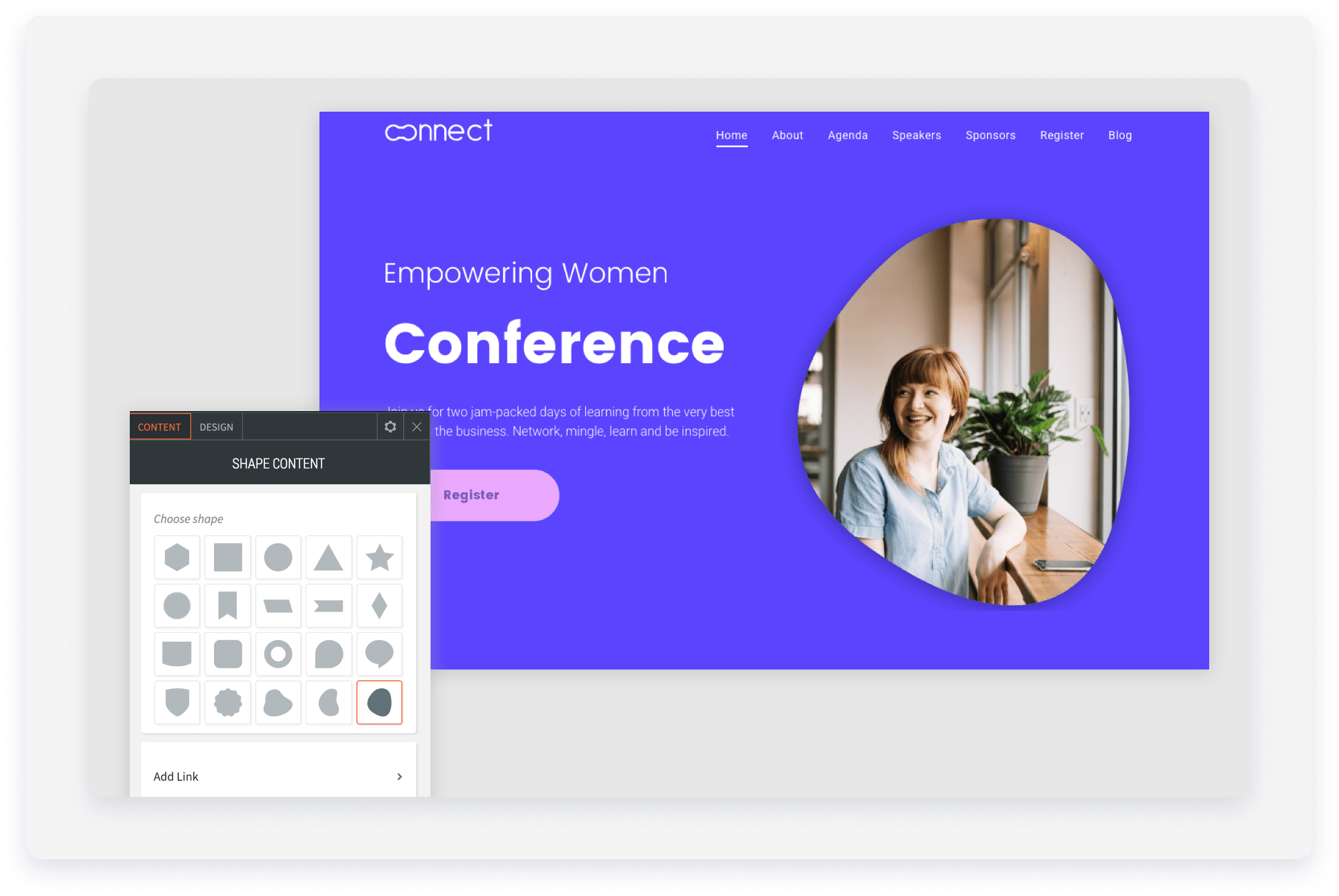
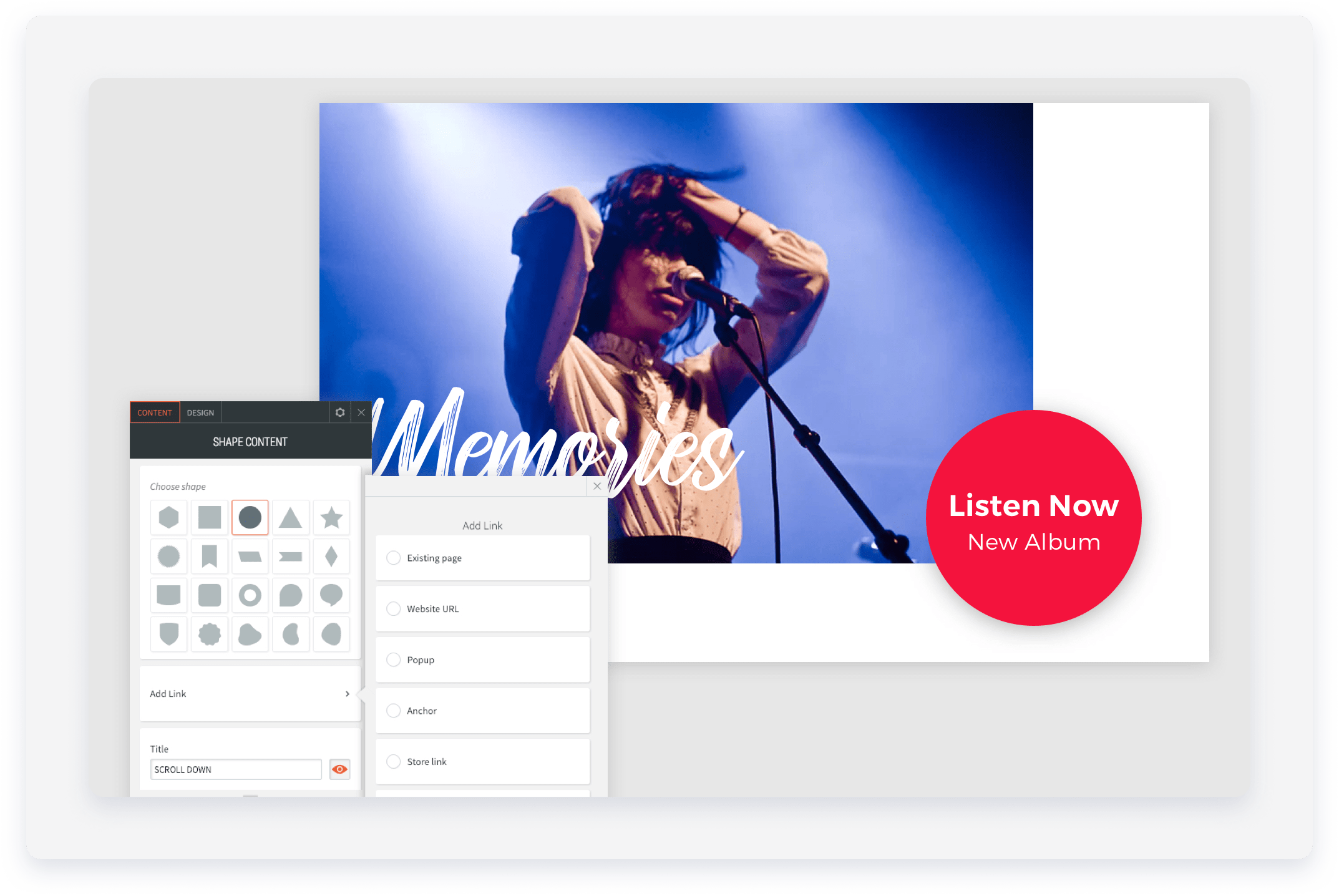
Pour utiliser une forme comme bouton en ajoutant un lien et un effet de survol:
- Sélectionnez la forme circulaire et ajoutez un titre et une description.
- Sélectionnez les couleurs de la forme et du texte.
- Pour positionner la forme dans le coin d'une image, utilisez une marge négative sur le côté gauche de la forme (espacement > marge > -50px marge gauche et supérieure).
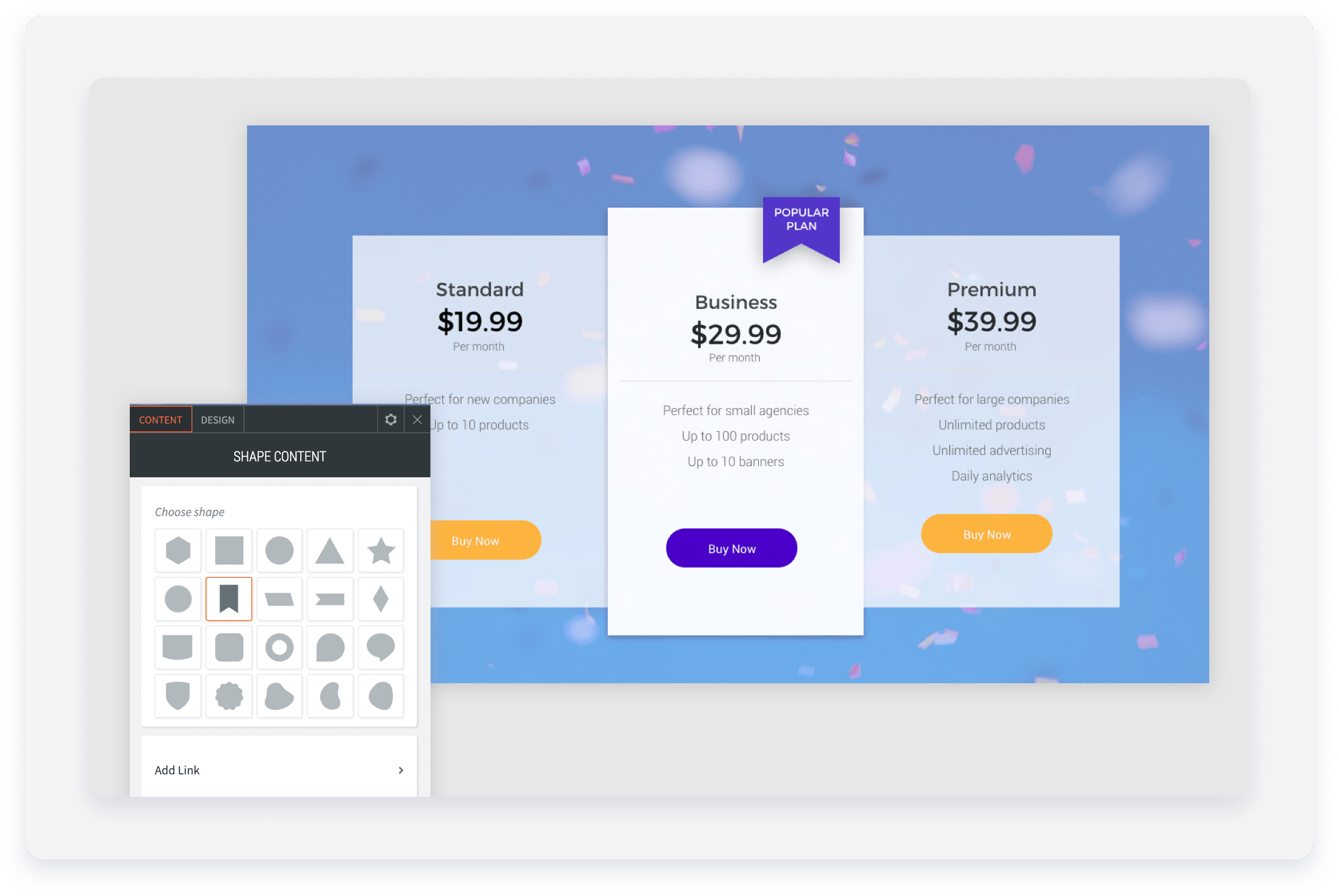
Utilisez des formes pour mettre en valeur un plan ou un service spécifique :
- Choisissez la forme du drapeau et ajoutez un titre et une brève description.
- Désactivez l'option « Conserver les proportions » pour n'ajuster que la largeur.
- Sélectionnez les couleurs de la forme et du texte.
- Pour positionner la forme de manière à ce qu'elle chevauche le haut d'une colonne, utilisez une marge supérieure négative (espacement > marge > -30px marge supérieure).
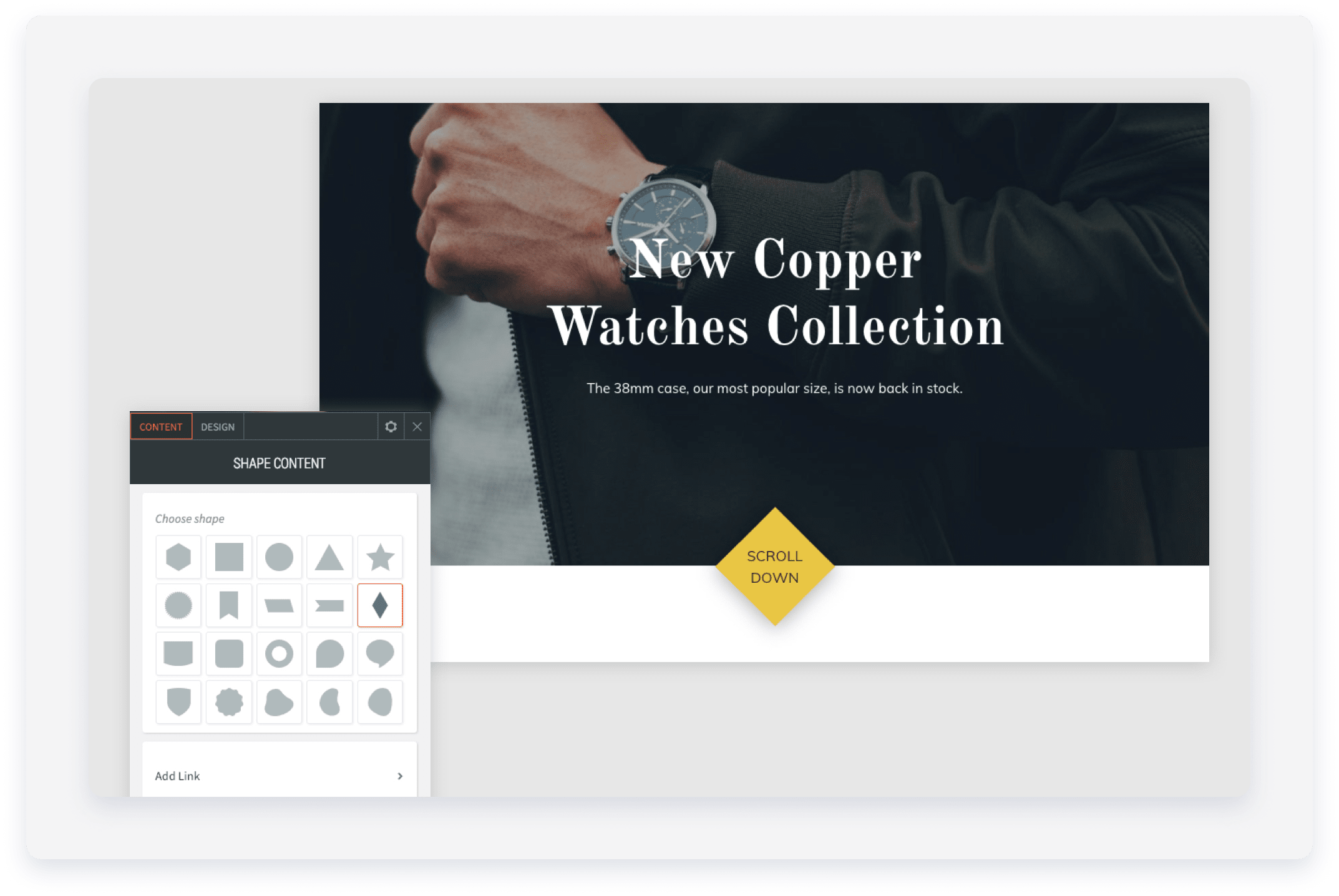
Pour utiliser une forme pour créer un bouton de défilement :
- Choisissez la forme en losange et ajoutez un titre.
- Désactivez l'option « Conserver les proportions » pour n'ajuster que la largeur.
- Sélectionnez les couleurs de la forme et du texte.
- Pour positionner la forme sur une image, utilisez une marge supérieure négative (espacement > marge > -50px marge supérieure).
Créez une comparaison visuelle percutante grâce au widget Avant/Après. Il comprend un curseur permettant aux visiteurs de passer d'une image à l'autre.
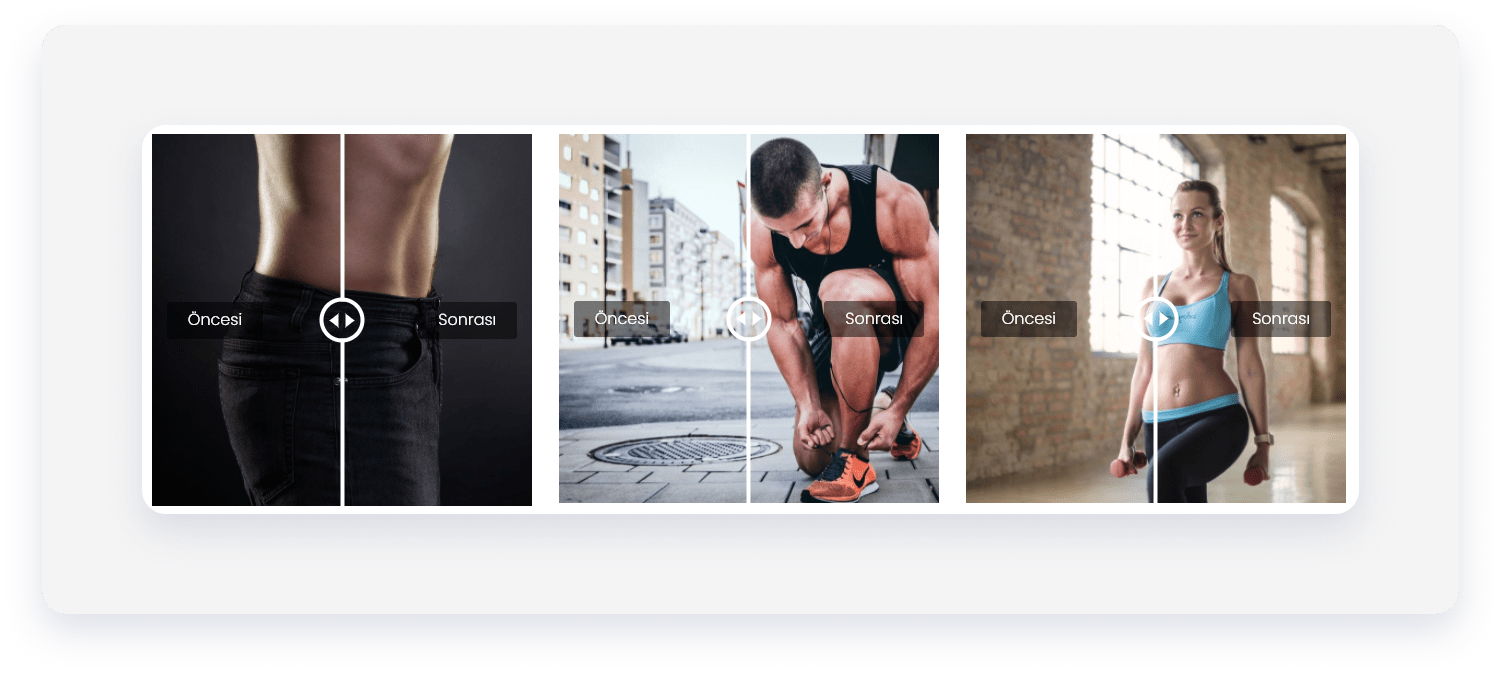
- Cliquez sur le widget et sélectionnez l'onglet Contenu.
- Image avant : Cliquez sur + Image pour sélectionner votre « Image avant ».
- Image après : Cliquez sur + Image pour sélectionner votre « Image après ».
- Sélectionnez une image pour ouvrir ses paramètres:
- Pour remplacer une image, cliquez à côté de « Remplacer ».
- Pour supprimer une image, cliquez à côté de « Remplacer ».
- Pour ajouter une étiquette à l'image, saisissez le texte souhaité dans le champ « Étiquette ».
- Pour ajouter un texte alternatif, saisissez le texte souhaité sous « Balise de texte alternatif de l'image » ou cliquez sur le bouton. Pour utiliser l'Assistant IA, celui-ci génère un texte alternatif dans la langue actuelle de la page.
- Pour remplacer une image, cliquez
Cliquez sur le widget et sélectionnez l'onglet Design pour personnaliser son apparence :
- Cliquez sur Images et Diaporama pour personnaliser l'apparence du diaporama.
- Utilisez la section Étiquettes pour styliser le texte en fonction des différents appareils.
Partagez des podcasts, des chansons ou des tutoriels en intégrant des fichiers SoundCloud ou Mixcloud. Copiez le lien depuis la source et ajoutez-le à votre site via le widget.
- Cliquez sur le widget et sélectionnez l'onglet Modifier.
- Cliquez sur « Sélectionner un fichier audio » pour choisir un fichier audio. Cliquez sur « + Importer un fichier audio » pour ajouter un fichier audio depuis une plateforme tierce. Vous pouvez également coller une URL SoundCloud ou Mixcloud dans le champ prévu à cet effet.
Cliquez sur le widget et sélectionnez l'onglet Design pour personnaliser son apparence.
Les options de mise en page dépendent de la plateforme utilisée. Pour une cohérence visuelle, utilisez la même plateforme (SoundCloud ou Mixcloud) pour tous les fichiers audio de votre site.
Ajoutez des animations vectorielles de haute qualité à votre site grâce au widget d'animation Lottie. Vous pouvez parcourir LottieFiles pour trouver des animations existantes ou importer vos propres fichiers JSON.
- Cliquez sur le widget et sélectionnez l'onglet Contenu.
- Collez l'URL de l'animation Lottie.
- Sélectionnez Animation en boucle ou Animation au clic.
- Pour ajouter un lien au bouton, cliquez sur Ajouter un lien et sélectionnez l'option correspondante.
Note:
Si vous utilisez un fichier LottieFile gratuit, vous devez inclure les informations d'authentification du créateur conformément au contrat de licence.
Cliquez sur le widget et sélectionnez l'onglet Design pour redimensionner l'animation ou verrouiller ses proportions.