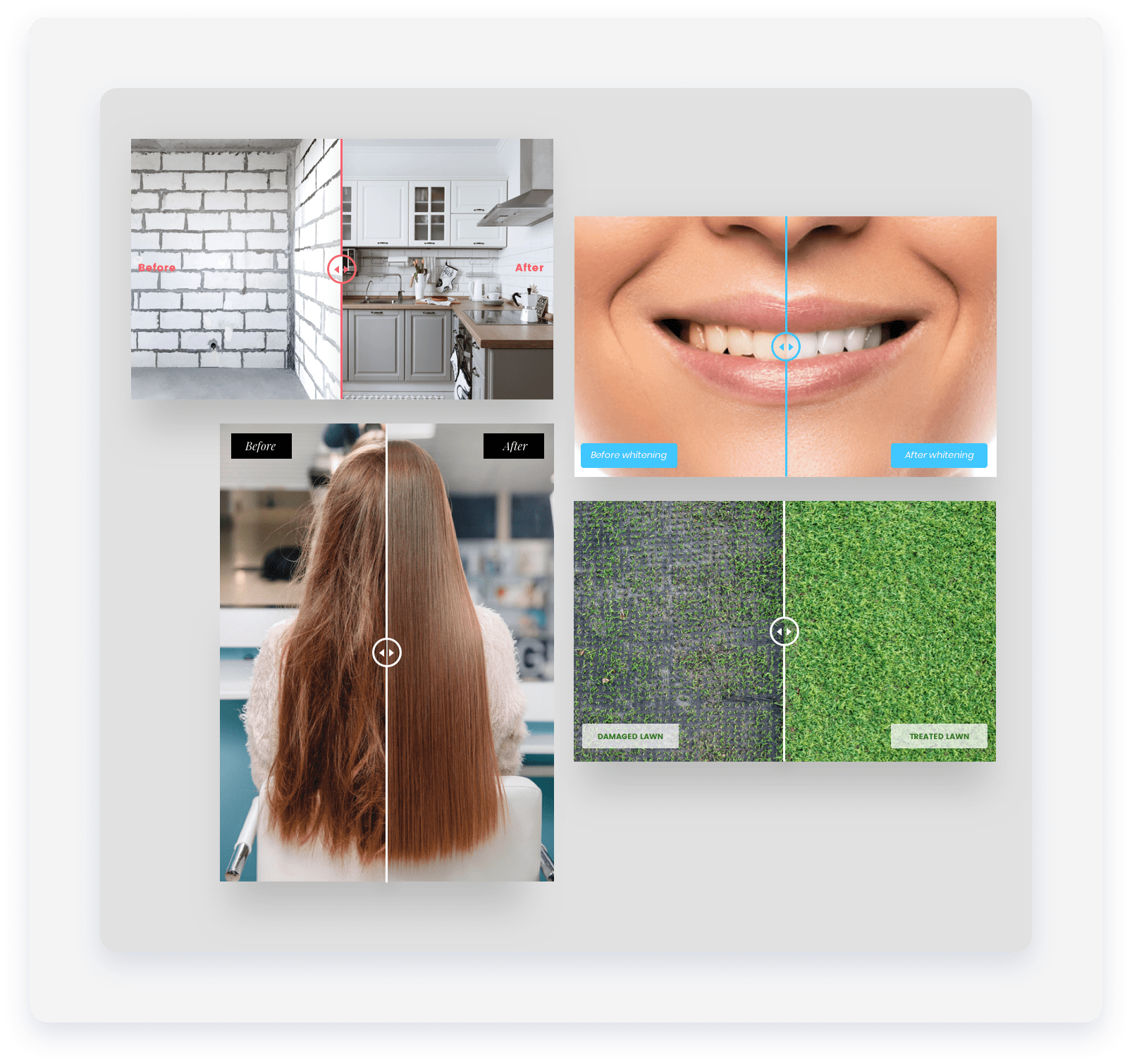
- Dans le panneau de gauche, cliquez sur Widgets .
- Cliquez et faites glisser Avant et Après widget dans votre site.
Pour en savoir plus sur l'ajout de widgets sur votre site, voir Ajouter des widgets .
Éditeur de contenu
Pour accéder à l'éditeur de contenu :
- Faites un clic droit sur le widget et cliquez sur Modifier le contenu .
- Cliquez sur + Image pour ajouter les images avant et après.
- Saisissez les étiquettes des images. Pour les masquer, cliquez sur le bouton œil (
 ) icône.
- Saisissez Texte alternatif pour les images. Vous pouvez saisir votre propre texte alternatif ou cliquer sur le bouton Éclat (
 ) pour utiliser l'Assistant IA et générer du texte alternatif. Répétez l'opération pour les images avant et après. L'icône Éclat sera désactivée si aucune image n'est sélectionnée.
Note :
Le texte alternatif généré par l'assistant IA est dans la même langue que celle actuellement utilisée sur la page.
Éditeur de conception
Pour accéder à l'éditeur de conception :
- Faites un clic droit sur le widget et cliquez sur Modifier la conception .
- Pour personnaliser les images et le curseur, cliquez sur Images et curseur .
- Pour personnaliser le style et le texte de l'étiquette, cliquez sur Étiquettes . Assurez-vous que les paramètres de conception définis sont corrects pour chaque appareil. Les paramètres tels que l'espacement, la taille de l'image, etc., sont définis pour chaque appareil. Pour plus d'informations, consultez la section « Modifier par appareil » .
-
Pour plus d'informations sur les options de conception qui ne sont pas spécifiques à ce widget (par exemple, la disposition, le style ou l'espacement), voir Conception de widget .
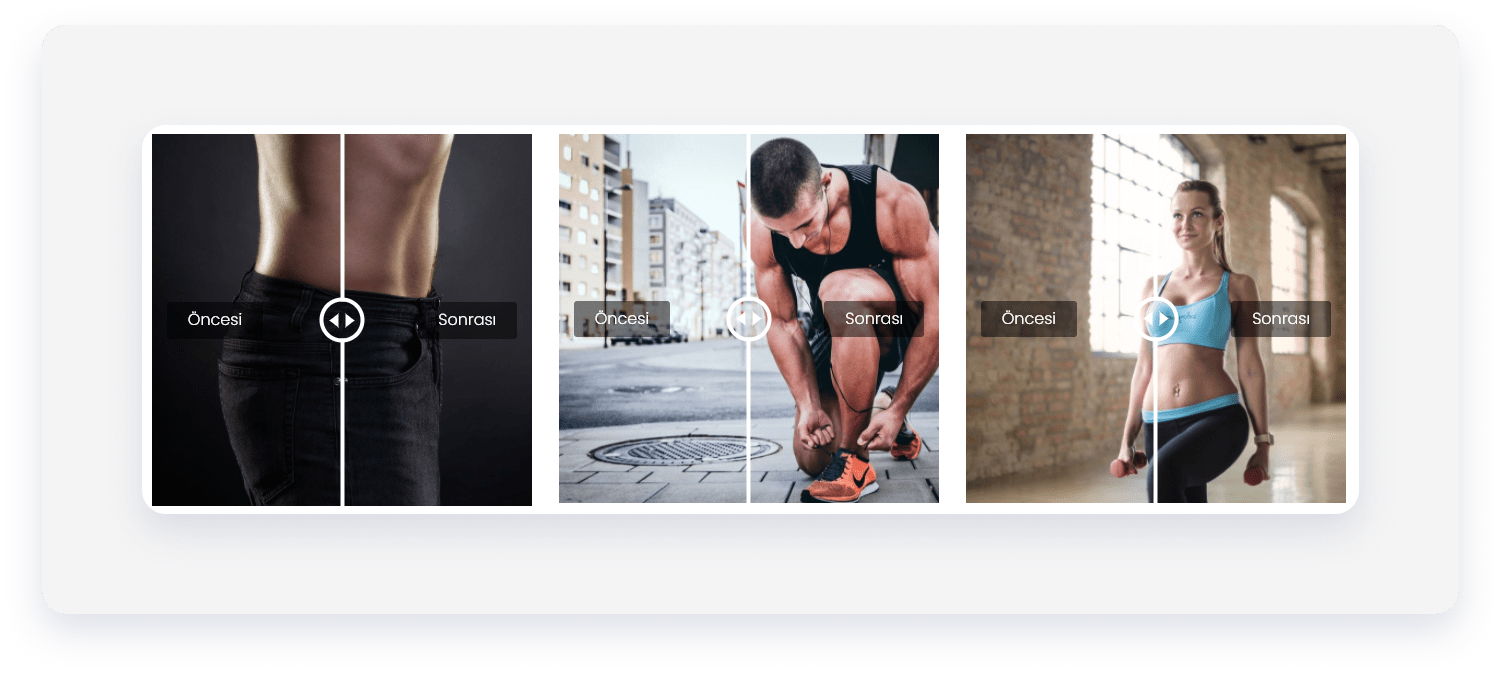
Exemples