Note :
- Ce vous permet d'afficher uniquement les calendriers Google publics.
- Si vous avez ajouté un calendrier après avoir connecté un compte, il se peut que le calendrier n'apparaisse pas dans les calendriers. Pour l'afficher, déconnectez puis reconnectez le compte.
-
Le widget Google Calendrier :
N'affiche pas les événements sur plusieurs jours.
Impossible à traduire. La structure du calendrier (par exemple, le mois et les jours) restera dans la langue par défaut du site. Par exemple, si l'anglais (États-Unis) est la langue par défaut du site, les noms des mois et des jours seront en anglais.
Les événements affichés dans le calendrier apparaissent dans la langue définie dans les paramètres Google Calendrier, quelle que soit la langue par défaut du site. Par exemple, si le compte Google Calendrier est configuré en espagnol, tous les événements seront en espagnol par défaut. Cependant, lorsque vous cliquez sur l'événement, le contenu de la fenêtre contextuelle de l'événement est uniquement en anglais.
Pour ajouter le widget :
- Connectez-vous à votre compte Guesty.
- Dans la barre de navigation supérieure, cliquez sur le sélecteur de mode et sélectionnez le mode Croissance.
- Cliquez sur Distribution.
- Cliquez sur la miniature des Sites Internet Guesty.
- À droite du site Web concerné, cliquez sur Modifier.
- Dans le panneau de gauche, cliquez sur Widgets.
- Cliquez et faites glisser le widget de calendrier Google sur votre site.
Pour en savoir plus sur l’ajout de widgets à votre site, consultez Ajouter des widgets.
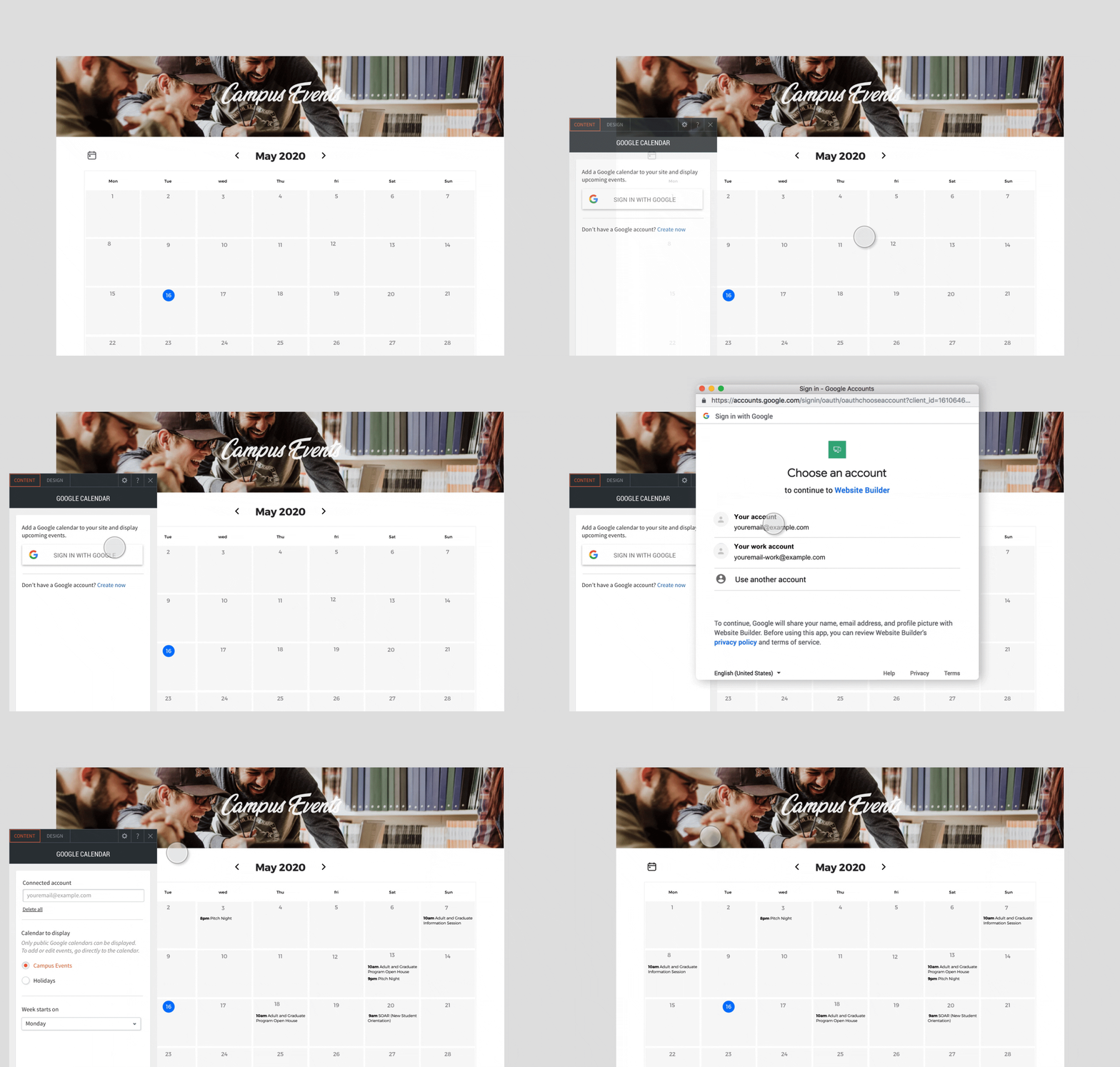
Éditeur de contenu
Pour accéder à l'éditeur de contenu :
- Faites un clic droit sur le et cliquez sur Modifier le contenu.
- Cliquez Connectez-vous avec Google . Une fois le compte connecté, vous verrez tous les calendriers Google publics associés à ce compte.
- Sélectionnez le calendrier public que vous souhaitez afficher et le jour de la semaine où vous souhaitez que le calendrier démarre.
- (Facultatif) Par défaut, le format horaire est défini en fonction de la langue du site. Par exemple, l'anglais utilise le format 12 heures avec AM/PM, tandis que les langues européennes utilisent le format 24 heures. Si le format est défini sur 12 heures et que vous devez passer au format 24 heures, activez l'option Utiliser une horloge de 24 heures .
- Pour ajouter ou modifier des événements, accédez directement au calendrier Google.
Éditeur de conception
Pour accéder à l'éditeur de conception :
- Faites un clic droit sur le et cliquez sur Modifier la conception.
- Pour personnaliser le style des sections du calendrier, cliquez sur Calendrier. Personnalisez les éléments suivants :
- En-tête — mois et icône
- Jours de la semaine
- Tous les jours
- Événements
- Aujourd'hui
- Direction du calendrier
- Pour personnaliser le style de la fenêtre contextuelle d’événement qui s'affiche lorsque vous cliquez sur un événement dans le calendrier, cliquez sur Fenêtre événement. Sur mobile, les événements sont indiqués par un point.
Pour plus d'informations sur les options de conception qui ne sont pas spécifiques à ce (par exemple, la mise en page, le style ou l'espacement), voir Conception de widget .
Champs pris en charge
Les champs suivants sont pris en charge dans le widget Google Calendrier :
- Titre
- Description
- Date et heure
Les champs suivants ne sont pas pris en charge :
- Emplacement
- Pièces jointes
