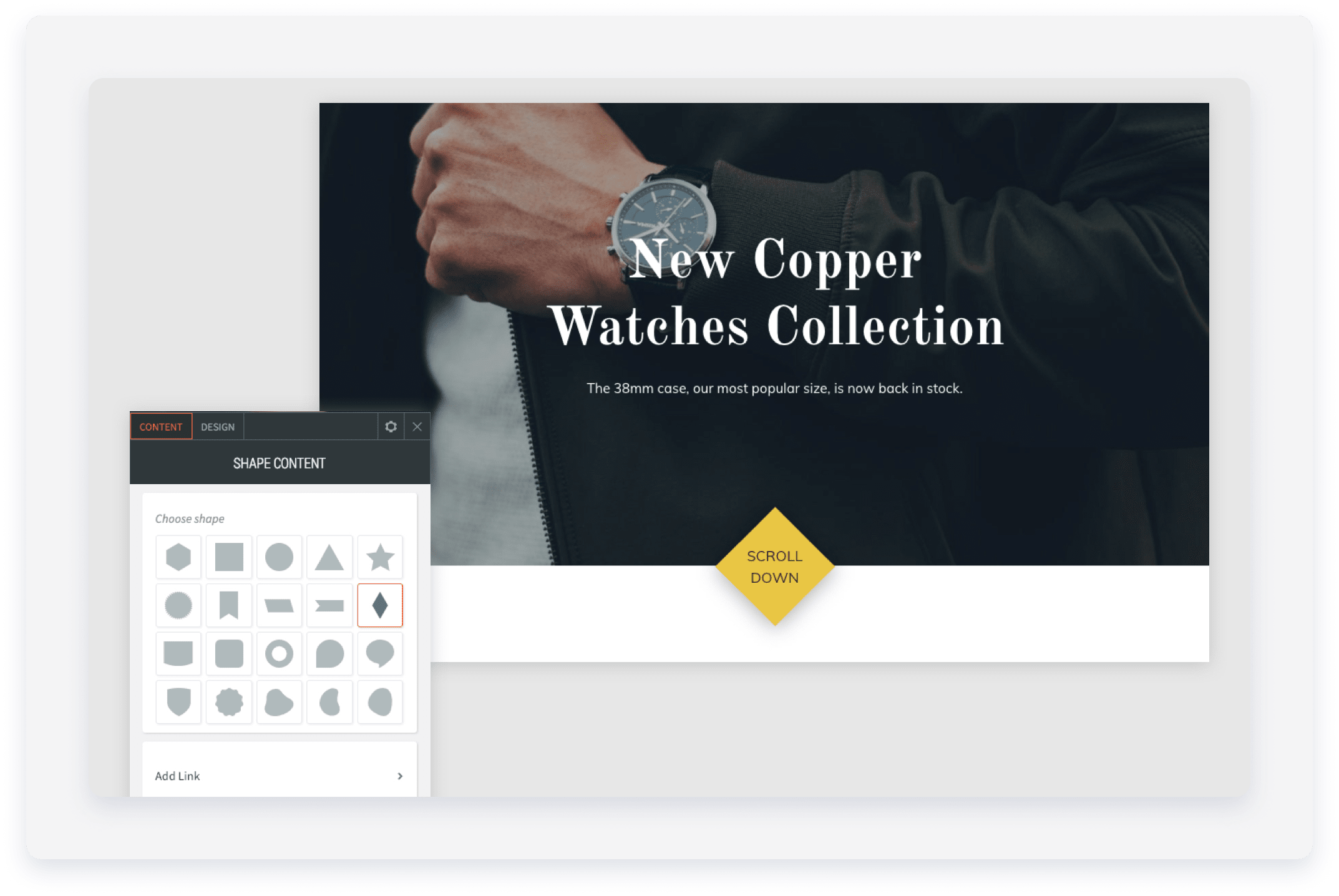
Pour ajouter le widget :
- Connectez-vous à votre compte Guesty.
- Dans la barre de navigation supérieure, cliquez sur le sélecteur de mode et sélectionnez le mode Croissance.
- Cliquez sur Distribution.
- Cliquez sur la miniature des Sites Internet Guesty.
- À droite du site Web concerné, cliquez sur Modifier.
- Dans le panneau de gauche, cliquez sur Widgets.
- Cliquez et faites glisser le widget Forme sur votre site.
Pour en savoir plus sur l’ajout de widgets à votre site, consultez Ajouter des widgets.
Éditeur de contenu
Pour accéder à l'éditeur de contenu :
- Cliquez avec le bouton droit sur le widget, puis cliquez sur Modifier le contenu.
- Sélectionnez une forme.
- Pour ajouter un lien à la forme, cliquez sur Ajouter un lien.
- Saisissez un titre et une description pour la forme. Pour masquer le titre et la description, cliquez sur l'œil (
 ) icône.
 - Tapez un texte alternatif et une info-bulle pour la forme.
Éditeur de conception
Pour accéder à l'éditeur de conception :
- Cliquez avec le bouton droit sur le widget, puis cliquez sur Modifier la conception.
- Cliquez sur Disposition pour sélectionner une disposition différente pour la forme.
- Pour placer le widget au-dessus ou en dessous d'une image ou d'un autre widget, cliquez sur l'onglet Espacement et définissez les marges sur un nombre négatif (par exemple, -50 px).
- Pour transformer l'icône en widget flottant, activez l'option « Flottant » et sélectionnez sa position. Pour afficher le bouton flottant uniquement sur la page actuelle, activez l'option « Afficher uniquement sur cette page ».
Assurez-vous que les paramètres de conception définis sont corrects pour chaque appareil. Les paramètres tels que l'espacement (du widget entier et des éléments individuels), la largeur, etc., sont définis pour chaque appareil. Pour plus d'informations, consultez la section « Modifier par appareil ».
Pour plus d'informations sur les options de conception qui ne sont pas spécifiques à ce widget (par exemple, la disposition, le style ou l'espacement), voir Conception de widget.
Exemples
Créer une forme sur l'en-tête
Pour créer une forme sur l’en-tête :
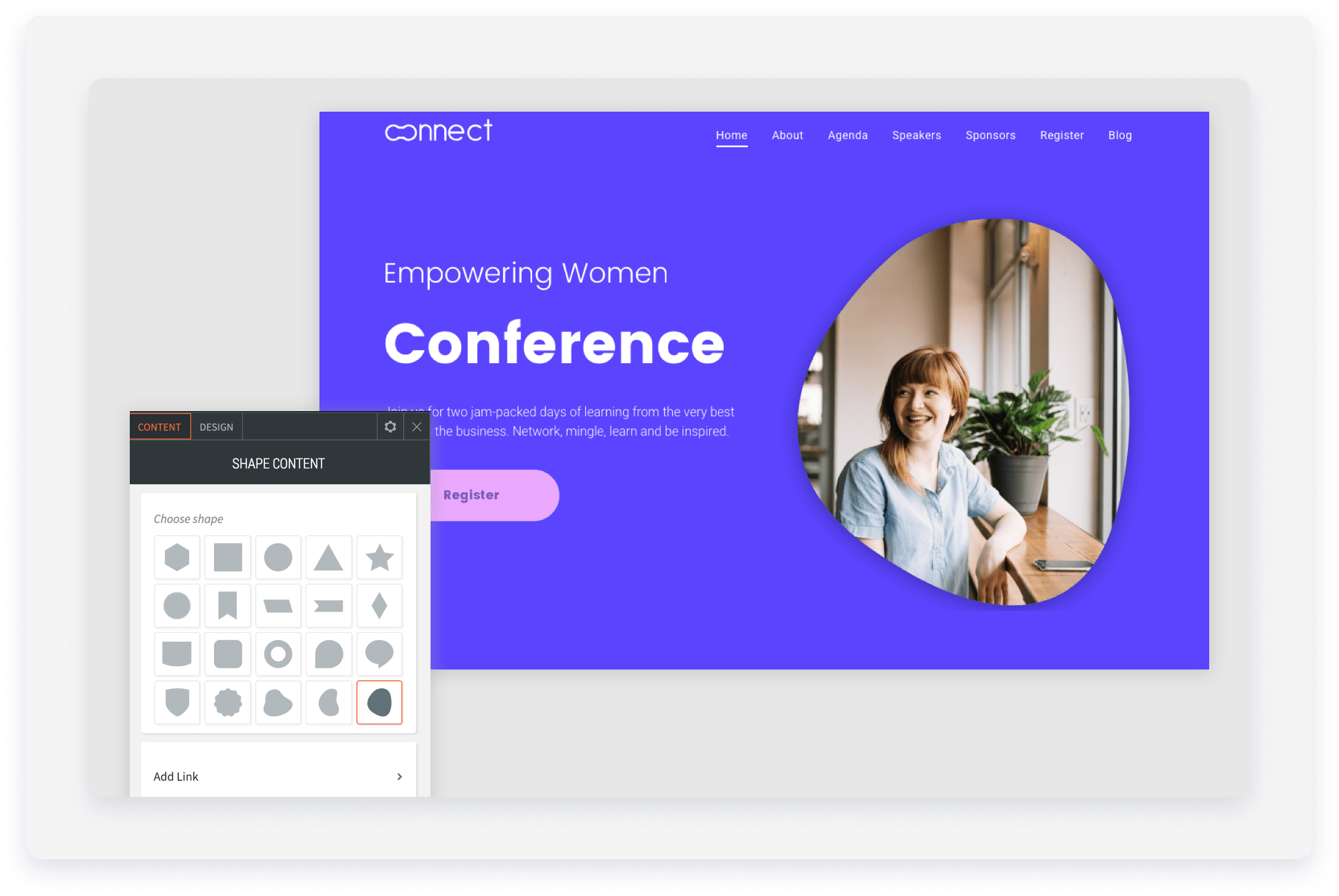
- Créez une ligne avec deux colonnes.
- Choisissez une forme amorphe et ajoutez-la à la colonne de droite.
- Ajustez la forme afin qu'elle soit aussi grande que la colonne.
- Dans l’éditeur de conception, sélectionnez la mise en page avec l’image d’arrière-plan et remplacez l’image par celle que vous souhaitez.
Utiliser une forme comme bouton
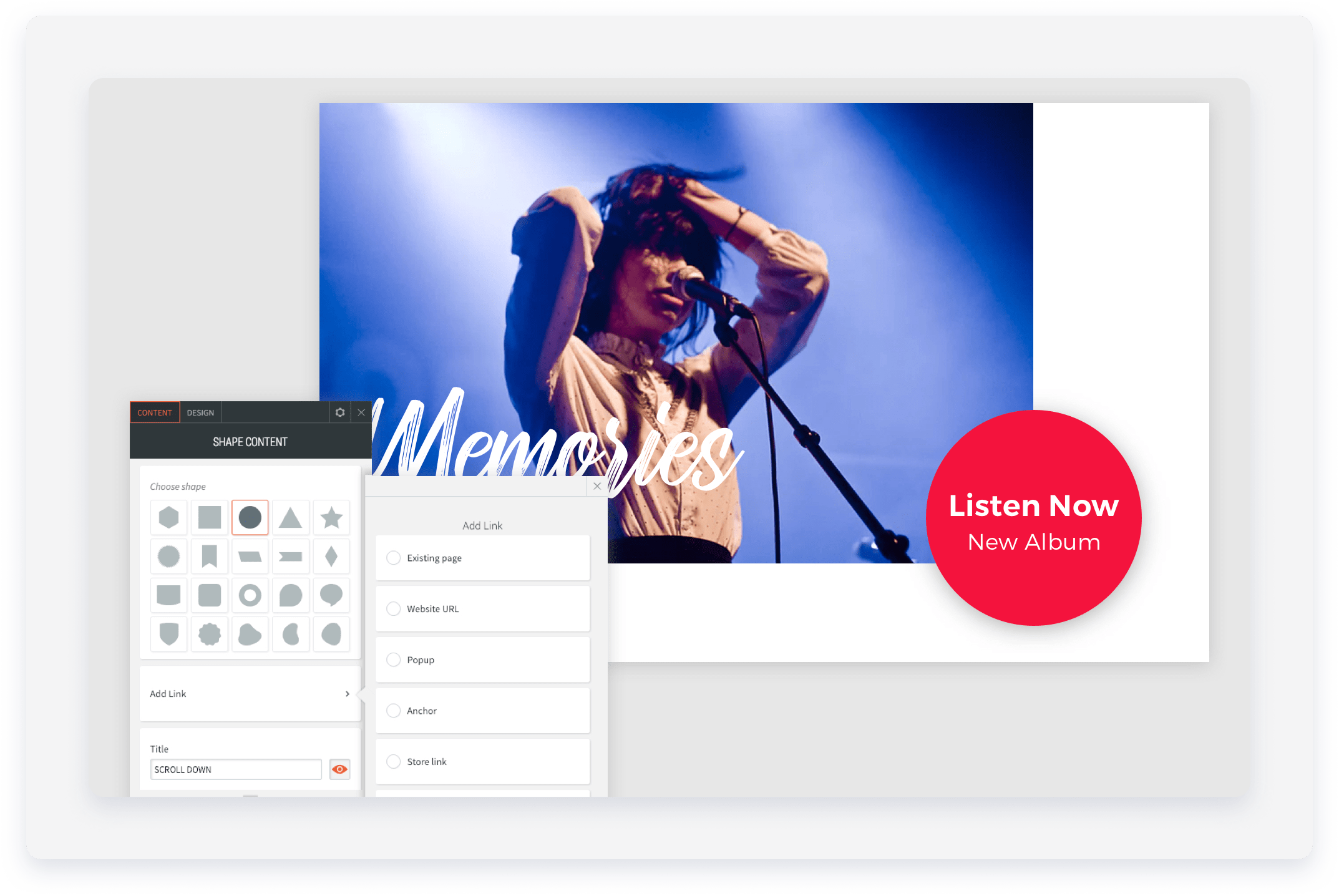
Pour utiliser une forme comme bouton en ajoutant un lien et un effet de survol :
- Sélectionnez la forme du cercle et ajoutez un titre et une description.
- Sélectionnez les couleurs pour la forme et le texte.
- Pour positionner la forme sur le coin d'une image, utilisez une marge négative sur le côté gauche de la forme (espacement > marge > -50px gauche et marge supérieure).
Mettre en évidence un abonnement ou un service spécifique
Pour utiliser des formes pour mettre en évidence un abonnement ou un service spécifique :
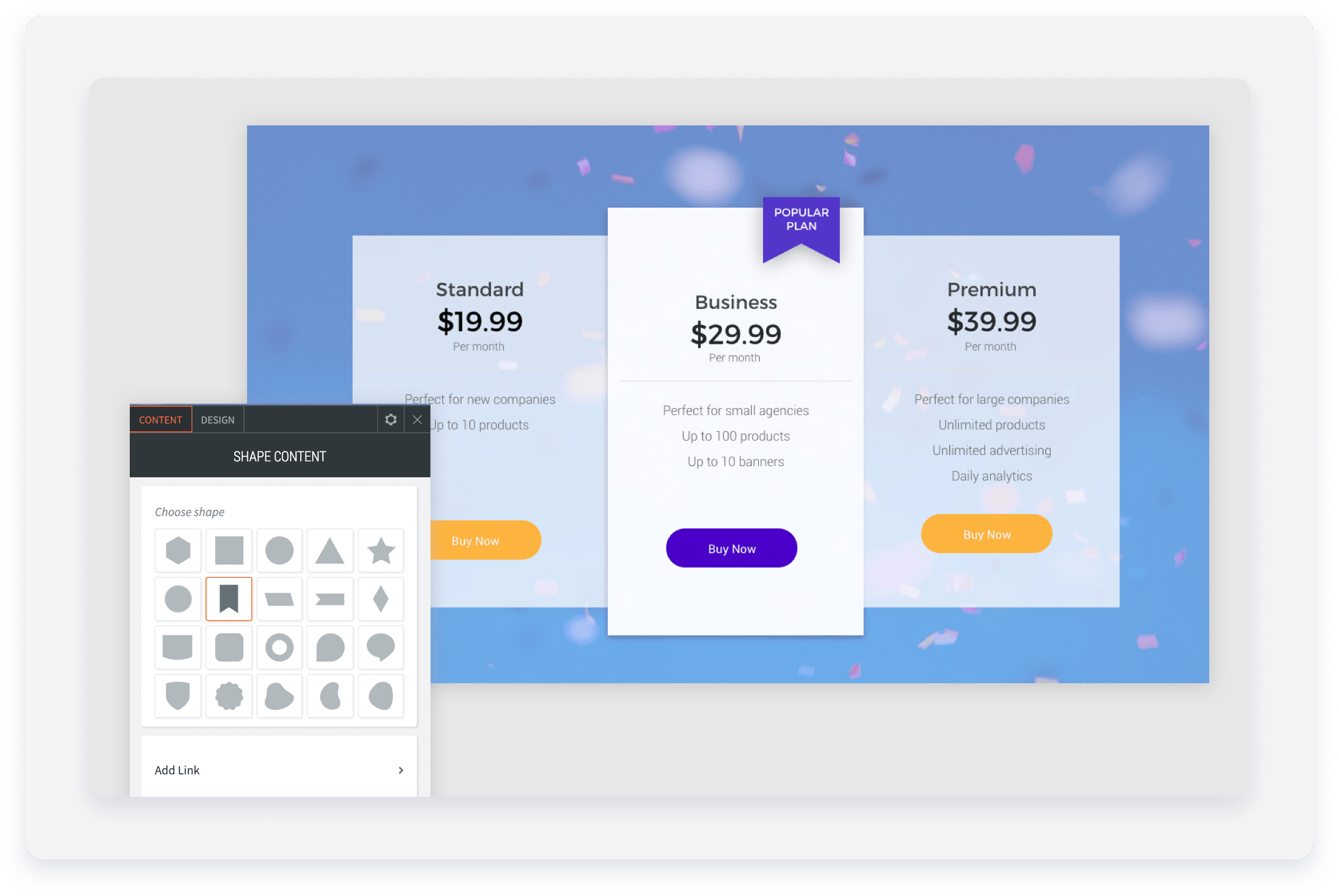
- Choisissez la forme du drapeau et ajoutez un titre et une courte description.
- Désactivez « Conserver les proportions » pour pouvoir ajuster uniquement la largeur.
- Sélectionnez les couleurs pour la forme et le texte.
- Pour positionner la forme de manière à ce qu'elle chevauche le haut d'une colonne, utilisez une marge supérieure négative (espacement > marge > -30 px marge supérieure).
Créer un bouton de défilement
Pour utiliser une forme pour créer un bouton de défilement :
- Choisissez la forme du diamant et ajoutez un titre.
- Désactivez « Conserver les proportions » pour pouvoir ajuster uniquement la largeur.
- Sélectionnez les couleurs pour la forme et le texte.
- Pour positionner la forme au-dessus d'une image, utilisez une marge supérieure négative (espacement > marge > -50 px marge supérieure).