Note :
- Vous pouvez télécharger un fichier CSV exporté et copié à partir de Google Sheets ou Excel (langues non RTL uniquement).
- Les tableaux ne peuvent contenir que du texte et des liens. Utilisez des lignes et des colonnes ou des widgets de type Liste pour créer un tableau avec des images, des boutons ou d'autres widgets.
- Dans la version 17 d'Edge, l'éditeur de tableaux ne s'ouvre pas. Cependant, il fonctionne correctement dans Edge 18.
- Le tableau peut inclure jusqu'à 30 lignes et colonnes.
-
Lorsqu'il est connecté aux données, la limite de lignes est la limite du type de collection :
Pour ajouter le widget :
- Connectez-vous à votre compte Guesty.
- Dans la barre de navigation supérieure, cliquez sur le sélecteur de mode et sélectionnez le mode Croissance.
- Cliquez sur Distribution.
- Cliquez sur la miniature des Sites Internet Guesty.
- À droite du site Web concerné, cliquez sur Modifier.
- Dans le panneau de gauche, cliquez sur Widgets.
- Cliquez et faites glisser le widget Tableau sur votre site.
Pour en savoir plus sur l’ajout de widgets à votre site, consultez Ajouter des widgets.
Éditeur de contenu
Vous pouvez ajouter des données à votre tableau de 3 manières :
- Saisie dans l'éditeur.
- Copier et coller un tableau existant.
- Téléchargement d'un fichier CSV.

Utilisez Effacer tout pour effacer toutes les données de votre tableau.
Éditeur de conception
- Grâce à l'éditeur de style, vous pouvez personnaliser la bordure du tableau, la barre de titre, la première colonne, la couleur d'arrière-plan et le style de texte de l'en-tête, des lignes et de la première colonne. Vous pouvez également personnaliser l'orientation et l'alignement du texte pour l'ensemble du tableau, mais pas pour chaque cellule.
- La première colonne peut être personnalisée pour avoir sa propre couleur d'arrière-plan, son type de police, sa taille et sa couleur.
- Les couleurs des lignes paires et impaires peuvent également être personnalisées pour faciliter la lecture des données.
- La largeur des colonnes peut être définie comme égale ou basée sur la largeur du titre, auquel cas les colonnes peuvent ne pas être égales.
Sur mobile, vous pouvez sélectionner l’un des affichages suivants :
- Squish. Idéal si vous avez 2 ou 3 colonnes, adaptant votre contenu à la largeur de l'écran.
- Défilement. Cette option est idéale si vous avez de nombreuses colonnes. Vous pouvez également redimensionner le widget et afficher un défilement vertical si votre tableau est trop long.
- Réduire. Une autre façon détaillée de présenter vos données. Nous vous recommandons de ne pas choisir cette disposition si vous avez trop de lignes.
Exemples
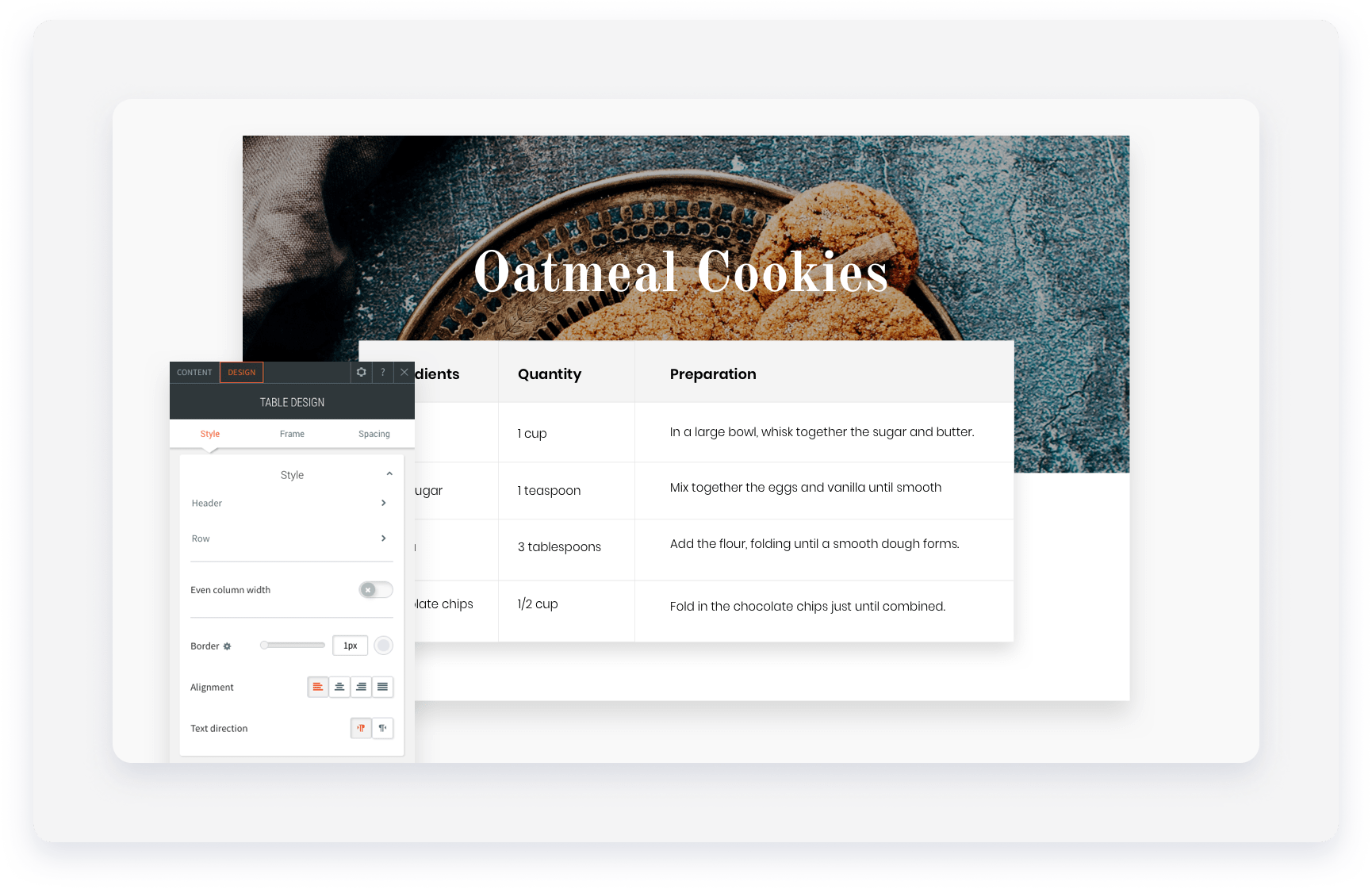
Ingrédients alimentaires :
Liste de contacts :
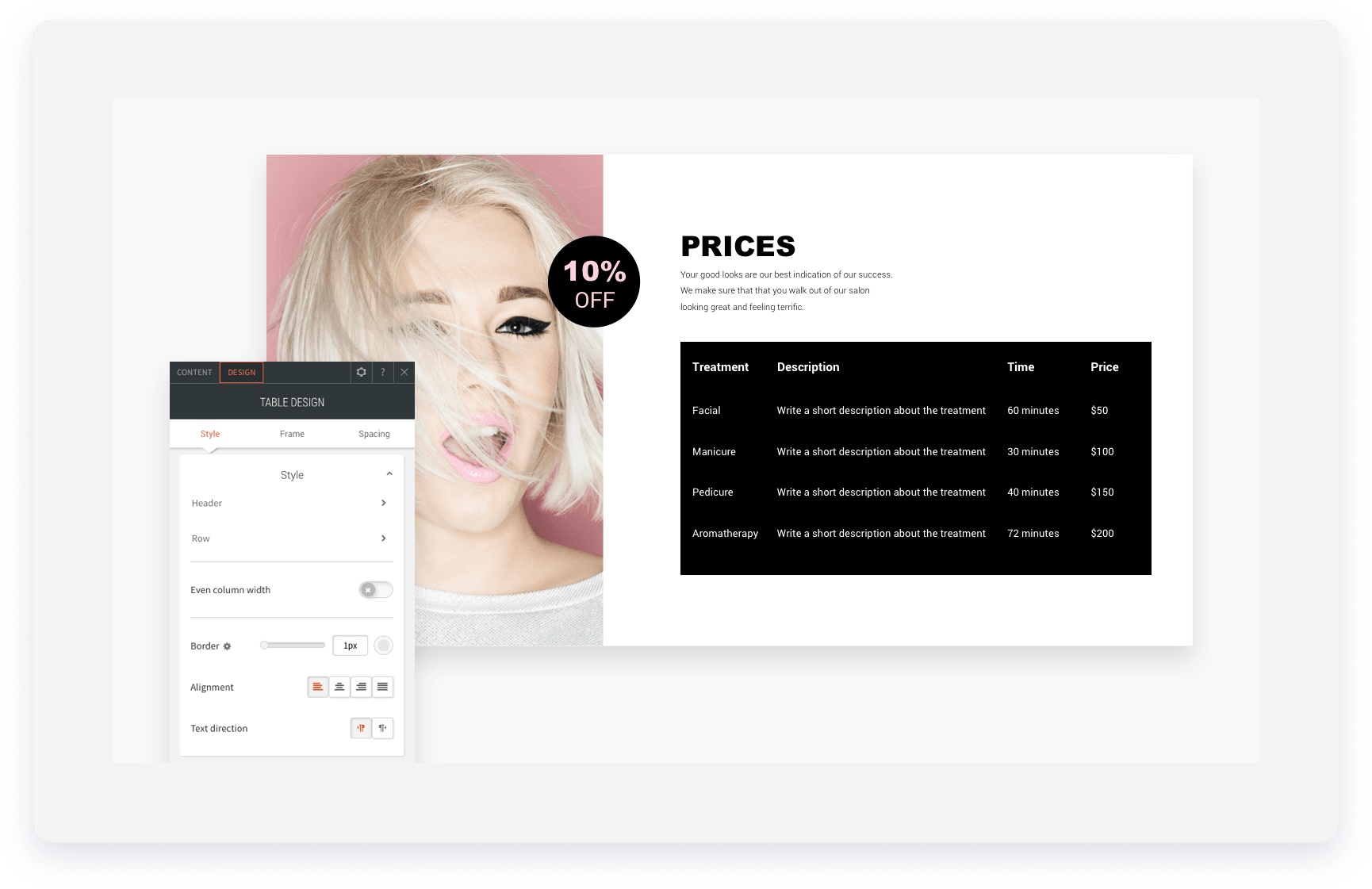
Tableau des prix :
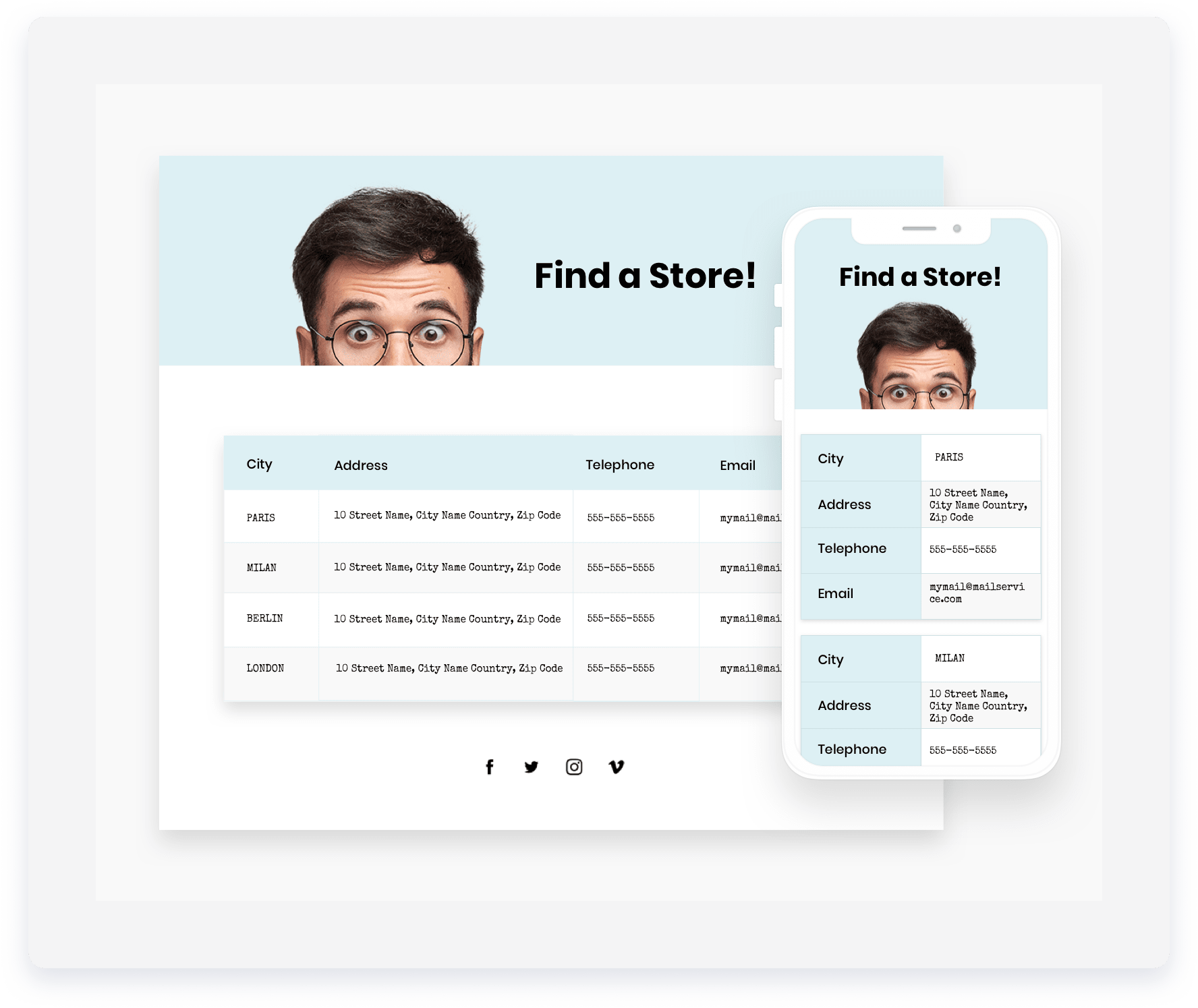
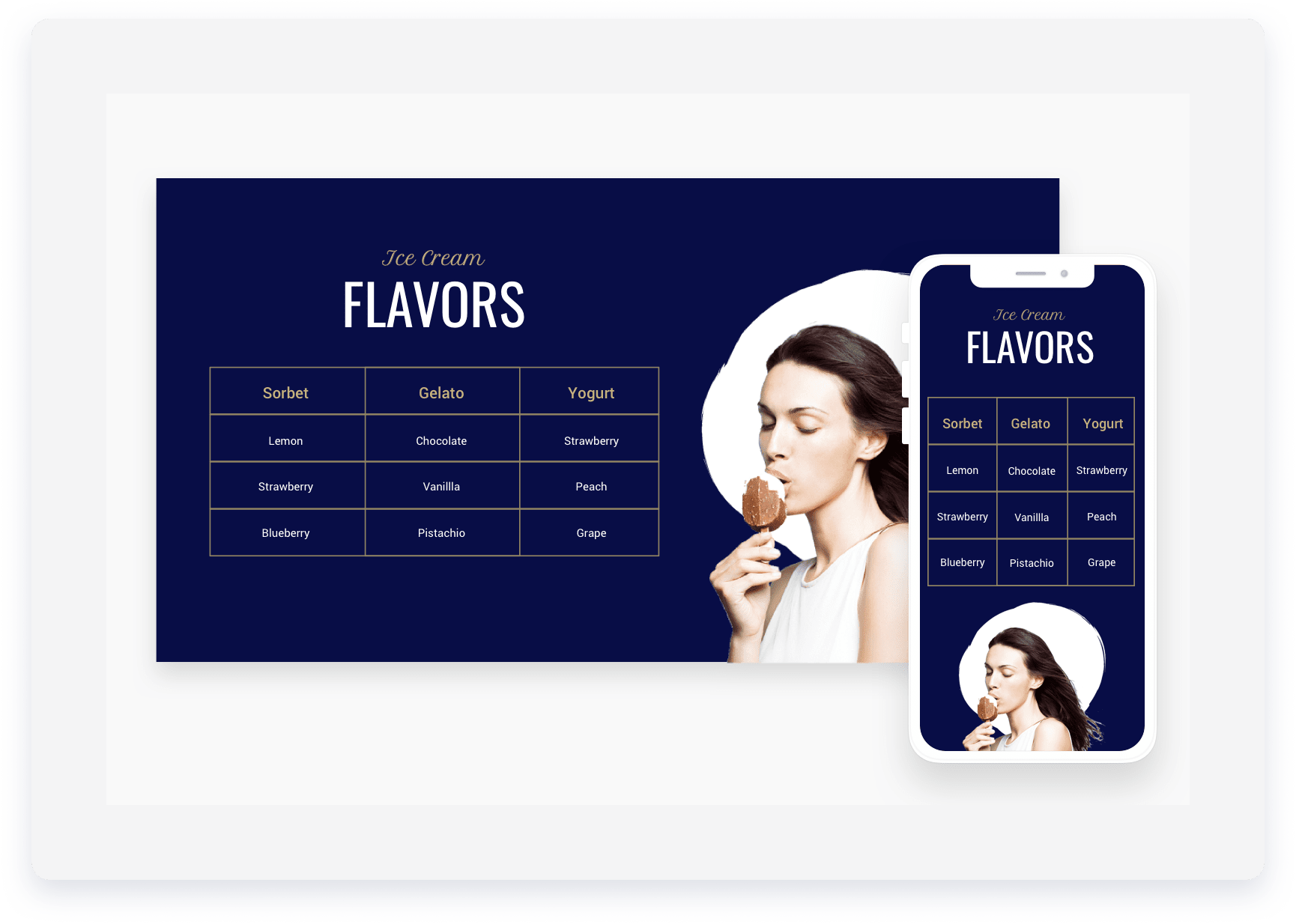
Tableau des saveurs :
Ajouter des données connectées
Vous pouvez afficher les données d'une collection dans un widget Tableau. Ce widget peut connecter tout type de collection : interne, externe, Google Sheets, Airtable ou images. L'utilisation de tableaux connectés vous permet de créer des sites plus rapidement grâce aux modèles connectés. Vous pouvez également modifier facilement les données directement dans Google Sheets ou Airtable, au lieu d'utiliser l'éditeur de contenu du widget Tableau.
Si une page dynamique est connectée à la même collection que la table, cette page y sera automatiquement liée. Cliquer sur la ligne permet d'accéder à l'élément de la page dynamique.
Les tableaux connectés prennent en charge les types de champs suivants :
Texte enrichi
Texte brut
Image
Lien
Nombre
Date et heure
e-mail
Sélection multiple
Téléphone
Widget de table de connexion
Pour connecter un widget Tableau à une collection :

- Connectez-vous à votre compte Guesty.
- Dans la barre de navigation supérieure, cliquez sur le sélecteur de mode et sélectionnez le mode Croissance.
- Cliquez sur Distribution.
- Cliquez sur la miniature des Sites Internet Guesty.
- À droite du site Web concerné, cliquez sur Modifier.
Cliquez avec le bouton droit sur le widget Tableau.
Dans le menu contextuel, cliquez sur Se connecter aux données.
Sélectionnez une collection dans le menu déroulant.
Sélectionnez les champs requis dans la liste déroulante « Champs à afficher ». Les colonnes seront triées selon l'ordre de sélection.
Cliquez sur Terminé.
Après vous être connecté avec succès aux données de la bibliothèque de contenu, votre widget Tableau sera marqué d'un signe bleu Données connectées (  ) icône.