Lorsque vous choisissez une mise en page en colonnes, une ligne horizontale est automatiquement créée pour contenir le contenu des colonnes verticales. Les lignes constituent la structure de base de la mise en page de votre site.
Utilisez l'éditeur de lignes pour organiser le contenu du site en modifiant les arrière-plans, en ajoutant des bordures ou en ajustant l'espacement.
Avant de commencer
Avant de modifier des lignes, créez une sauvegarde de votre site. Cela vous permettra de restaurer une version précédente en cas d'erreur.
Configurer une ligne
Suivez les étapes ci-dessous pour configurer une ligne.
Pas à pas:
- Pour ouvrir l'éditeur de lignes, survolez une ligne et cliquez sur Ligne .

- Vous pouvez modifier une ligne comme suit :
- Cliquez sur les flèches pour déplacer la ligne actuelle vers le haut ou vers le bas.
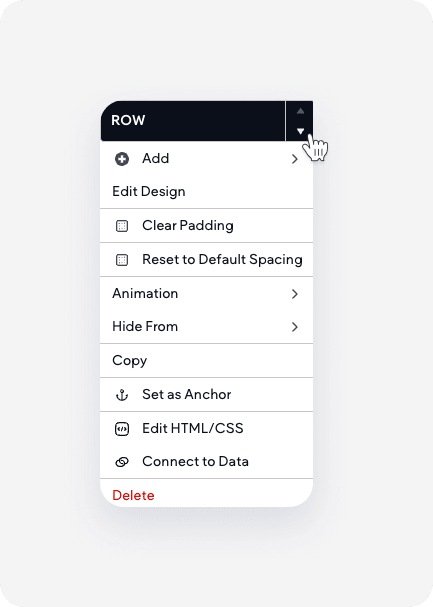
- Cliquez sur Modifier la conception pour ouvrir l'éditeur de conception de lignes. En savoir plus sur l' éditeur de conception de lignes .
- Cliquez sur + Ajouter et sélectionnez l'une des options suivantes :
- Section générée par IA : Ouvrez l’assistant de section IA et saisissez une invite.
- Section flexible vide : Ajouter une section flexible.
- Ligne ci-dessus : Ajouter une nouvelle ligne au-dessus de la ligne actuelle.
- Ligne suivante : Ajouter une nouvelle ligne sous la ligne actuelle.
- Section prédéfinie : Ajouter une section prédéfinie à la ligne.
- Colonne : Ajouter une colonne à la ligne.
- Ligne interne : Ajouter une ligne à l’intérieur de la ligne actuelle.
- Ajustez l'espacement des lignes à l'aide des options suivantes :
- Rembourrage transparent : Supprime tout l'espace intérieur.
- Rétablir l'espacement par défaut : rétablit l'espacement selon les paramètres définis dans le thème de votre site.
- Cliquez sur « Animation » pour ajouter des animations, comme un fondu ou un zoom, lors du chargement de la ligne. Sélectionnez l’une des options suivantes :
- Entrée
- Rouleau
- Personnaliser
- Cliquez sur « Masquer de » pour masquer la ligne sur des plateformes spécifiques comme les ordinateurs de bureau, les tablettes ou les appareils mobiles.
- Pour enregistrer la ligne en tant que section, cliquez sur Enregistrer comme section et sélectionnez l'option à choisir : enregistrer uniquement la ligne actuelle, plusieurs lignes ou la page entière.
- Cliquez sur « Enregistrer comme ancre » pour définir la ligne comme ancre .
- Cliquez sur Copier pour copier la ligne.
- Cliquez sur « Se connecter aux données » pour connecter la ligne au contenu dynamique .
- Cliquez sur Supprimer pour supprimer la ligne.
- Cliquez sur les flèches pour déplacer la ligne actuelle vers le haut ou vers le bas.
Personnalisez la disposition des lignes
Utilisez l'« éditeur de mise en page des lignes » pour styliser l'arrière-plan et l'espacement.
- Pour ouvrir l'éditeur de lignes, survolez une ligne et cliquez sur Ligne.
- Cliquez sur Modifier la conception pour ouvrir l'éditeur de conception de ligne.
- Vous personnalisez une ligne comme suit :
- Onglet Paramètres : activez l’ option « Ligne pleine largeur » pour que le contenu s’étende sur toute la largeur de l’écran. Si cette option est désactivée, la largeur du contenu est limitée à 960 px.
- Onglet Style :
- Arrière-plan :
- Couleur : Sélectionnez une couleur d’arrière-plan. Une couleur dégradée remplace une image, et inversement.
- Image : Cliquez sur + pour ouvrir le sélecteur d'images.
- Pour créer un diaporama d'images de fond, sélectionnez plusieurs images à l'aide du sélecteur d'images.
- Sélectionnez le mode d'affichage de l'image : Couverture, Image pleine page, Mosaïque ou Aucune répétition.
- Vidéo : Cliquez sur « Sélectionner une vidéo » pour importer un fichier ou collez une URL depuis YouTube, Vimeo ou Dailymotion. En savoir plus sur les arrière-plans vidéo.
- Bordure : Sélectionnez un type de bordure et déplacez le curseur pour définir sa largeur.
- Ombre : Activez l' effet Ombre et sélectionnez une couleur, un type et une position pour l'ombre.
- Arrière-plan :
Créer un diaporama d'images de fond
Vous pouvez afficher plusieurs images en séquence sur un fond de ligne ou de colonne.
Pas à pas:
- Ouvrez le sélecteur d'images et sélectionnez plusieurs images.
- Cliquez sur Terminé .
- Sélectionnez « Transition de diapositive » dans le menu déroulant.
- Déplacez le curseur de vitesse de défilement pour régler la durée de chaque image en secondes.
Vous pouvez appliquer des superpositions d'arrière-plan, un positionnement et des styles d'affichage au curseur.
