En utilisant ces différents widgets, vous pouvez facilement contrôler l'apparence de votre site en configurant la conception globale.
Pour ajouter des widgets de titre :
- Connectez-vous à votre compte Guesty.
- Dans la barre de navigation supérieure, cliquez sur le sélecteur de mode et sélectionnez le mode Croissance.
- Cliquez sur Distribution.
- Cliquez sur la miniature des Sites Internet Guesty.
- À droite du site Web concerné, cliquez sur Modifier.
- Dans le panneau de gauche, cliquez sur Widgets.
- Cliquez et faites glisser le widget Grand titre ou le widget Petit titre sur votre site.
Pour en savoir plus sur l’ajout de widgets à votre site, consultez Ajouter des widgets.
Titres vs texte
La question la plus fréquente est : quels widgets utiliser pour votre site ? La réponse dépend du texte que vous créez.
- Pour créer un titre ou un slogan percutant, utilisez un widget Titre. Des styles spécifiques peuvent être attribués aux widgets Titre dans la section Design global, ce qui vous permet d'attirer l'attention sur certaines parties de votre site. Vous pouvez attribuer jusqu'à six styles aux titres. En les suivant, vous créerez votre site plus rapidement en permettant d'effectuer des modifications globales en un seul clic.
- Pour créer un bloc de texte, utilisez un widget Texte.
Le widget Texte a un espacement normal et est adapté au texte standard.
Les titres ont un espacement plus grand. Utilisez-les pour attirer l'attention sur une partie de votre site.
Grands et petits titres
Les widgets de titre grand et petit sont essentiellement le même widget, mais avec des paramètres par défaut différents.
- Un grand widget de titre insère du texte avec des styles H1 appliqués par défaut.
- Un petit widget de titre insère du texte avec des styles H3 appliqués par défaut.
Options de texte
Chaque widget texte (texte ou titre) propose deux options de réglage. L'une est réglable en ligne, tandis que l'autre ouvre un menu contextuel avec des options supplémentaires.
Options en ligne
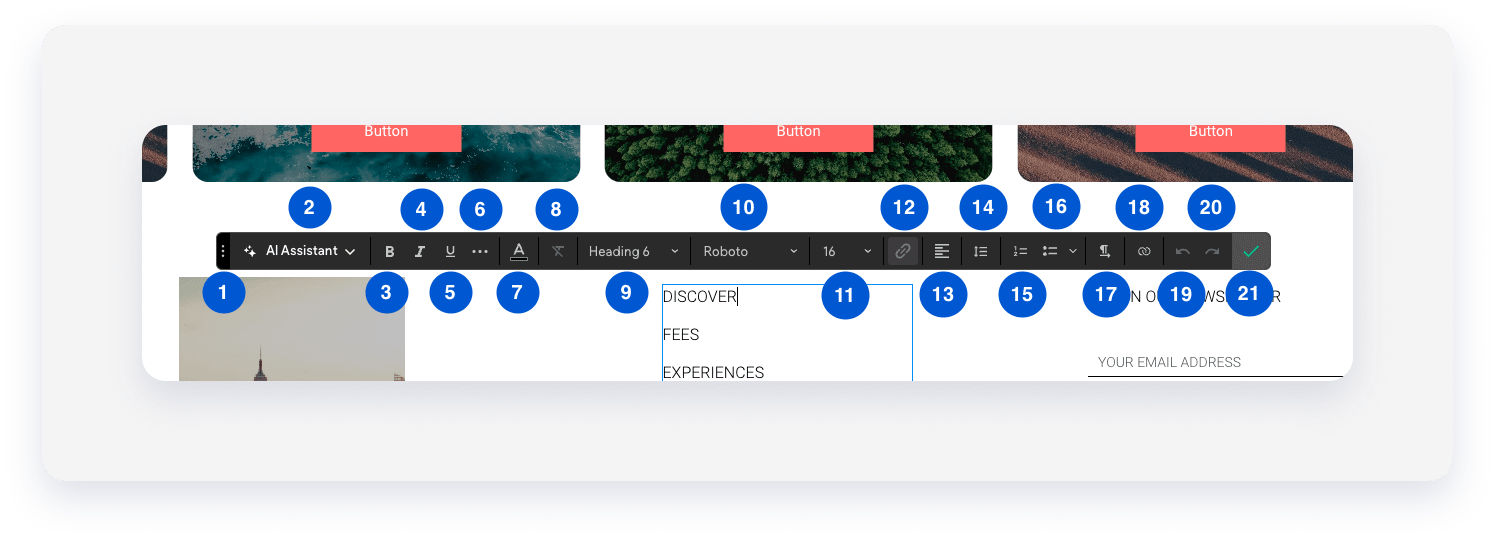
Les options en ligne pour le texte sont :
Nombre |
Option |
Description |
|---|---|---|
| 1 | Se déplacer |
Déplacez la barre pour faciliter l'édition (modifications de l'interface utilisateur uniquement) |
| 2 | Assistant IA |
Utilisez le bouton Assistant IA pour générer des titres, créer des paragraphes personnalisés et modifier le contenu. |
| 3 | Audacieux |
Appliquer un style gras |
| 4 | Italique |
Appliquer un style italique |
| 5 | Souligner | Appliquer un style de soulignement |
| 6 | Plus d'options | Afficher des options supplémentaires telles que l'espacement des lettres, l'ombre du texte, le texte barré et les majuscules |
| 7 | Couleur de police |
Changer la couleur de la police |
| 8 | Formatage clair | Réinitialiser le texte à la mise en page par défaut (définie par les styles de conception globaux) |
| 9 | Style H | Widget de titre uniquement, passage de H1 à H6 |
| 10 | Famille de polices |
Changer la famille de polices |
| 11 | Taille de la police |
Changer la taille de la police |
| 12 | Lien |
Ajouter ou modifier un lien |
| 13 | Alignement |
Modifier l'alignement du texte (gauche, droite, centre) |
| 14 | Hauteur de ligne | Modifier l'interligne ou l'espace entre chaque ligne |
| 15 | Liste numérotée | Créer une liste numérotée |
| 16 | Liste à puces |
Créer une liste à puces |
| 17 | Direction |
Changer de gauche à droite ou de droite à gauche |
| 18 | Se connecter aux données | Permet la synchronisation automatique entre cet élément et la bibliothèque de contenu. |
| 19 | Défaire |
Annuler la modification |
| 20 | Refaire |
Refaire l'édition |
| 21 | Fait |
Enregistrer les modifications |
Options contextuelles

Nombre |
Option |
Description |
|---|---|---|
1 |
Couleur |
Ouvrir les paramètres de couleur |
2 |
(Onglet Couleur) Couleur d'arrière-plan |
Changer la couleur d'arrière-plan |
3 |
(Onglet Couleur) Style de bordure |
Changer le style de bordure |
4 |
(Onglet Couleur) Rayon de bordure |
Modifier le rayon de la bordure |
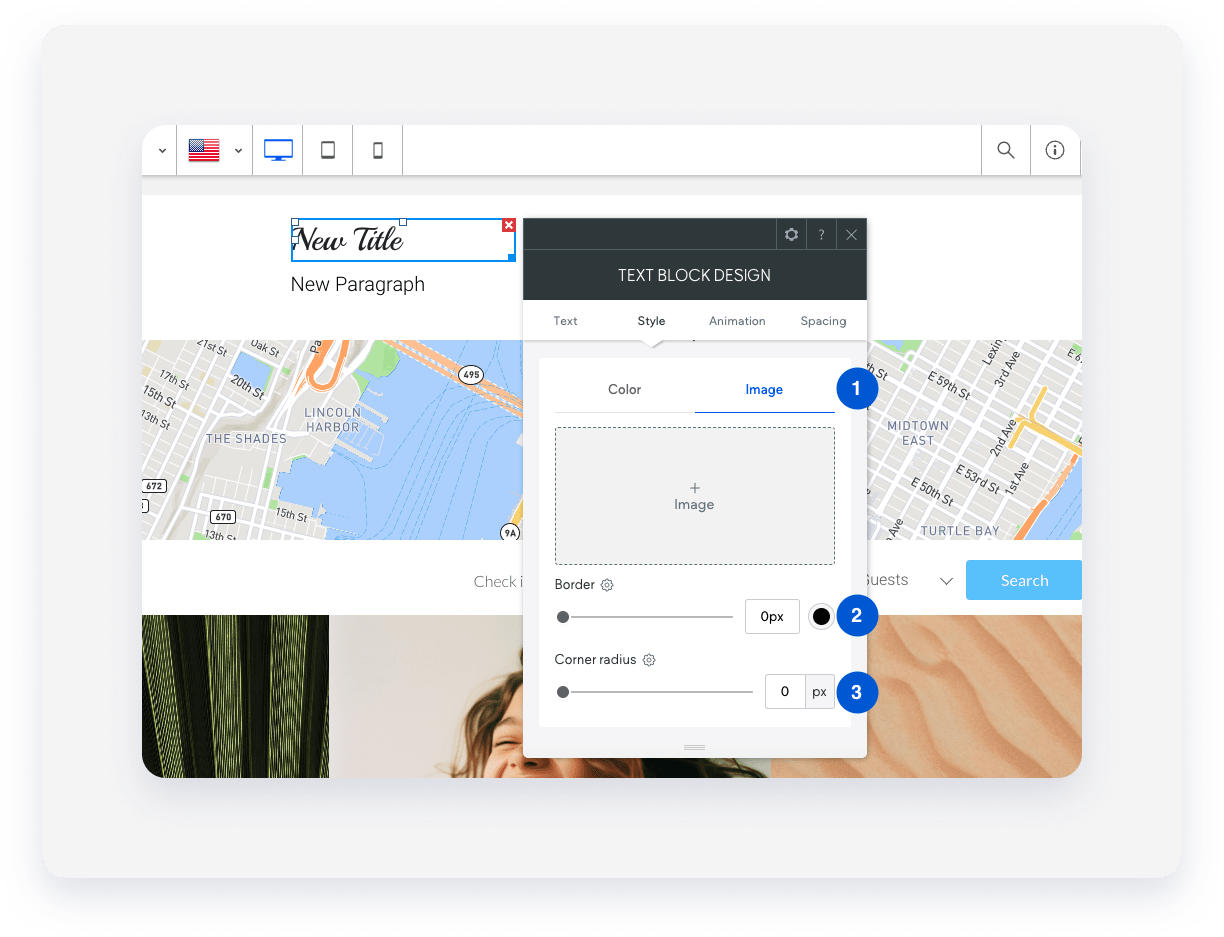
Nombre |
Option |
Description |
|---|---|---|
1 |
Image |
Ouvrir les paramètres de l'image |
2 |
(Onglet Image) Image d'arrière-plan |
Définir une image d'arrière-plan |
3 |
(Onglet Image) Style de bordure |
Changer le style de bordure |
