Modèle
Mises en page
Votre modèle inclut l'en-tête, le pied de page et la navigation correspondants, mais vous disposez de nombreuses options pour les modifier. Selon la raison pour laquelle vous avez créé votre site, vous pouvez choisir un en-tête axé sur les réseaux sociaux, un en-tête basé sur des boutons d'appel à l'action, etc. Vous pouvez choisir différentes mises en page pour les versions ordinateur, tablette et mobile.
Pour modifier la mise en page de votre site, dans le panneau de gauche, cliquez sur Thème, puis sur Disposition du site.
Images et couleurs
Tous nos modèles proposent une palette de couleurs vibrantes et un large choix d'images. Il ne vous reste plus qu'à recolorer le site aux couleurs de votre marque et à choisir les images qui reflètent votre niche. N'oubliez pas d'adapter tous les éléments du modèle à votre style.
Assurez-vous de consulter chaque page et de vérifier que la couleur des éléments de texte et des arrière-plans est correcte. Passez progressivement aux versions ordinateur, tablette et mobile.
Pour changer d'image, dans le panneau de gauche, cliquez sur Thème, puis cliquez sur Images.
Arrière-plans de page
Remplacez les arrière-plans de page par défaut fournis avec le modèle. Vous pouvez configurer des images d'arrière-plan individuelles par page ; veillez donc à modifier non seulement l'image d'arrière-plan principale, mais aussi les arrière-plans de chaque page.
Pour modifier l' arrière-plan du site, dans le panneau de gauche, cliquez sur Thème, puis cliquez sur Arrière-plans.
Une image de marque cohérente
Polices
Si votre entreprise utilise également des supports imprimés, tels que des brochures, des dépliants ou des cartes de visite, utilisez les mêmes polices et couleurs que celles de votre site. Notre riche bibliothèque intégrée vous permet de choisir la plupart des polices les plus courantes. Si la police souhaitée n'est pas disponible, vous pouvez utiliser Google Fonts ou même intégrer votre police personnalisée à votre site grâce à la technologie @font-face.
Pour changer la police du thème, dans le panneau de gauche, cliquez sur Thème, puis cliquez sur Texte.
Logo
Assurez-vous que votre logo figure dans l'en-tête de votre site. Pour la plupart des modèles, il vous suffit de remplacer le modèle par défaut par le vôtre. Vérifiez l' en-tête et le pied de page de votre site.
Pour certains modèles, vous pouvez télécharger une image plus grande sur ordinateur et une version plus petite et plus nette sur mobile. Cela signifie que vous devez mettre à jour le logo séparément pour chaque appareil.
Favicon
Les favicons sont un excellent moyen de mettre en valeur votre site sur les navigateurs de vos utilisateurs. Il est toujours judicieux d'importer une version plus petite de votre logo comme favicon. Si votre logo est trop grand, importez simplement une petite icône aux couleurs assorties au design général de votre site.
Pour télécharger un favicon, dans le panneau de gauche, cliquez sur Paramètres, puis cliquez sur Icônes du site. Cliquez +Image à côté de Favicon.
Optimisation RÉFÉRENCEMENT NATUREL
Domaine personnalisé
Optimisation d'image
Balises méta pour les moteurs de recherche et les réseaux sociaux
Pour garantir que l'aperçu de votre page sur les réseaux sociaux et les extraits des moteurs de recherche soit correct, n'oubliez pas de définir les éléments suivants :
- Titre et description du site
- Image des médias sociaux
- Titres et descriptions des pages
- Descriptions des articles de blog
Texte alternatif
Les moteurs de recherche ne peuvent pas voir les images de votre site, mais ils explorent le texte alternatif que vous y ajoutez. C'est un excellent endroit pour utiliser certains mots-clés pour votre site.
Pour ajouter texte alternatif pour une image, cliquez sur l'image dans l'éditeur et dans l'onglet Contenu, saisissez le texte alternatif dans le champ prévu à cet effet.
Texte alternatif Ceci est particulièrement pertinent pour les pages comportant beaucoup d'images, mais peu de contenu. Le texte est le principal moyen de communication avec les moteurs de recherche ; ne manquez donc pas cette opportunité.
Créer des liens
Redirections d'URL
Si vous aviez un site avant et que vous passez maintenant à la plateforme Guesty, assurez-vous que votre nouveau site possède une page correspondante pour chacune des pages de l'ancien site afin de préserver leur classement en RÉFÉRENCEMENT NATUREL. Si vous souhaitez supprimer certaines pages, créez une redirection d'URL d'une page manquante vers une page existante de votre site.
Pour configurer les redirections d'URL, dans le panneau de gauche, cliquez sur Paramètres, puis cliquez sur Redirection d'URL. Cliquez Ajouter une nouvelle redirection.
Erreurs 404
Certificat SSL
Promouvez votre message
Boutons d'appel à l'action
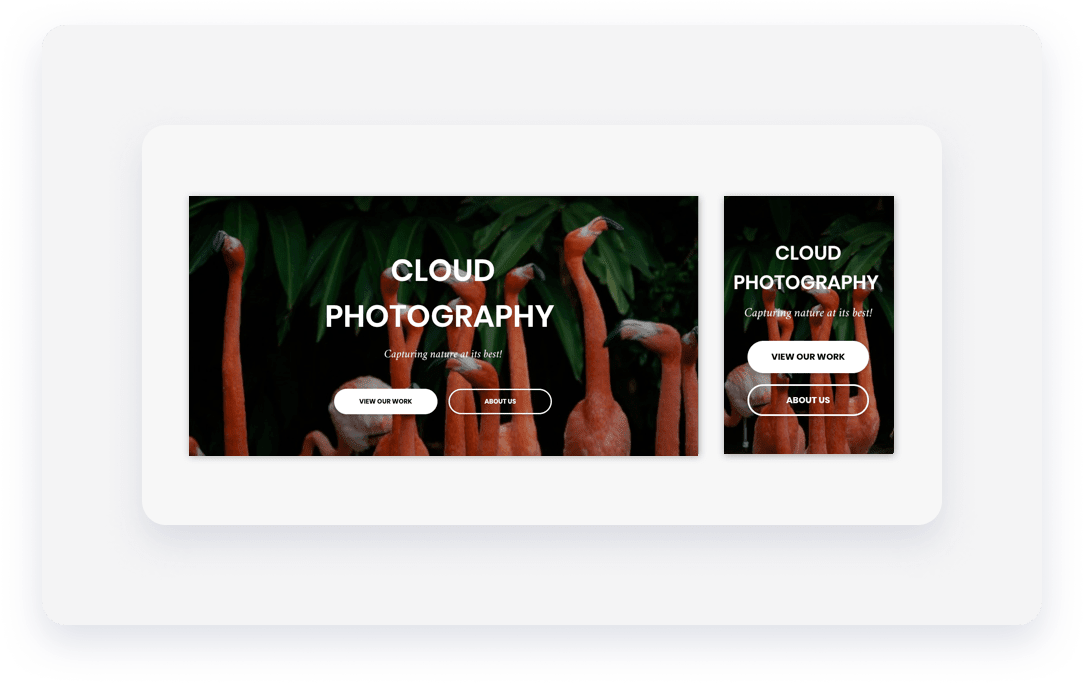
Règles de personnalisation
Formulaires de contact
Aspects juridiques
- Notification de cookie
- Page de confidentialité
- Champs d'inscription sur les formulaires de contact
