Les fonctionnalités de gestion des propriétaires de Guesty vous permettent de gérer efficacement la communication avec les propriétaires, de superviser les séjours des propriétaires et de gérer les paiements (pour les utilisateurs de la comptabilité).
Créer un nouveau propriétaire
Limites
- Les propriétaires ne peuvent enregistrer qu'une seule adresse e-mail sur Guesty par compte.
- Pour créer des profils de propriétaire en masse, contactez-nous.
Suivez les instructions pour créer un nouveau propriétaire.
Pas à pas:
- Connectez-vous à votre compte Guesty.
- Dans le menu de navigation latéral, cliquez sur
 Opérations pour ouvrir le menu déroulant.
 - Sous Portefeuille, sélectionnez Propriétaires.
- En haut à droite, cliquez sur Nouveau propriétaire.
- Renseignez les informations du propriétaire. Les champs « Prénom », « Nom » et « E-mail » sont obligatoires.

- Cliquez sur + Attribuer des propriétés. Dans la barre latérale, cochez les cases en regard des propriétés à attribuer, puis cliquez sur Terminé.
- Vous pouvez attribuer et retirer des propriétés à tout moment.
- Pour activer le Portail des propriétaires et envoyer une invitation, activez l'option « Activer le portail des propriétaires et envoyer une invitation aux propriétaires ».
- Les paramètres par défaut du portail seront appliqués au Portail des propriétaires. Vous pouvez personnaliser ces paramètres depuis l' onglet « paramètres du portail » du profil du propriétaire.
- Cliquez sur « Ajouter un propriétaire » en haut à droite.
Le propriétaire a été ajouté et vous serez redirigé vers le profil du propriétaire, où vous pourrez gérer le propriétaire.
Modifier le profil d'un propriétaire
Après avoir créé un propriétaire, mettez à jour ses informations dans le profil du propriétaire. Enregistrez des détails utiles, comme sa date d'anniversaire et la date d'anniversaire de son partenariat, ainsi que des données commerciales clés, telles que ses commissions et les détails de paiement.
Consultez plus d'informations sur la suppression d'un propriétaire.
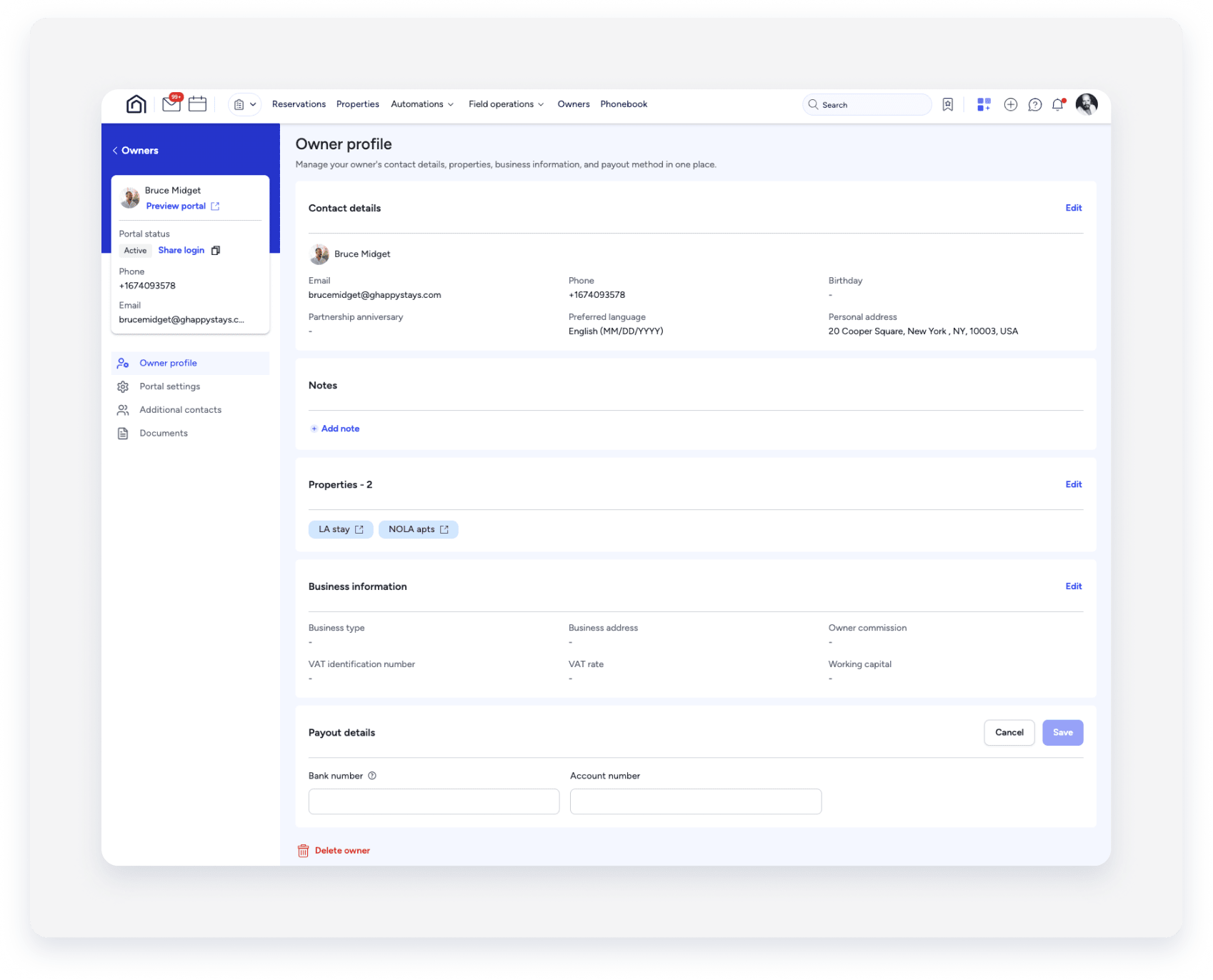
Pour accéder au profil d'un propriétaire, cliquez sur « Propriétaires » dans la barre de navigation supérieure et sélectionnez le propriétaire concerné. Vous serez redirigé vers le profil du propriétaire, où vous pourrez modifier les champs suivants :
Langue préférée
Cela concerne le Portail des propriétaires et les courriels qui sont envoyés au propriétaire. Les propriétaires peuvent également modifier leur langue préférée depuis la page « Mon profil » de leur portail. Les langues prises en charge se trouvent dans le menu déroulant.
Certaines langues sont prises en charge pour la traduction des déclarations du propriétaire.
Limites
Les rapports du Portail des propriétaires ne sont pas traduits.
Notes
Les notes ne sont visibles que par vous ; le propriétaire ne pourra pas les voir. Pour ajouter une note, cliquez sur « + Ajouter une note », saisissez le texte et cliquez sur « Enregistrer ». Pour modifier une note, cliquez sur « Modifier », puis sur « Enregistrer ». Une note n'est pas obligatoire au départ ; cependant, une fois enregistrée, elle ne peut pas rester vide. Pour supprimer une note, utilisez un point ou un espace pour la supprimer.
Propriétés
En savoir plus sur l’attribution des propriétaires et des annonces.
Détails de l'entreprise
Seuls les champs « Fonds de roulement » et « Nom de l’entreprise » sont utilisés pour la comptabilité. La section « Informations sur l’entreprise » comprend :
- Adresse professionnelle : Indique l'adresse professionnelle du propriétaire. Ce champ est utilisé pour les paiements effectués à des fins professionnelles.
-
Nom de l'entreprise : Indiquez le nom de l'entreprise pour les propriétaires constitués en société, comme une SARL ou une fiducie. Guesty privilégie ce nom pour les formulaires 1099. Vous pouvez également l'utiliser pour rechercher et filtrer les formulaires. Si ce champ est laissé vide, le formulaire 1099 utilisera le nom et le prénom du propriétaire.
- Pour l'assistance API, le point de terminaison « tous les propriétaires » inclut un champ « nom de l'entreprise » sous l'objet businessInformation.
- Type d'activité : Indique le type d'activité du propriétaire.
- Commission du propriétaire, Taux de TVA et Numéro d'identification TVA : ces champs sont fournis à titre indicatif uniquement.
- Fonds de roulement : Permet de mettre en place et d'utiliser un fonds de roulement.
Détails de paiement
Cliquez sur « + Ajouter un mode de paiement » pour saisir les coordonnées bancaires du propriétaire. Cliquez sur « Enregistrer ». Les propriétaires peuvent également modifier leurs coordonnées de paiement dans le Portail des propriétaires. En savoir plus sur l'enregistrement des coordonnées bancaires d'un propriétaire.
Conseil:
Pour maîtriser la gestion des propriétaires, visitez Guesty Academy pour des cours interactifs et des tutoriels vidéo étape par étape.
