Connectez un domaine personnalisé au moteur de réservation Guesty pour renforcer votre image de marque et offrir une expérience de réservation fluide à vos voyageurs.
Suivez les instructions ci-dessous ou regardez notre vidéo pour connecter un domaine ou un sous-domaine à Guesty.
Instructions spécifiques au canal
GoDaddy
Connectez un domaine dans Guesty
Suivez les étapes ci-dessous pour connecter un domaine à votre moteur de réservation Guesty.
Pas à pas :
- Connectez-vous à votre compte Guesty.
- Dans la barre de navigation supérieure, cliquez sur le sélecteur de mode et sélectionnez le mode Croissance.
- Cliquez sur Distribution.
- Cliquez sur la vignette du moteur de réservation Guesty.
- Cliquez
 à côté du moteur de réservation concerné, puis sélectionnez Modifier le moteur de réservation.
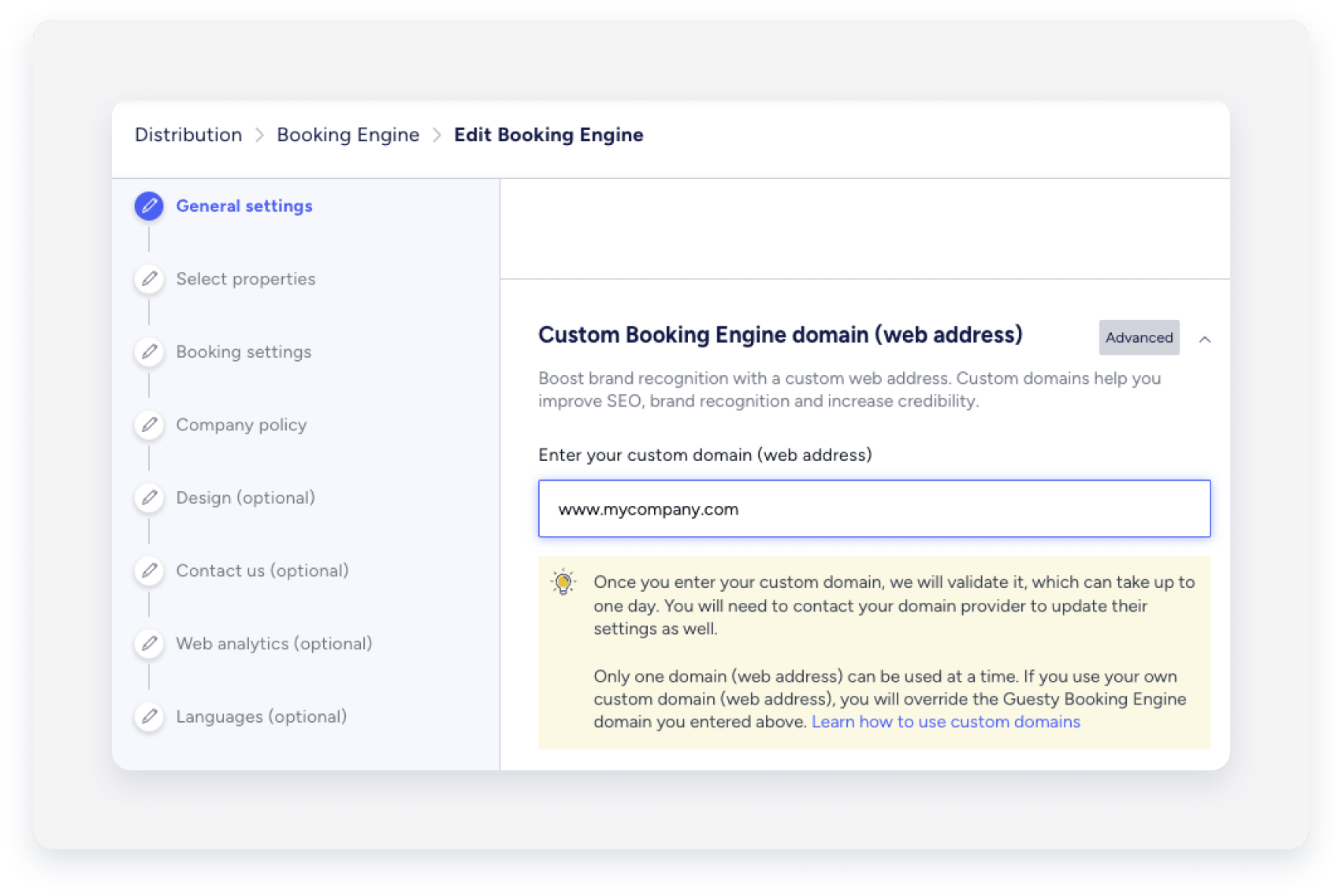
- Sous « Paramètres généraux », faites défiler vers le bas jusqu'à la section « Domaine du moteur de réservation personnalisé (adresse Web) ».
-
Saisissez votre nom de domaine personnalisé, en commençant par « www ». Par exemple : www.mycompany.com.
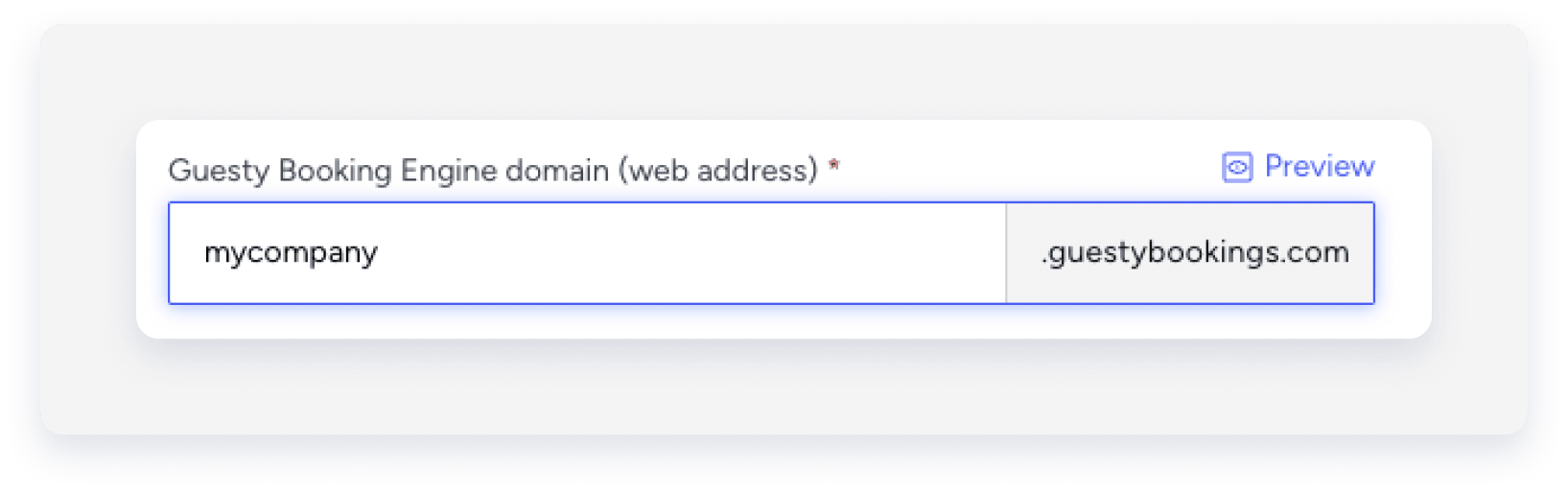
- Remontez jusqu'à « Domaine du moteur de réservation Guesty (adresse web) ».
-
Copiez le nom de domaine complet, se terminant par guestybookings.com.
Important :
Ne copiez pas le domaine du moteur de réservation personnalisé.
- Cliquez sur Langues dans le menu de gauche pour accéder à la dernière action.
- Cliquez sur Enregistrer le moteur de réservation.
Connectez un domaine à votre compte hôte de domaine
Mise à jour de l'enregistrement CNAME
Pour intégrer le moteur de réservation Guesty à votre compte hôte, suivez les instructions ci-dessous pour configurer un enregistrement CNAME dans vos paramètres DNS.
Pas à pas :
- Connectez-vous à votre compte hôte de domaine.
- Accédez aux paramètres du domaine.
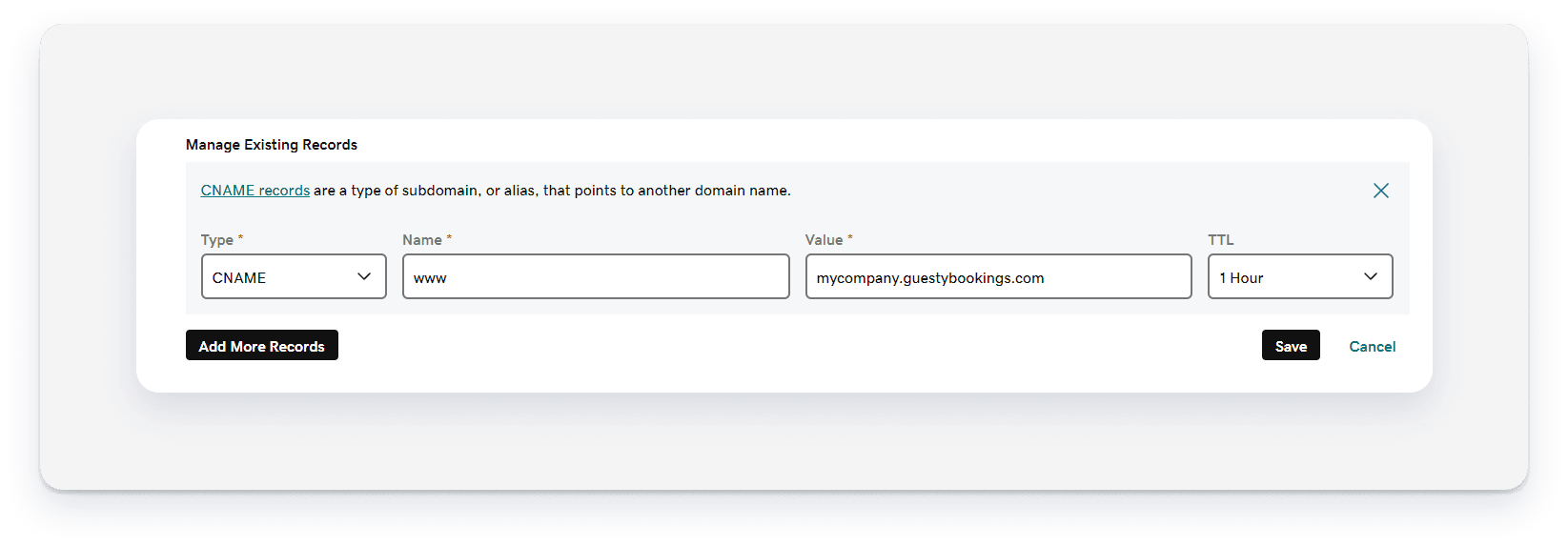
- Modifiez l'enregistrement CNAME existant.
- Sélectionnez l'hôte/nom comme « www ».
-
Collez votre domaine Guesty Moteur De Réservation copié précédemment dans le champ « valeur ».
Par exemple, mycompany.guestybookings.com.
Note :
Seul l'enregistrement CNAME est nécessaire ; les enregistrements A ne sont pas requis.
Configurer une URL de redirection
Pas à pas :
- Configurez une URL incluant « www » pour rediriger ou transférer de http://domain.com vers http://www.domain.com
- Sélectionnez Redirection permanente (301) dans les paramètres de votre hôte de domaine si nécessaire.
-
Veuillez prévoir plusieurs heures pour la mise à jour du certificat SSL.
Si votre moteur de réservation n'apparaît pas comme sécurisé après 24 heures, contactez-nous.
Configurer un sous-domaine
Un sous-domaine est un domaine faisant partie d'un autre domaine. Il s'agit d'un préfixe ajouté à l'URL du site pour indiquer une section distincte de votre site web.
Par exemple
Ajoutez un sous-domaine personnalisé à Guesty
Pas à pas :
- Connectez-vous à votre compte Guesty.
- Dans la barre de navigation supérieure, cliquez sur le sélecteur de mode et sélectionnez le mode Croissance.
- Cliquez sur Distribution.
- Cliquez sur la vignette du moteur de réservation Guesty.
- Cliquez à côté du moteur de réservation concerné, puis sélectionnez Modifier le moteur de réservation.
- Sous « Paramètres généraux », faites défiler vers le bas jusqu'à la section « Domaine du moteur de réservation personnalisé (adresse Web) ».
-
Saisissez votre nom de domaine personnalisé, en commençant par « www ». Par exemple : www.mycompany.com.
- Remontez jusqu'à « Domaine du moteur de réservation Guesty (adresse web) ».
-
Copiez le nom de domaine complet, se terminant par guestybookings.com.
Important :
Ne copiez pas le domaine du moteur de réservation personnalisé.
- Cliquez sur Langues dans le menu de gauche pour accéder à la dernière action.
- Cliquez sur Enregistrer le moteur de réservation.
Ajoutez un enregistrement CNAME à votre fournisseur hôte de domaine.
Pas à pas :
- Connectez-vous à votre compte hôte de domaine.
- Cliquez sur les paramètres du domaine.
- Cliquez sur Ajouter un enregistrement CNAME.
- Saisissez votre nom d'hôte (par exemple : « book.mycompany.com »).
- Collez votre domaine Guesty Moteur De Réservation copié précédemment dans le champ « valeur » (appelé champ « données » pour Google Domains).
Après avoir configuré l'enregistrement CNAME pour votre sous-domaine, vous devriez avoir l'enregistrement CNAME suivant dans vos paramètres DNS.
Par exemple :
Type |
Nom |
Valeur |
CNAME |
livre |
mycompany.guestbookings.com |
Note :
Le certificat SSL est automatiquement fourni sous 24 heures. Si votre site n'est pas sécurisé après 24 heures, veuillez nous contacter.