Connectez un domaine et un sous-domaine personnalisés au Moteur de réservation Guesty via Guesty et les paramètres DNS de votre hôte de domaine, afin d'améliorer votre image de marque et d'offrir une expérience de réservation fluide à vos voyageurs.
Avant de commencer
Assurez-vous d'avoir accès à votre compte hôte de domaine pour mettre à jour vos paramètres DNS.
Suivez les instructions ci-dessous pour connecter un domaine personnalisé à votre Moteur de réservation Guesty.
Instructions spécifiques au canal
GoDaddy
Connectez un domaine personnalisé dans Guesty
Suivez les étapes ci-dessous pour connecter un domaine personnalisé à votre Moteur de réservation Guesty.
Note:
Si vous utilisez un site Web Guesty, le domaine personnalisé de votre Moteur de réservation Guesty doit être différent du domaine personnalisé de votre site Web Guesty.
Pas à pas :
- Connectez-vous à votre compte Guesty.
- Dans le menu de navigation latéral, cliquez sur
 Marketing et ventes pour ouvrir le menu déroulant.
 - Sous Gestion des canaux, sélectionnez Distribution.
- Cliquez sur la vignette du Moteur de réservation Guesty.
- Cliquez sur
 à côté du Moteur de réservation concerné, puis sélectionnez Modifier le Moteur de réservation.
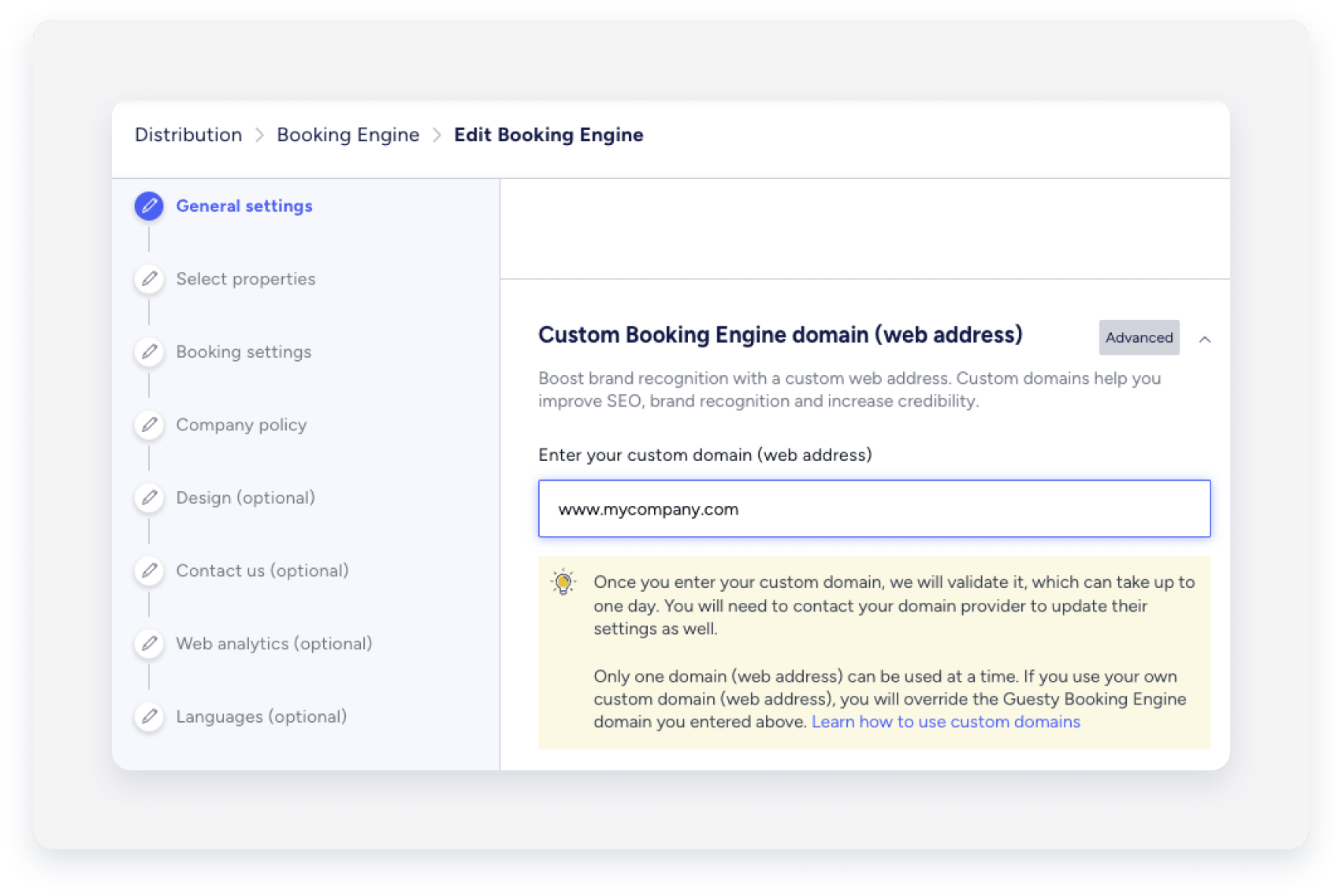
 - Sous « Paramètres généraux », faites défiler vers le bas jusqu'à la section « Domaine du Moteur de réservation personnalisé (adresse Web) ».
-
Saisissez votre nom de domaine personnalisé, en commençant par « www ». Par exemple : www.mycompany.com.
- Remontez jusqu'à « Domaine du Moteur de réservation Guesty (adresse Web) ».
-
Copiez le nom de domaine complet, se terminant par guestybookings.com.
Important :
Assurez-vous de copier le domaine du Moteur de réservation Guesty et non le domaine du Moteur de réservation personnalisé.

- Dans le menu de gauche, cliquez sur Langues pour accéder à la dernière action.
- Cliquez sur Enregistrer le Moteur de Réservation.
Connectez votre domaine personnalisé à votre compte d'hébergeur de domaine.
Suivez les étapes ci-dessous pour mettre à jour les paramètres de votre fournisseur de domaine et lier votre domaine personnalisé au Moteur de Réservation Guesty. Cela garantira que votre site web se charge correctement lorsque les voyageurs consultent votre URL.
1. Mettre à jour l'enregistrement CNAME
Suivez les instructions ci-dessous pour configurer un enregistrement CNAME dans vos paramètres DNS. Cela garantira que les voyageurs seront redirigés vers votre Moteur de Réservation Guesty lorsqu'ils réserveront depuis votre URL personnalisée.
Pas à pas:
- Connectez-vous à votre compte d'hébergeur de domaine.
- Accédez aux paramètres du domaine.
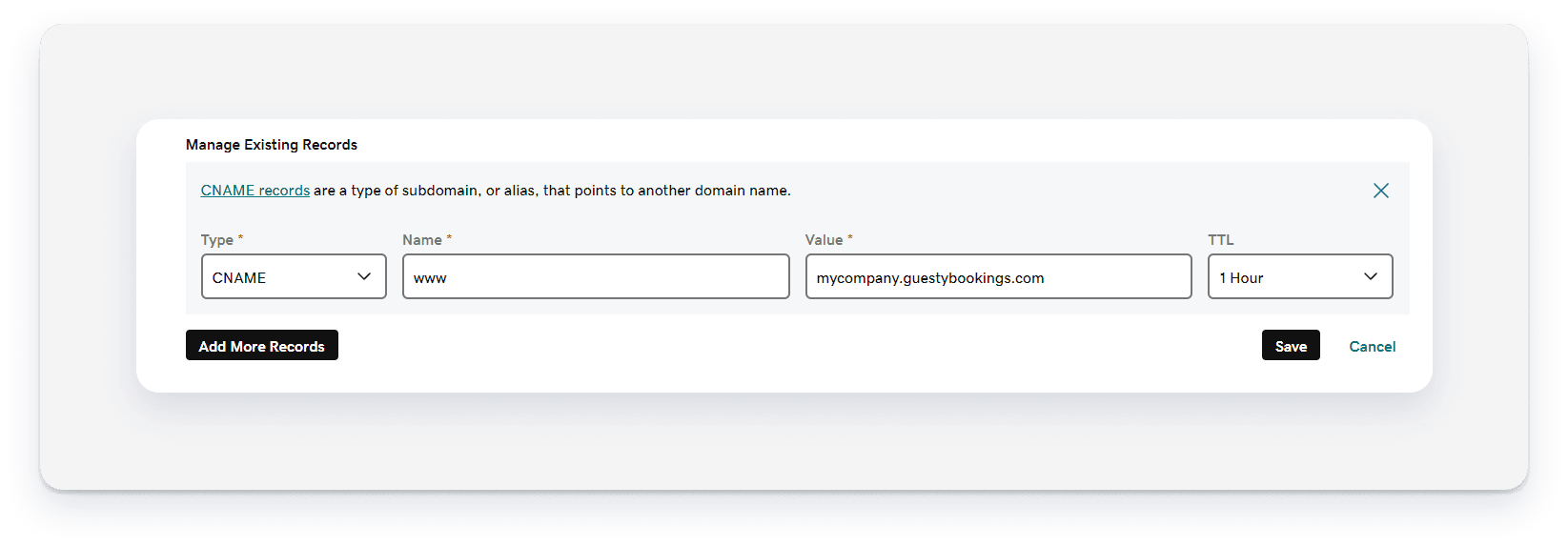
- Modifiez l'enregistrement CNAME existant.
- Sélectionnez l'hôte/nom en tant que « www ».
-
Collez le domaine de votre Moteur de Réservation Guesty copié précédemment dans le champ « Valeur ».
Par exemple, mycompany.guestybookings.com.
Note:
Seul l'enregistrement CNAME est nécessaire ; les enregistrements A ne sont pas requis.
2. Configurer une URL de redirection
Suivez les instructions ci-dessous pour garantir que les visiteurs soient redirigés vers votre domaine personnalisé, même s'ils saisissent une version légèrement différente de votre URL.
Pas à pas :
-
Dans les paramètres de votre compte hôte de domaine, saisissez votre URL personnalisée incluant
wwwpour assurer la redirection.Par exemple, si un visiteur recherche
http://yourdomain.com, il sera redirigé vershttp://www.yourdomain.com. - Sélectionnez Redirection permanente (301) dans les paramètres de votre hôte de domaine, si nécessaire.
-
Veuillez prévoir plusieurs heures pour la mise à jour du certificat SSL.
Si votre Moteur de réservation n'apparaît pas comme sécurisé après 24 heures, contactez-nous.
Configurer un sous-domaine
Un sous-domaine est un domaine faisant partie d'un autre domaine. Il s'agit d'un préfixe ajouté à l'URL du site pour indiquer une section distincte de votre site web.
Par exemple :
| URL | Type | But |
|---|---|---|
| www.mycompany.com | Domaine racine | Site web principal |
| book.mycompany.com | Nom d'hôte | Sous-domaine où les visiteurs peuvent réserver des propriétés |
| blog.mycompany.com | Nom d'hôte | Sous-domaine où les visiteurs peuvent lire votre blog |
Ajouter un sous-domaine personnalisé dans Guesty
Suivez les instructions ci-dessous pour ajouter un sous-domaine personnalisé dans Guesty.
Pas à pas:
- Connectez-vous à votre compte Guesty.
- Dans le menu de navigation latéral, cliquez sur Marketing et ventes pour ouvrir le menu déroulant.
- Sous Gestion des Canaux, sélectionnez Distribution.
- Cliquez sur la vignette du Moteur de réservation Guesty.
- Cliquez sur à côté du Moteur de réservation concerné, puis sélectionnez Modifier le Moteur de réservation.
- Sous « Paramètres généraux », faites défiler vers le bas jusqu'à la section « Domaine du Moteur de réservation personnalisé (adresse web) ».
-
Saisissez votre nom de domaine personnalisé, en commençant par « www ». Par exemple : www.mycompany.com.
- Remontez jusqu'à « Domaine du Moteur de réservation Guesty (adresse web) ».
-
Copiez le nom de domaine complet, se terminant par guestybookings.com.
Important :
Assurez-vous de copier le domaine du Moteur de réservation Guesty et non le domaine du Moteur de réservation personnalisé.
- Dans le menu de gauche, cliquez sur Langues pour accéder au dernier élément d'action.
- Cliquez sur Enregistrer le Moteur de réservation.
Ajoutez un enregistrement CNAME à votre fournisseur hôte de domaine.
Pas à pas:
- Connectez-vous à votre compte hôte de domaine.
- Accédez aux paramètres du domaine.
- Cliquez sur Ajouter un enregistrement CNAME.
- Saisissez votre nom d'hôte (par exemple : «book.mycompany.com »).
- Collez votre domaine Guesty Moteur de réservation copié précédemment dans le champ «valeur».
Après avoir configuré l'enregistrement CNAME pour votre sous-domaine, vous devriez avoir l'enregistrement CNAME suivant dans vos paramètres DNS.
Par exemple:
| Type | Nom | Valeur |
|---|---|---|
| CNAME | book | mycompany.guestybookings.com |
Note:
Le certificat SSL est automatiquement fourni sous 24 heures. Si votre site n'est pas sécurisé après 24 heures, veuillez nous contacter.
