La technologie 3D Secure (3DS) renforce la sécurité des transactions par carte bancaire en ligne. Découvrez comment Guesty prend en charge 3DS pour vous aider à gérer les paiements sécurisés et à réduire les rejets de paiement.
Comprendre l'assistance 3DS dans Guesty
Guesty prend en charge 3DS pour toutes les sources de réservation lorsque vous traitez les paiements via GuestyPay, si la propriété et la carte de crédit du client sont situées dans l'UE ou au Royaume-Uni.
Si vous utilisez Stripe pour gérer les paiements, 3DS se déclenche en fonction des exigences de Stripe.
Validation et tokenisation des cartes
Le système peut exiger des voyageurs qu'ils valident manuellement certaines transactions lors du traitement d'une carte avec vérification 3DS. Guesty effectue la validation et la tokenisation de la carte en tentant un prélèvement de 0,00 $.
Lorsque Stripe déclenche l'authentification 3DS, le système envoie automatiquement un message d'authentification au voyageur. Le montant affiché est de 0,00 et ne correspond pas au montant total de la réservation.
Remarque :
Le système envoie automatiquement ces messages d'authentification. Ils sont distincts des messages automatisés de Guesty et vous ne pouvez ni les modifier ni les désactiver.
Consulter les résultats 3DS sur la ligne de facturation
La vue d'ensemble du paiement de la réservation affiche clairement les résultats 3DS directement sur la ligne de facturation. Dans l'onglet Facturation, consultez les indicateurs de réussite, d'échec et d'absence de tentative 3DS. Survolez l'indicateur pour afficher une infobulle expliquant le résultat des vérifications et des demandes du client.
Le statut du mode de paiement dans la section Paiements indique s'il a été validé lors de la tokenisation, tandis que le rapport 3DS affiche le statut de chaque paiement spécifique.
Vérifié : sans friction (3DS réussi) : « Vérifié en arrière-plan par la banque. »
Vérifié : défi (3DS réussi) : « Le client a été invité par sa banque à effectuer une action supplémentaire pour vérifier le paiement. »
Échec : transaction sans friction (échec 3DS) : « La banque n'a pas pu vérifier la transaction en arrière-plan. »
Échec : défi (3DS échoué) : « Le client n'a pas terminé l'étape de vérification de la banque. »
Avis sur le système de vérification anti-fraude Forter pour les utilisateurs américains.
Pour les utilisateurs américains qui consultent un paiement traité par Forter, les statuts de vérification anti-fraude apparaissent directement sur le mode de paiement.
Approuvé
Non évalué
Refusé
Indicateur 3DS dans les détails de paiement
Lors de la consultation des détails de paiement d'une réservation, une icône de bouclier peut apparaître, indiquant le statut 3D Secure (3DS). Il est important de comprendre la différence entre le statut de la configuration du mode de paiement et celui de la transaction elle-même. La validation réussie d'un paiement via 3DS n'entraîne pas de mise à jour du statut de vérification du mode de paiement.
L'icône en forme de bouclier indique l'état de validation du mode de paiement lors de la configuration initiale (tokenisation), et non le résultat d'une transaction spécifique.
Bleu (Méthode validée) : Cela signifie que le mode de paiement a été tokenisé et validé avec succès pour 3DS. Le système est prêt à traiter les demandes de paiement 3DS pour la carte de ce client. Remarque : L’indicateur reste bleu même après des paiements 3DS réussis. Cela indique que la méthode est toujours valide pour une utilisation ultérieure.
Vert (Méthode vérifiée) : Ceci indique une tokenisation et un 3DS de mode de paiement entièrement vérifiés (en dehors du rapport 3DS pour GuestyPay Protect).
Pour vérifier le statut d’une transaction de paiement spécifique (authentifiée ou non), consultez : Protéger votre entreprise contre la fraude au paiement avec GuestyPay Protect.
Gérer les authentifications refusées
Si l'authentification 3DS d'un invité est refusée ou n'est pas terminée, vous pouvez intervenir manuellement pour sécuriser le paiement.
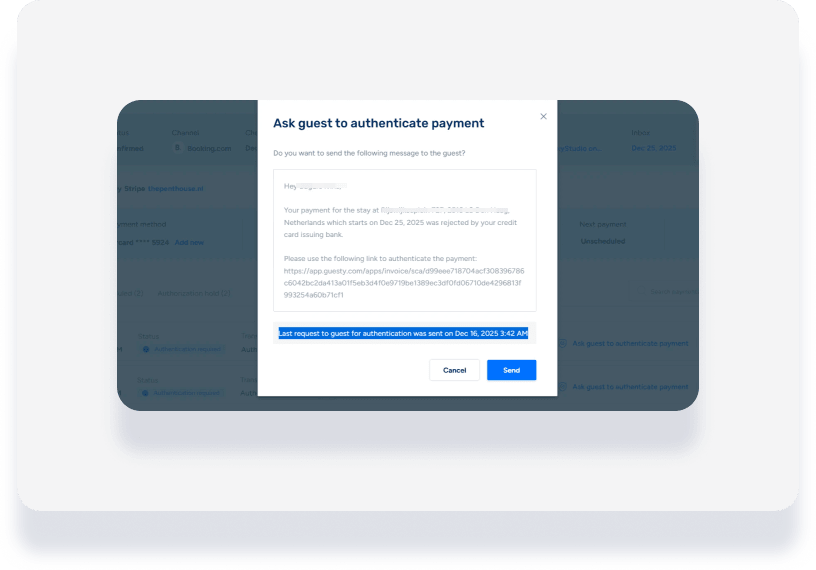
Renvoyer les requêtes d'authentification
Vérifiez les détails de la réservation ou du paiement pour suivre l'état de l'authentification. Si la première tentative échoue, vous pouvez inviter le voyageur à réessayer.
Suivez les étapes ci-dessous pour renvoyer une demande d'authentification.
Pas à pas:
Connectez-vous à votre compte Guesty .
Accédez à la réservation correspondante .
- Dans le sous-menu de gauche, cliquez sur Paiements .
Cliquez sur « Demander au voyageur d'authentifier le paiement » pour renvoyer la demande ou faire un suivi auprès du voyageur.