Ce guide couvre tout ce que vous devez savoir sur le dépôt, la consultation et la modification des demandes d'indemnisation Guesty Damage Protection afin de vous aider à protéger vos biens et à obtenir une indemnisation pour les dommages subis.
Avant de commencer
Pour augmenter vos chances d'approbation, rassemblez les informations suivantes avant de commencer :
- Une description détaillée des dégâts
- Coût estimé de la réparation ou du remplacement
- Photos documentant les dégâts
- Documents pertinents tels que reçus, factures ou devis
Limites
- Vous pouvez télécharger un maximum de 50 fichiers par réclamation.
- Les réclamations doivent être soumises après le départ du client et dans les 30 jours suivant la date de départ.
- Les réclamations doivent être d'au moins 25 $.
Déposer une plainte
Suivez les étapes ci-dessous pour déposer une réclamation auprès de Guesty Damage Protection.
Pas à pas :
- Connectez-vous à votre compte Guesty.
- Dans le menu de navigation latéral, cliquez sur
 Intégrations pour ouvrir le menu déroulant.
 - Sélectionnez les modules complémentaires Guesty.
- Dans la miniature Guesty Shield, cliquez sur Lancer.
- Dans le menu de gauche, cliquez sur Réservations.
- Sélectionnez la réservation correspondante.
- Dans la section « Protection contre les dommages », cliquez sur Déposer une réclamation.
- Saisissez les détails de l'incident et téléchargez les documents pertinents, tels que des photos de l'objet endommagé.
- Cliquez sur « Soumettre la réclamation » ou sur « Enregistrer le brouillon » pour terminer plus tard.
L'équipe de Guesty Damage Protection examine votre demande après sa soumission. Vous recevrez des notifications par courriel concernant l'évolution de son statut.
Consultez vos réclamations
Suivez l'état de vos demandes d'indemnisation dans le rapport des réservations ou sur la page Protection contre les dommages.
Pas à pas:
- Connectez-vous à votre compte Guesty.
- Dans le menu de navigation latéral, cliquez
 Réservations.
 - Sélectionnez la réservation souhaitée. Vous pouvez utiliser les filtres situés au-dessus du tableau pour affiner votre recherche.
Consultez le statut sous « Statut de la réclamation » dans la section « Protection contre les dommages ».
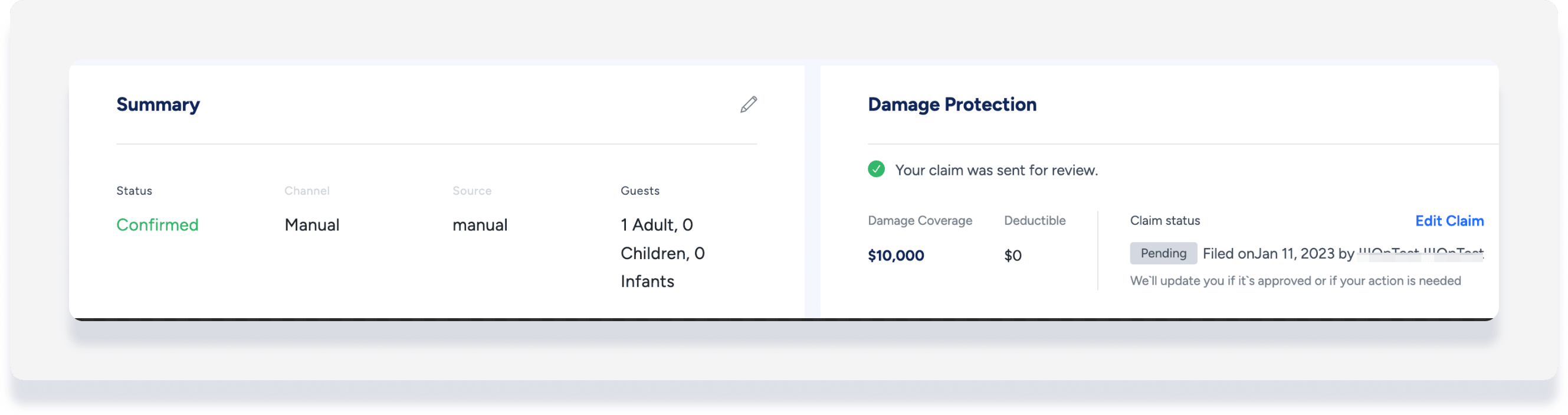
Pas à pas:
- Connectez-vous à votre compte Guesty.
- Dans le menu de navigation latéral, cliquez sur Intégrations pour ouvrir le menu déroulant.
- Sélectionnez les modules complémentaires Guesty.
- Dans la miniature Guesty Shield, cliquez sur Lancer.
- Dans le menu de gauche, cliquez sur Réclamations.
- Cliquez sur
 pour consulter les détails de la réclamation.
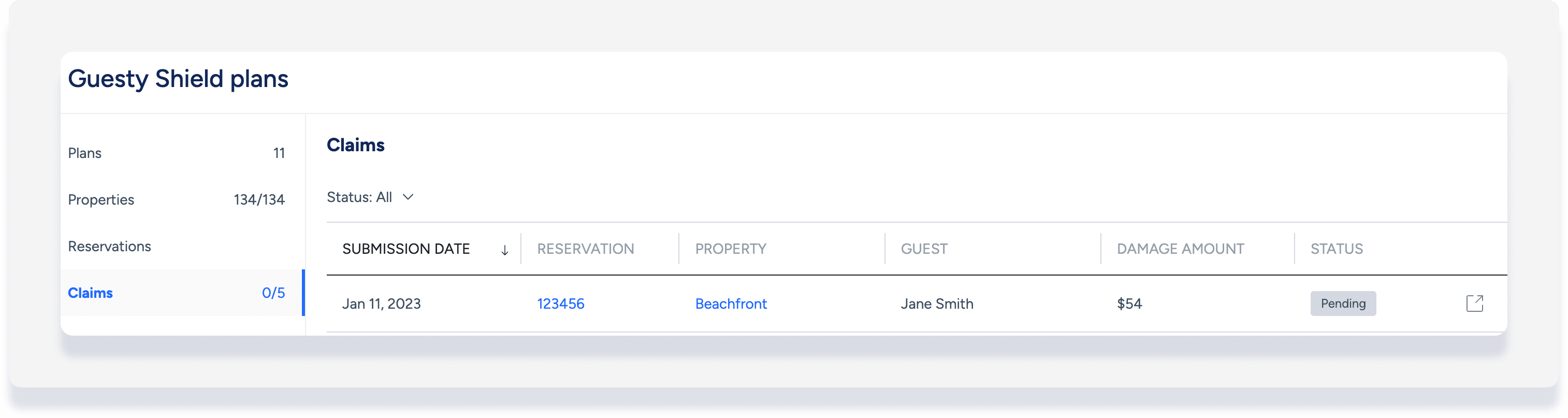
La section « Demandes » affiche le nombre total de demandes soumises et approuvées. La liste est triée par date de soumission. Chaque demande présente les informations suivantes :
- Le numéro de réservation et le lien vers la page de réservation
- Propriété et lien vers la page de la propriété
- Nom de l'invité
- Montant des dommages
- Statut de la réclamation
Vous pouvez filtrer la liste par statut.
Comprendre l'état des réclamations
Consultez l'état de votre demande pour en suivre l'avancement.
Statut |
Description |
|---|---|
| Approuvé | La demande a été acceptée. |
| Refusé | La demande a été rejetée. |
| Brouillon | La demande a été initiée mais n'a pas encore été soumise. |
| Incomplet | Il nous faut plus de détails. |
| Non qualifié | Le plan ne couvre pas cette demande. |
| Payé | Le paiement a été traité. |
| En attente | Votre demande est en cours d'évaluation. Si vous avez des questions concernant une demande dont le statut est « En attente » depuis plus de deux semaines, veuillez nous contacter . |
| Soumis | La réclamation a été envoyée pour examen. |
| Succès | La demande a été traitée et payée ou retirée. |
| Retiré | Vous ou votre partenaire d'assurance avez annulé la réclamation. |
Modifier une réclamation soumise
Vous pouvez modifier une réclamation si son statut est :
- Brouillon
- En attente
- Refusé
- Incomplet
Important :
Seuls l'administrateur, le directeur général, le responsable des relations avec les propriétaires et le responsable de l'exploitation immobilière peuvent modifier les demandes de remboursement. Découvrez comment attribuer les rôles.
Pas à pas :
- Connectez-vous à votre compte Guesty.
- Dans le menu de navigation latéral, cliquez sur Intégrations pour ouvrir le menu déroulant.
- Sélectionnez les modules complémentaires Guesty.
- Dans la miniature Guesty Shield, cliquez sur Lancer.
- Dans le menu de gauche, cliquez sur Réclamations.
- Sélectionnez la réclamation correspondante pour ouvrir la page de réservation.
- Dans la section « Protection contre les dommages », cliquez sur Modifier la réclamation.
- Modifiez les informations nécessaires (les informations relatives à la réservation ne peuvent pas être modifiées) :
- Mettre à jour le montant
- Ajouter ou supprimer des éléments
- Ajouter ou supprimer des documents
- En bas de la page, cliquez sur « Soumettre à nouveau la réclamation ».
- Dans la fenêtre contextuelle, cliquez sur Oui, soumettre à nouveau la réclamation.
