Après avoir connecté votre compte Booking.com à Guesty, vous pouvez connecter vos annonces Booking.com de deux manières :

  • Associez vos annonces Guesty existantes à vos annonces Booking.com existantes.
  • Publiez vos annonces Guesty sur Booking.com. Créez une nouvelle annonce ou utilisez une annonce existante sur Guesty et ajoutez-la à votre compte Booking.com.

Cet article explique comment publier vos annonces Guesty sur Booking.com.

Le type de connexion par défaut pour les annonces publiées est la synchronisation complète. Découvrez comment gérer vos annonces, réservations et les communications voyageur en fonction de ce type de connexion. Vous pouvez également opter pour une connexion avec uniquement les tarifs et la disponibilité.

Avant de commencer

  • Connectez votre compte Booking.com à Guesty avant de publier une nouvelle annonce. Si vous n'avez pas encore effectué cette connexion, vous serez invité à le faire en suivant les instructions ci-dessous.
  • Créez l'annonce sur Guesty, avec au moins une semaine de disponibilité dans les 90 prochains jours.
  • Ajoutez votre numéro de permis dans Guesty si nécessaire.
  • Affichez l'annonce.
  • Pour publier une annonce sur un compte Booking.com sans LEID enregistré dans Guesty, veuillez nous contacter au préalable afin de mettre à jour ce dernier. Si vous ne connaissez pas votre LEID, contactez Booking.com pour le récupérer. Une fois le LEID mis à jour dans Guesty, vous pourrez publier vos annonces.

Limites

  • Les complexes ne peuvent pas être publiés directement sur Booking.com ; il est nécessaire de les créer sur Booking.com puis de les lier à Guesty. Garantissez que l’annonce est activée et répertoriée, puis liez chaque annonce Guesty à son annonce Booking.com correspondante au sein du complexe.
  • Les taxes ne peuvent être synchronisées avec Booking.com qu'au moment de la publication initiale. Si des modifications sont apportées aux valeurs de taxe dans Guesty après cette publication, elles ne seront pas synchronisées avec Booking.com, sauf si le statut de l'annonce sur l'extranet Booking.com est « XML : En cours de création ». Veuillez contacter Booking.com pour toute mise à jour ultérieure liée à la taxe.
  • Si vous modifiez l’adresse de l'annonce sur Guesty après la publication de l'annonce, veuillez également la mettre à jour manuellement sur Booking.com.

Publier une annonce

Vous pouvez publier vos annonces Guesty via la page de distribution Booking.com ou depuis la page d'un compte spécifique. Regardez la vidéo ou suivez les instructions ci-dessous.

Pas à pas :

  1. Connectez-vous à votre compte Guesty.
  2. Dans la barre de navigation supérieure, cliquez sur le sélecteur de mode et sélectionnez le mode Croissance.
  3. Cliquez sur Distribution.
  4. Cliquez sur la vignette Booking.com.
  5. À droite du compte concerné, cliquez sur « + Publier une annonce ». Vous pouvez également cliquer sur le compte concerné, puis, en haut à droite de la page du compte, cliquer sur « Publier sur le canal ».
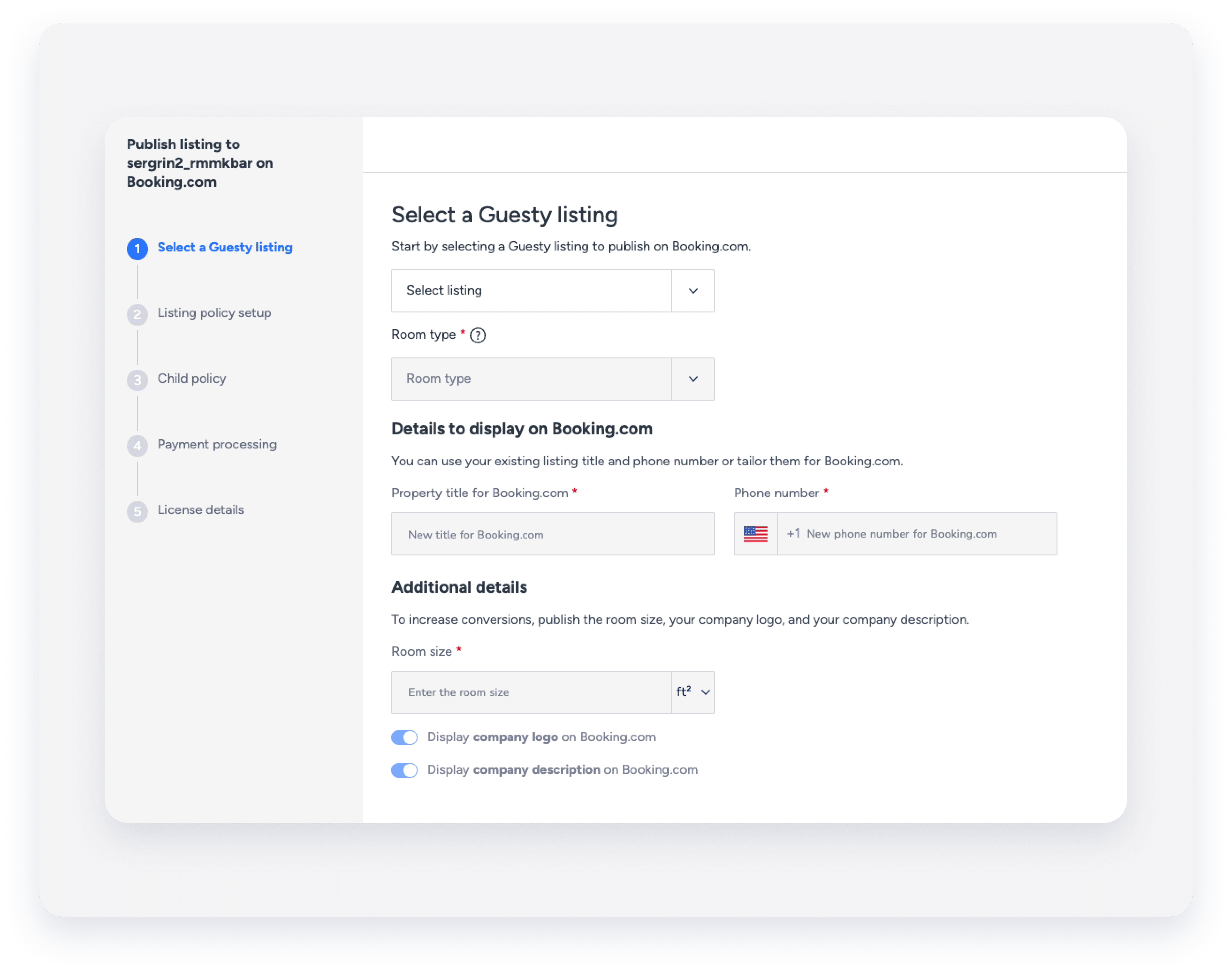
  6. Sur la page « Sélectionner une annonce Guesty », choisissez l’annonce que vous souhaitez publier dans le menu déroulant en haut. Vous pouvez rechercher une annonce en saisissant le nom, le pseudo ou l’adresse de l’annonce.
    Dans le cas d’une unité multiple, sélectionnez l'annonce principale sur Guesty et non une sous-unité spécifique.
  7. Sélectionnez le type de chambre correspondant à votre annonce dans le deuxième menu déroulant. Garantissez que le type de chambre choisi décrit au mieux votre annonce.

    En sélectionnant un type de chambre, vous devrez peut-être ajouter des informations complémentaires. Par exemple, indiquez le nombre maximal de personnes, listez les commodités incluses, etc. Cliquez sur « Corriger maintenant » pour accéder à la page appropriée et effectuer les modifications nécessaires.

  8. Sous « Détails à afficher sur Booking.com », vérifiez le titre de propriété et le numéro de téléphone tels qu’ils apparaissent dans Guesty, et mettez à jour les informations si nécessaire.

    Garantissez que les deux sont valides et ne contiennent aucune des valeurs ou du vocabulaire restreints suivants :

    • Valeurs interdites : adresses e-mail, liens vers des sites web, numéros de téléphone, émojis, caractères spéciaux répétitifs ou lettres majuscules répétitives.
    • Terminologie interdite : annexe, arabe, arsenal, charge, chef, confortable, Dieu, allemand, kayak, tuer, poursuivre en justice, wifi, wth, yards.
  9. Dans la section « Détails supplémentaires », choisissez si vous souhaitez ajouter la taille de la chambre et activez l’option permettant d’afficher le logo et/ou la description de votre entreprise sur Booking.com.
  10. Cliquez sur Suivant.
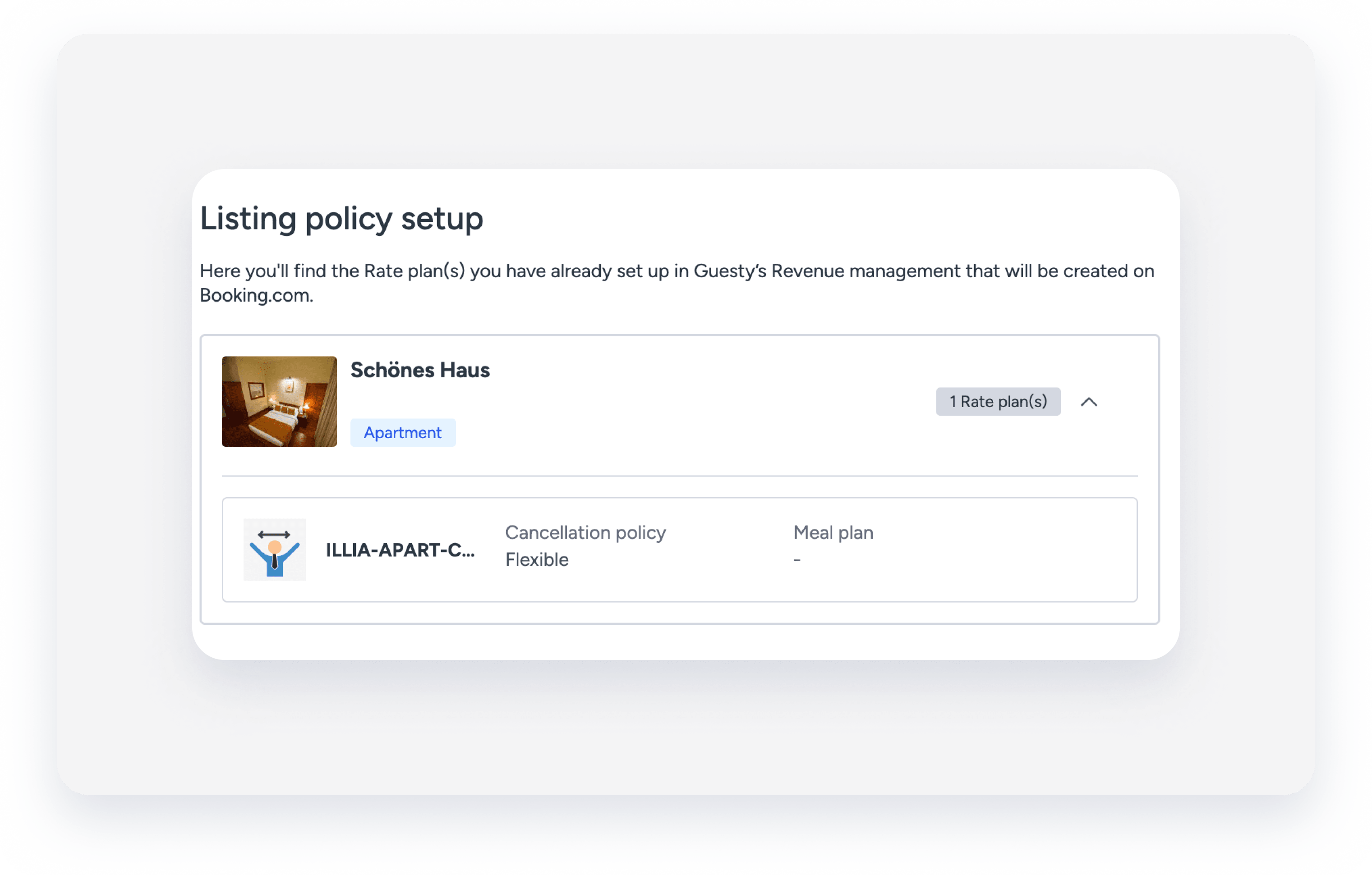
  11. Sur la page « Configuration de la politique d'annonce », vous serez invité à sélectionner et à appliquer un ou plusieurs abonnements tarifaires ou une politique d'annulation pour l'annonce.

    Vous pouvez créer et appliquer plusieurs abonnements tarifaires à une même annonce, et utiliser le même abonnement tarifaire pour plusieurs annonces. Cependant, vous ne pouvez créer qu'une seule condition d'annulation par annonce.

    • Si vous avez déjà attribué un ou plusieurs abonnements tarifaires à cette annonce dans Guesty, cliquez sur Suivant pour les appliquer. Vous pouvez consulter ci-dessous tous les tarifs pour cette annonce. Si vous souhaitez les modifier, cliquez sur l’abonnement à droite.
    • Si l'annonce n'est pas encore attribuée à un abonnement tarifaire, sélectionnez Abonnement tarifaire (pour plusieurs annonces) ou une Condition d'annulation (par annonce).
  12. Si vous choisissez de créer un tarif, cliquez sur « Créer votre premier tarif » et suivez les instructions. Si vous choisissez de créer une condition d'annulation, sélectionnez une politique et des frais d'annulation dans les menus déroulants.
  13. Page Politique relative aux enfants :
    Sélectionnez « Autoriser les réservations avec des enfants » ou « Ne pas autoriser les réservations avec des enfants ».

    Si vous avez sélectionné « Ne pas autoriser les réservations avec des enfants », cliquez sur Suivant. Sinon, indiquez le nombre maximum d’enfants autorisés par réservation, sélectionnez l’âge minimum et maximum pour le tarif enfant, puis choisissez le montant du tarif enfant par nuit. Cliquez ensuite sur Suivant.

    Vous pouvez modifier la Politique relative aux enfants à tout moment.
  14. Page de traitement des paiements :
    Choisissez entre « Vous facturez les paiements des voyageurs » ou « Booking.com facture les paiements des voyageurs ».

    • En choisissant qui facture votre voyageur (Booking.com ou vous-même), vous choisissez qui agit en tant que commerçant officiel, chargé du traitement des paiements et des taxes, du respect des réglementations, ainsi que de l'émission des remboursements et des rétrofacturations.
    • Si vous choisissez de facturer vous-même les paiements de vos voyageurs, vous pouvez soit :
      • Utiliser le processeur de paiement propriétaire de Guesty
      • Utiliser une méthode de traitement externe prise en charge par Guesty.
      • Ne pas configurer de processeur de paiement dans Guesty et facturer vos voyageurs manuellement en dehors de Guesty.
  15. Si vous avez choisi de facturer vous-même les paiements de vos voyageurs, sous « Choisissez les cartes de crédit que vous acceptez », sélectionnez toutes les cartes de crédit que vous pouvez accepter, puis cliquez sur Suivant. Si vous choisissez Booking.com pour facturer vos voyageurs, passez à l'étape suivante.
  16. Si vous avez sélectionné Booking.com pour facturer les paiements des voyageurs, cliquez sur Paiements par Booking.com ou Paiements en ligne.
    • Les paiements traités par Booking.com (Paiements par Booking.com) ne peuvent pas être affichés sur la page de réservation de Guesty.
    • Les paiements via Booking.com et les paiements en ligne sont soumis à l'approbation de la réservation. Vous pouvez vérifier votre éligibilité et vous inscrire depuis la page Finance de l'extranet.
    • Avant l'approbation des services de paiement de Booking.com, les annonces seront marquées « paiement en espèces uniquement » et les détails de la carte de crédit des voyageurs ne seront pas collectés. Après approbation, enregistrez manuellement un nouveau paiement dans la section « Paiement » de la réservation sur Guesty et marquez-le comme payé. Guesty mettra alors à jour l'annonce avec vos paramètres de traitement des paiements.
  17. Dans la fenêtre contextuelle, cliquez sur Continuer.

    Il peut s'écouler jusqu'à 24 heures après la publication de l'annonce avant que vous puissiez vérifier votre éligibilité et vous inscrire aux solutions de paiements de Booking.com.

  18. En fonction de la localisation de l'établissement et de la réglementation locale, une page supplémentaire peut s'afficher. Vous devrez y renseigner les informations relatives à votre licence. Une fois ces informations renseignées, cliquez sur « Publier sur Booking.com ». Si vous souhaitez ajouter la licence ultérieurement, cliquez sur « Ajouter la licence plus tard », puis de nouveau sur « Ajouter la licence plus tard » pour confirmer.

    Important :

    • Si vous souhaitez ajouter la licence de propriété ultérieurement, l'annonce ne sera pas publiée et son statut sur la page de distribution Booking.com de Guesty sera indiqué comme « échec ».
    • Guesty décline toute responsabilité quant au respect des réglementations, à l'exhaustivité ou à l'exactitude de tout résumé ou article relatif aux réglementations et encourage tous les gestionnaires de propriété à s’informer et à respecter toutes les réglementations nationales, étatiques et municipales.
  19. Un message contextuel s'affichera pour confirmer la publication de l'annonce sur Booking.com. Cliquez sur « Continuer vers le tableau de bord ».

La publication d'une annonce peut prendre jusqu'à 3 jours ouvrables après la fin du processus de configuration. Pendant ce temps, le statut de la connexion affichera « En attente ». Veuillez nous contacter si l'annonce reste « En attente » au-delà de 3 jours.

Si vous rencontrez des problèmes lors de la publication de votre annonce, veuillez consulter notre guide sur les erreurs de publication.

Republication d’une annonce pour générer un nouvel identifiant d'hôtel

Si vous souhaitez générer un nouvel identifiant d'hôtel, suivez les instructions ci-dessous pour republier l'annonce. Une annonce republiée reçoit un nouvel identifiant d'hôtel sur Booking.com.

  1. Déconnectez l'annonce dans Guesty.
  2. Supprimez l'annonce.
  3. Supprimez Guesty comme fournisseur de connectivité.
  4. Recréez l'annonce.
  5. Publiez l'annonce.

    L'annonce recevra un nouvel identifiant d'hôtel sur Booking.com.

Cet article vous a-t-il été utile ?
Utilisateurs qui ont trouvé cela utile : 1 sur 2