Lorsqu'un agent s'exécute, il vérifie les éléments de votre compte et signale tout problème détecté. Chaque problème constitue une anomalie et est lié à l'élément concerné : une réservation, une annonce, des frais, une tâche ou un propriétaire. Les agents de type « Rapport et briefing » font exception : leurs rapports ne sont pas liés à un élément en particulier.
Vous pouvez consulter et traiter les résultats à deux endroits :
- page Vue d'ensemble : Résultats de tous vos agents.
- page de l'agent : Résultats d'un agent en particulier.
Votre page d'accueil Guesty affiche également vos résultats prioritaires. Cliquez sur « Accéder au hub IA » sur la page d'accueil pour accéder à la page Vue d'ensemble. Une fois un résultat clos, vous le retrouverez dans le journal d'activité.
Consulter les résultats sur la page Vue d'ensemble
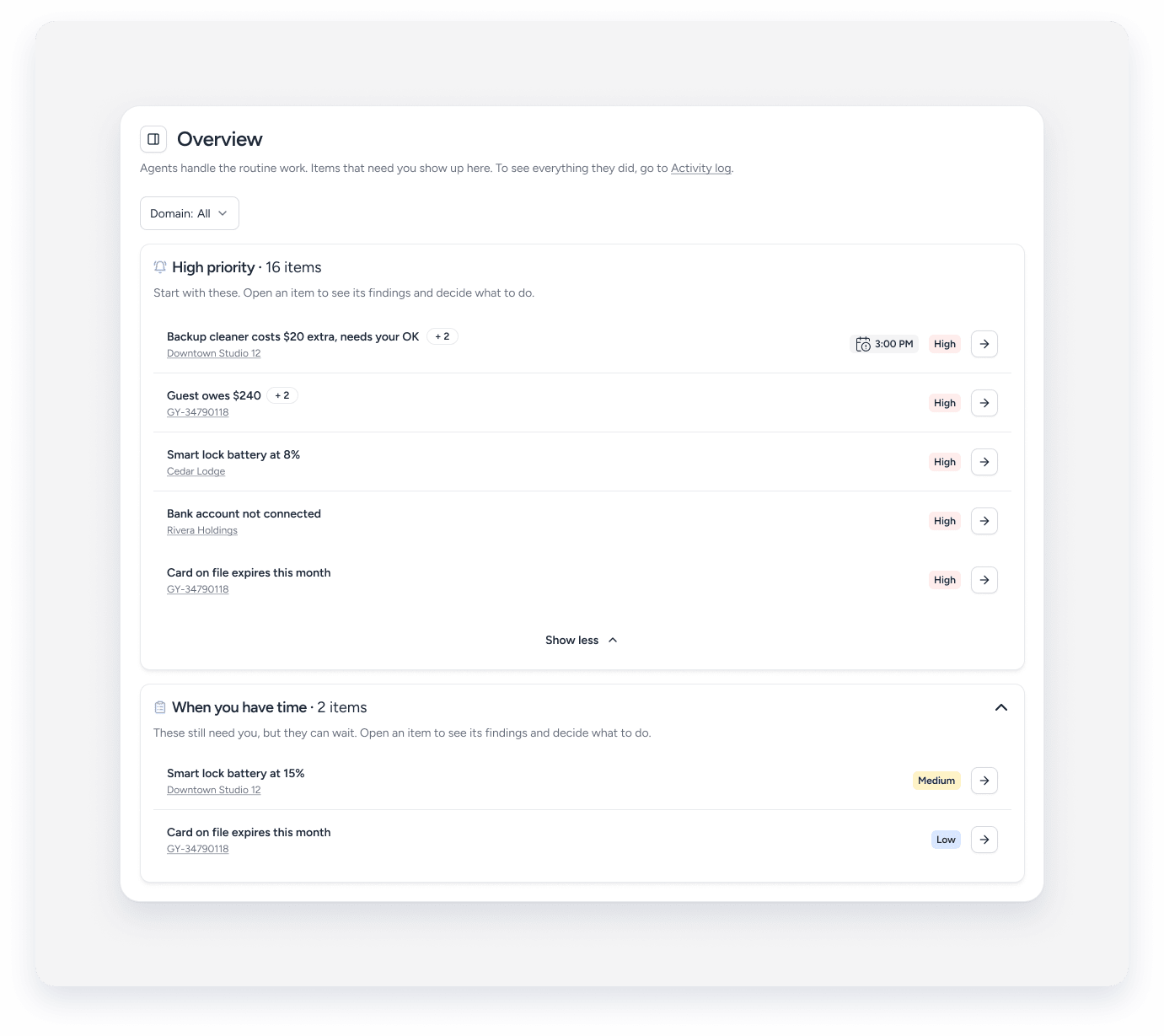
La page Vue d'ensemble répertorie les signalements de tous vos agents qui ont besoin de vous. Les signalements sont classés par sujet, et non par agent qui les a effectués.
Pas à pas :
- Connectez-vous à votre compte Guesty.
- Dans le menu de navigation latéral, cliquez sur
 Centre d'IA.
- Dans le menu de gauche, cliquez sur Vue d'ensemble.
Comprendre les groupes de gravité
Les résultats sont regroupés par gravité, un critère qui combine deux facteurs : l’impact du problème sur le voyageur et son urgence, en fonction de la date de début de la réservation. Les résultats apparaissent dans les groupes suivants :
- Haute priorité : les conclusions à traiter en premier.
- Quand vous avez le temps : les résultats qui nécessitent encore votre intervention, mais qui peuvent attendre.
Chaque groupe indique le nombre d'éléments qu'il contient. Pour afficher plus d'éléments dans un groupe, cliquez sur « Afficher plus ».
Dans chaque groupe, chaque ligne affiche les informations suivantes :
- Brève description de la découverte.
- L'élément concerné par la recherche, comme un code de réservation ou un pseudo d'annonce. Cliquez dessus pour l'ouvrir.
- Niveau de priorité de la découverte : élevé, moyen ou faible.
Pour examiner une conclusion et prendre des mesures à son égard, cliquez sur sa ligne.
Résultats du filtre
Pour afficher uniquement les résultats relatifs à certains domaines de votre activité, cliquez sur Domaine. Vous pouvez sélectionner plusieurs domaines. Le nombre affiché à côté de chaque domaine indique le nombre de résultats correspondants. 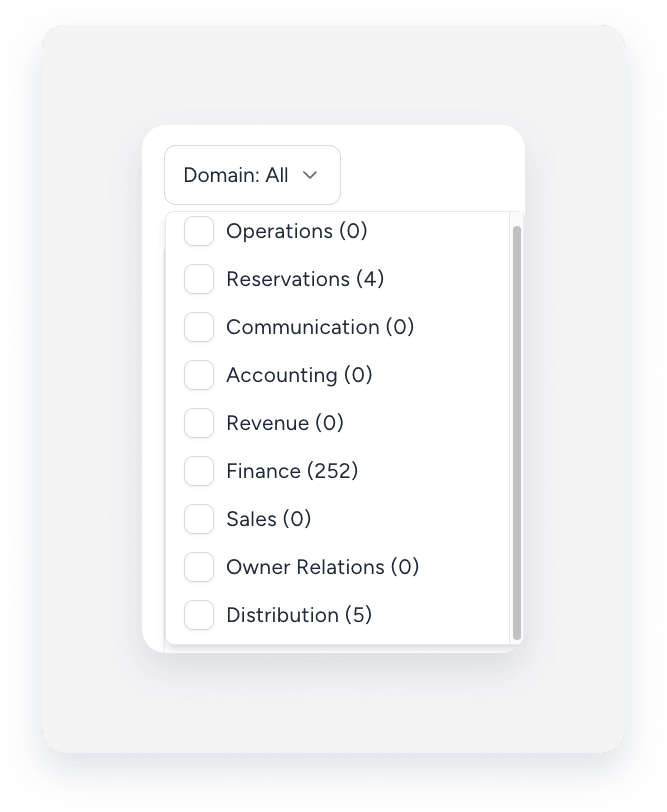
Examiner les conclusions d'un agent spécifique
La page de chaque agent répertorie uniquement les résultats de recherche de cet agent qui ont besoin de vous.
Pas à pas :
- Connectez-vous à votre compte Guesty.
- Dans le menu de navigation latéral, cliquez sur Centre d'IA.
- Dans le menu de gauche, sous Agents, cliquez sur Tous les agents ou Vos agents, puis sélectionnez l'agent.
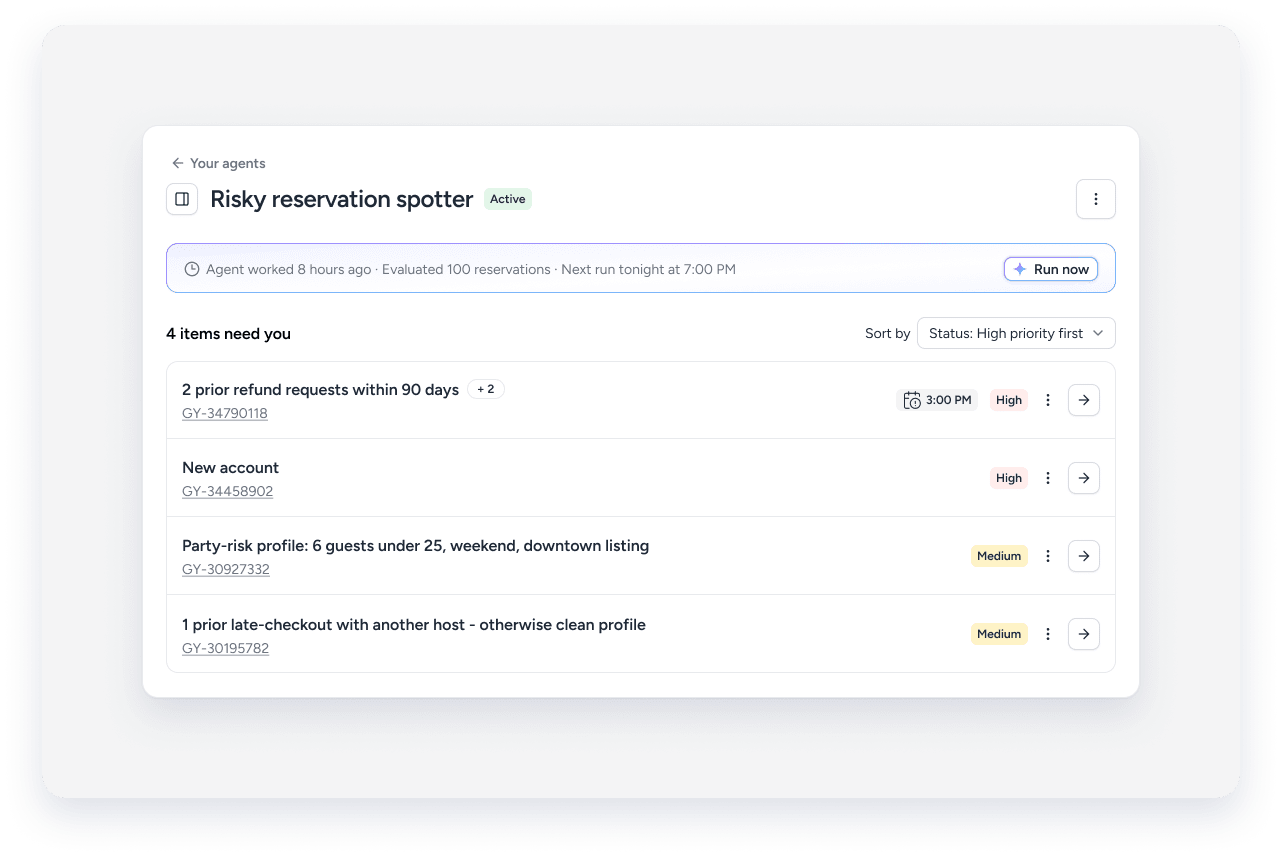
La page de l'agent affiche les informations suivantes :
- En haut : Date et heure de la dernière exécution de l'agent et, le cas échéant, date et heure de la prochaine exécution.
- Au-dessus de la liste des résultats : Combien d'articles ont besoin de vous ?
Pour exécuter l'agent immédiatement, cliquez sur « Exécuter maintenant ». Le bouton est grisé pendant l'exécution.
Les résultats sont répertoriés sous forme de lignes. Chaque ligne affiche les informations suivantes :
- Une brève description de la constatation et, le cas échéant, le nombre de problèmes connexes.
- L'élément concerné par la recherche, comme un code de réservation, un pseudo d'annonce ou un nom de frais. Cliquez dessus pour ouvrir l'élément dans un nouvel onglet.
- Un badge, si la constatation ne sera plus pertinente après aujourd'hui (par exemple, parce que le voyageur arrive aujourd'hui).
Pour examiner un constat et prendre des mesures à son égard, cliquez sur sa ligne. Pour ignorer un constat sans l'ouvrir, cliquez sur  sur sa ligne et sélectionnez Ignorer.
Pour désactiver l'agent, cliquez sur dans le coin supérieur droit et sélectionnez Désactiver l'agent.
Trier les résultats
Pour choisir l'ordre des résultats, cliquez sur Trier par.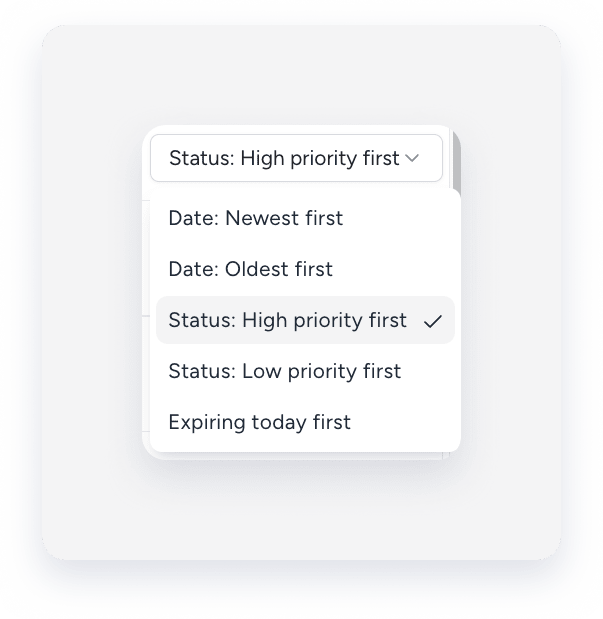
Traiter une constatation
Lorsque vous cliquez sur un élément d'information sur la page Vue d'ensemble ou sur la page d'un agent, un panneau latéral s'ouvre. Ce panneau affiche tous les éléments d'information ouverts concernant cet élément, ce qui vous permet de les traiter simultanément.
Le panneau affiche les informations suivantes :
- L'élément concerné par les résultats, comme une réservation ou une annonce. Cliquez sur son nom pour l'ouvrir dans un nouvel onglet.
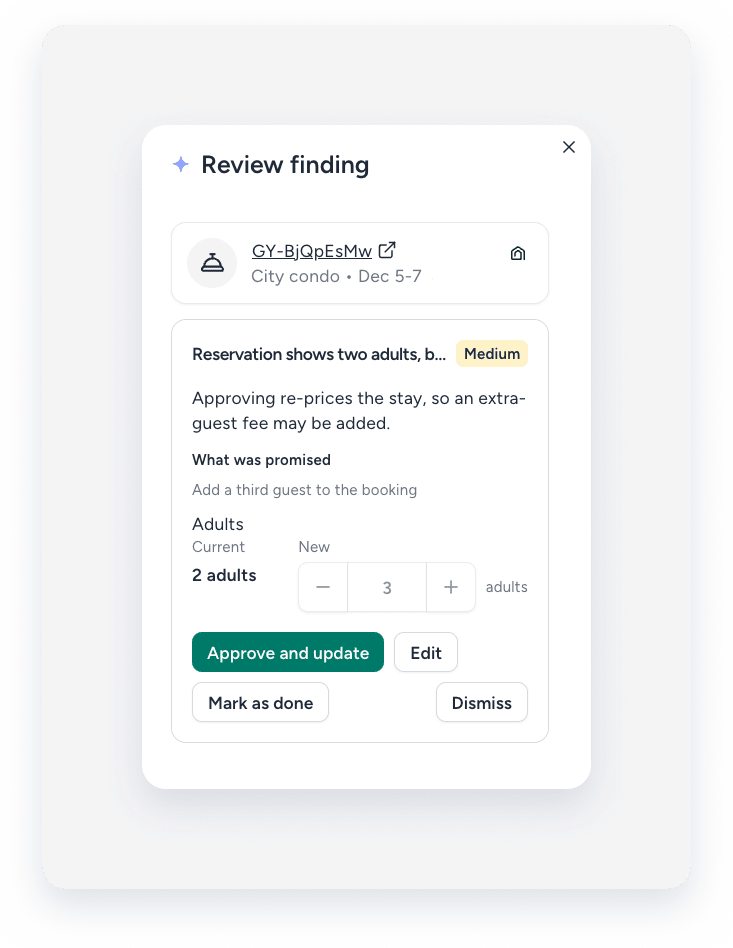
- Une fiche est affichée pour chaque information relative à l'élément, y compris celles dont la priorité diffère de celle sur laquelle vous avez cliqué. Chaque fiche présente l'information, sa priorité et la raison pour laquelle l'agent l'a signalée.
Pas à pas :
- Sur la page Vue d'ensemble ou sur la page d'un agent, cliquez sur une ligne de résultat.
- Dans le panneau de droite, lisez la fiche de constatation.
- Faites l'une des choses suivantes :
- Si la fiche comporte une option Modifier : cliquez dessus, apportez les modifications nécessaires, puis cliquez sur Approuver et mettre à jour. L’élément est mis à jour immédiatement. Pour clore le rapport, cliquez sur Marquer comme terminé.
- Si la fiche comporte un lien : cliquez sur le lien et effectuez les modifications sur cette page.
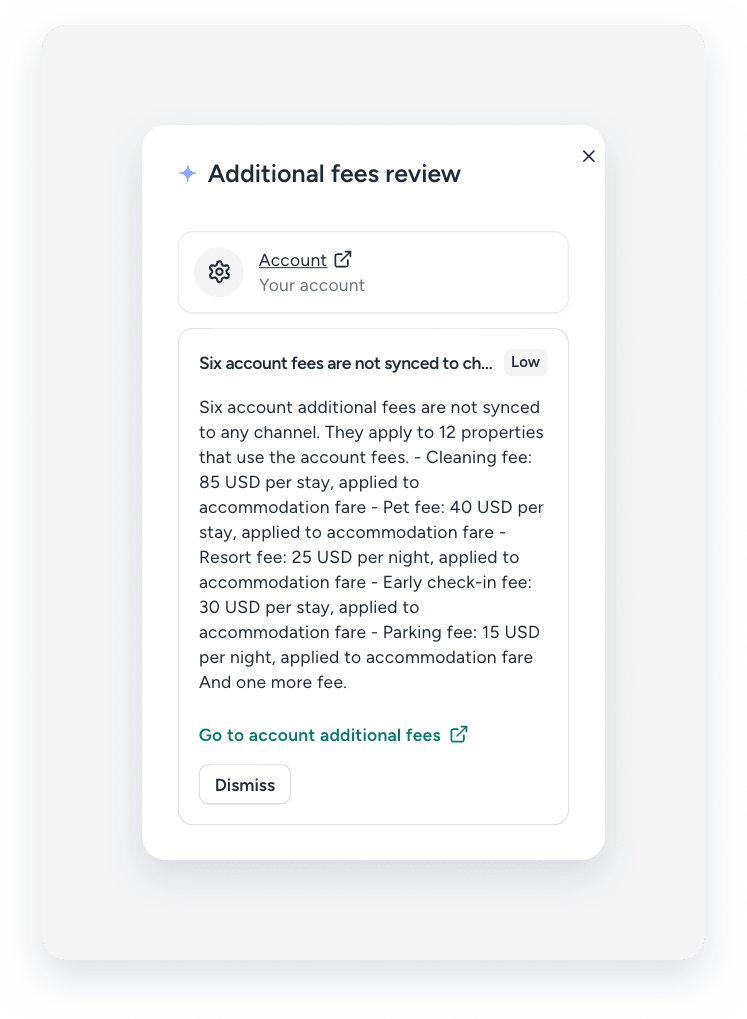
- Si aucune action n'est requise : cliquez sur Ignorer.
- Si la fiche comporte une option Modifier : cliquez dessus, apportez les modifications nécessaires, puis cliquez sur Approuver et mettre à jour. L’élément est mis à jour immédiatement. Pour clore le rapport, cliquez sur Marquer comme terminé.
Les conclusions marquées comme terminées ou rejetées restent dans le panneau et sont ajoutées au journal d'activité.
Consulter les résultats clos dans le journal d'activité.
Le journal d'activité conserve l'historique des dossiers clos de tous vos agents, vous permettant ainsi de vérifier les dossiers traités et leur date. Les dossiers en cours restent visibles sur la page Vue d'ensemble et sur la page de chaque agent.
Pas à pas :
- Connectez-vous à votre compte Guesty .
- Dans le menu de navigation latéral, cliquez sur Centre d'IA .
- Pour consulter les résultats clos de tous vos agents, dans le menu de gauche, cliquez sur journal d'activité .
Les résultats clos sont répertoriés du plus récent au plus ancien. Chaque ligne présente les colonnes suivantes :
- Constat : Une brève description du constat.
- Agent : L'agent qui l'a signalé.
- Date de clôture : Date à laquelle l'enquête a été close.
- Statut : Comment la constatation a été clôturée : Terminée , Rejetée ou Expirée .
Filtrer le journal d'activité
Utilisez les filtres suivants pour trouver des résultats spécifiques :
- Agents : Afficher les résultats d'un ou plusieurs agents.
- Statut : Afficher les résultats avec un ou plusieurs statuts : Terminé , Rejeté ou Expiré .
