Le panneau d'attribution des propriétés est utilisé dans tout Guesty pour choisir les propriétés auxquelles un paramètre s'applique. Vous pouvez l'utiliser pour attribuer des propriétés aux utilisateurs, aux marques, etc.
Vous pouvez attribuer des propriétés manuellement en les sélectionnant dans une liste, ou automatiquement en les appliquant à toutes les propriétés ou en créant un ensemble de règles.
Accédez au panneau d'attribution des propriétés
Le panneau d'attribution des propriétés apparaît à plusieurs endroits dans Guesty. Les étapes ci-dessous montrent comment y accéder depuis la page Gestion des utilisateurs, à titre d'exemple.
- Connectez-vous à votre compte Guesty.
- Dans le menu de navigation latéral, cliquez sur
 Compte pour ouvrir le menu déroulant.
- Dans les Paramètres, sélectionnez Gestion des utilisateurs.
- Cliquez sur l'utilisateur concerné.
- Dans le sous-menu, choisissez « Rôles et permissions ».
- Dans la section « Propriétés attribuées », cliquez sur le bouton Modifier.
Attribuer les propriétés manuellement
L'onglet « Manuel » vous permet de choisir des propriétés spécifiques dans une liste.
- Dans le panneau « Attribuer des propriétés », cliquez sur l'onglet Manuel.
- Utilisez les cases à cocher pour sélectionner les propriétés auxquelles vous souhaitez attribuer le paramètre.
- Le panneau affiche la liste de toutes les propriétés, chacune accompagnée de sa photo.
- Utilisez la barre de recherche et les filtres (ville, chaînes, étiquettes, commodités, chambres) pour trouver des propriétés spécifiques.
- Pour les propriétés à unité multiple, une liste des sous-unités s'affiche. Cliquer sur la propriété à unité multiple sélectionne tous ses sous-logements. Développez-la pour désélectionner des sous-logements spécifiques.
- Dans le coin inférieur droit, cliquez sur Enregistrer le devoir.
Attribuer automatiquement les propriétés
L'onglet « Automatique » vous permet d'attribuer un paramètre à toutes les propriétés ou à un groupe de propriétés en fonction des règles que vous définissez.
Attribution à toutes les propriétés
Cette option applique dynamiquement le paramètre à toutes vos propriétés, y compris celles qui seront ajoutées ultérieurement.
- Dans le panneau « Attribuer des propriétés », cliquez sur l'onglet Automatique.
- Sélectionnez l'option « Toutes les propriétés ».
- Dans le coin inférieur droit, cliquez sur Enregistrer le devoir.
Attribution selon les règles
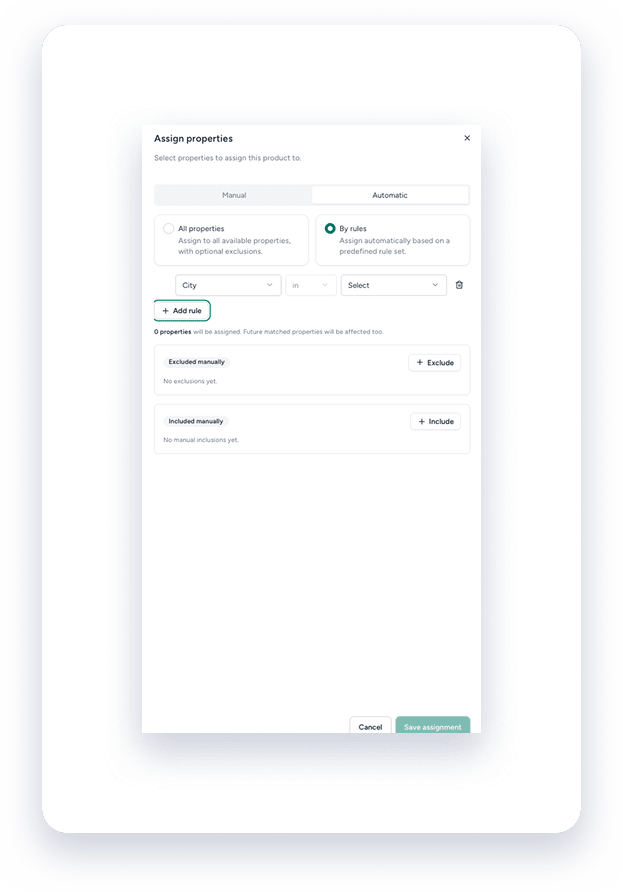
Cette option applique automatiquement le paramètre aux propriétés correspondant à un ensemble de règles que vous définissez. Au fur et à mesure de la création des règles, le nombre de propriétés concernées s'affiche en temps réel.
- Dans le panneau « Attribuer des propriétés », cliquez sur l'onglet Automatique.
- Sélectionnez l'option « Selon les règles ».
- Cliquez sur Ajouter une règle.
-
Utilisez les menus déroulants pour définir les conditions de la règle. Les filtres disponibles incluent la ville, les chaînes, les étiquettes et les équipements.
- Toutes les règles sont liées par une logique « ET », ce qui signifie qu'une propriété doit remplir toutes les conditions pour être incluse.
-
(Facultatif) Incluez ou excluez manuellement des propriétés pour créer des exceptions à vos règles :
- Pour ajouter une propriété qui ne correspond pas à vos règles, cliquez sur Inclure.
- Pour supprimer une propriété qui ne correspond pas à vos règles, cliquez sur Exclure.
- Pour supprimer une modification manuelle, cliquez sur l'icône de la corbeille située à côté de la propriété incluse ou exclue.
- Dans le coin inférieur droit, cliquez sur Enregistrer le devoir.
Pour résoudre les conflits d'affectation
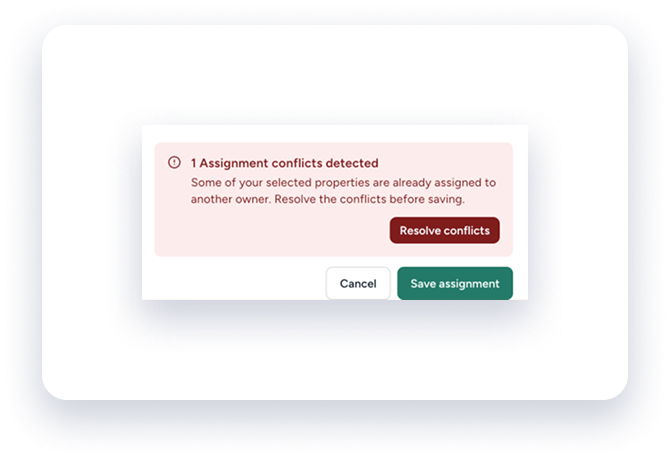
Si une propriété est déjà attribuée à une autre configuration (par exemple, un autre utilisateur ou une autre marque), un message signalant un conflit d'association s'affichera. Veuillez résoudre ces conflits avant d'enregistrer.
- Cliquez sur Résoudre les conflits.
-
Un écran s'affiche, annonçant uniquement les propriétés en conflit. Pour chaque propriété, choisissez l'une des options suivantes :
- Conserver : La propriété reste associée à son affectation actuelle et le nouveau paramètre ne lui est pas appliqué.
- Réaffectation : La propriété est retirée de son affectation actuelle et attribuée au nouveau paramètre.
- Appliquer une action groupée en cliquant sur « Tout conserver » ou « Tout réaffecter ».
- Une fois terminé, cliquez sur Résoudre les conflits. Vos décisions ne seront appliquées qu'après avoir cliqué sur le bouton final Enregistrer la tâche.
Comprendre les autorisations des utilisateurs pour l'attribution de propriétés
Votre capacité à attribuer des propriétés dépend de vos autorisations utilisateur.
- Les utilisateurs ayant accès à toutes les propriétés peuvent créer et modifier les affectations « Manuel » et « automatiques » (y compris « Toutes les propriétés » et « Par règles »).
- Les utilisateurs disposant d'un accès limité aux propriétés peuvent uniquement créer et modifier des affectations « Manuel ». Ils peuvent consulter les affectations définies par « Règles », mais ne peuvent pas les modifier.
En savoir plus sur les rôles de l'utilisateur.
Note:
- If you switch from the "Manual" tab to the "Automatic" tab, a warning will appear stating that your manual selections will be discarded.
- If you try to close the panel with unsaved changes, a "Leaving without saving" dialog will appear.
- For accounts with a large number of properties, the assignment process may run in the background. If you refresh the page during this time, the property counts shown may not yet be final.
- The property assignment panel does not change any of your existing assignments. No action is required on your part.