Cet article explique comment appliquer des frais supplémentaires à plusieurs propriétés simultanément grâce aux règles d'attribution groupée. Vous pouvez définir des frais au niveau du compte et les appliquer à toutes les propriétés, à une sélection spécifique ou à un groupe de propriétés selon des règles définies, y compris celles ajoutées ultérieurement.
Le processus de configuration des frais comprend:
- Configuration des frais: Configurez les détails des frais, tels que le montant et le type.
- Synchronisation avec les canaux: Définissez comment les frais sont synchronisés avec vos canaux de réservation.
- Affecter des propriétés: Appliquez les frais à vos propriétés en bloc.
Comprendre les règles d'affectation en masse
Lorsque vous attribuez des frais à plusieurs propriétés, gardez les points suivants à l'esprit:
- Frais spécifiques à un établissement: Vous pouvez définir des frais uniques pour une propriété donnée. Ces frais personnalisés prévalent toujours sur les frais attribués au niveau du compte. Si vous supprimez les frais personnalisés, la propriété appliquera les frais attribués au niveau du compte. Si aucun frais n’a été attribué au niveau du compte, aucun frais ne sera ajouté au tarif de la nuitée.
-
Plusieurs frais de même type: Le système calculera les frais en fonction de la dernière règle appliquée. Il est possible d’attribuer des frais à une propriété déjà soumise à des frais de même type. Si une propriété correspond à plusieurs règles d’attribution pour un même type de frais, la règle la plus récente prévaudra.
Exemple:- Frais A (100 $): Attribués à l'étiquette Bord de mer (Créé le 1er octobre)
- Frais B (200 $): Attribués à l'étiquette Luxe (Créé le 1er novembre)
Si une annonce comporte à la fois les étiquettes «Bord de mer» et «Luxe», les frais de nettoyage appliqués seront de 200$.
- réservations existantes : Les modifications apportées aux frais ne s'appliqueront qu’aux nouvelles réservations créées après la mise en œuvre de la modification. Les réservations existantes ne sont pas concernées.
Créer et attribuer de nouveaux frais en masse
- Connectez-vous à votre compte Guesty .
- Dans le menu de navigation latéral, cliquez sur
 Finances pour ouvrir le menu déroulant.
- Sélectionnez Frais supplémentaires .
- À l'étape « Configuration des frais », définissez les détails des frais. Pour plus d'informations, consultez notre article sur la création et la synchronisation de frais supplémentaires .
- En bas, cliquez sur Suivant .
- À l'étape « Synchroniser avec les canaux », configurez la façon dont les frais sont synchronisés avec vos canaux de réservation.
- En bas, cliquez sur Suivant .
- À l'étape « Attribuer des propriétés », cliquez sur Attribuer .
- Dans le panneau latéral droit, choisissez l'une des options suivantes :
- Cochez « Tout » pour appliquer les frais à toutes les propriétés.
- Cochez « propriétés spécifiques », puis cochez la case en regard de chaque propriété.
- Cochez la case "Attribuer selon une regle" pour appliquer les frais aux proprietes correspondantes a des criteres specifiques (par exemple : Etiquette = "NYC", Ville = "Londres", Type de bien = "Villa"). Ceci s'applique aux proprietes correspondantes actuelles et a toutes les futures proprietes correspondantes a la regle.
- (Facultatif) Exclure des proprietes : Cliquez sur Exclure des proprietes pour ouvrir la liste deroulante et selectionner manuellement les proprietes a exclure de l'attribution "Tout" ou "Par regles".
- Dans le coin inferieur droit, cliquez sur Termine .
- Cliquez sur "Economiser les frais" .
Apres l'enregistrement, les frais seront temporairement bloques pendant le traitement de la mission, et le statut "Mission en cours" s'affichera. Vous ne pourrez pas modifier les frais durant cette periode. Pour les missions basees sur une selection specifique de proprietes, le blocage est leve une fois le traitement termine. Pour les missions basees sur des regles, le blocage est leve apres 3 minutes.
Consulter l'etat de la tache
La page "Frais supplementaires" comprend une colonne "Proprietes" qui indique le statut d'affectation de chaque frais. Cette colonne affiche le nombre de proprietes attribue aux frais et l'un des statuts suivants :
- Affectation en cours : Les frais sont actuellement attribues aux proprietes.
- Problemes de synchronisation : L'affectation est terminee, mais des conflits de donnees empechent la synchronisation des frais pour une ou plusieurs proprietes.
Note:
Pour les frais attribues a l'aide des options "Tous" ou "Par regle", la configuration s'applique egalement a toutes les proprietes futures qui correspondent aux criteres.
Modifier l'annonce d'une commission
- Connectez-vous à votre compte Guesty.
- Dans le menu de navigation latéral, cliquez sur Finances pour ouvrir le menu déroulant.
- Sélectionnez Frais supplémentaires.
- Sur la ligne de frais correspondante :
- Cliquez et sélectionnez Modifier.
- Vous pouvez également cliquer sur le nombre de propriétés dans la colonne « Propriétés ».
- Dans le panneau latéral droit, sélectionnez les propriétés auxquelles appliquer les frais.
- Dans le coin inférieur droit, cliquez sur Terminé.
Gestion des dérogations au niveau de la propriété (Frais personnalisés)
Vous pouvez modifier l'affectation des frais au niveau du compte en créant ou en modifiant des frais directement sur la page de la propriété. Cela crée des « frais personnalisés » spécifiques à cette propriété.
Sur la page « Frais supplémentaires » de la propriété, vous pouvez voir l’origine de chaque frais :
Frais personnalisés : Un indicateur apparaîtra à côté des frais, signalant qu’il s’agit d’une dérogation au niveau de la propriété.
Si vous créez des frais personnalisés pour une propriété à laquelle des frais du même type sont déjà attribués au niveau du compte, les frais personnalisés seront prioritaires. Si vous supprimez ultérieurement les frais personnalisés, la propriété retrouvera automatiquement les frais attribués au niveau du compte.
Comprendre et résoudre les problèmes de synchronisation
Lorsque vous créez ou attribuez des frais, Guesty effectue des validations pour détecter les conflits. Si un frais présente un conflit, un badge « Problèmes de synchronisation » apparaît dans la colonne « Propriétés » de la page « Frais supplémentaires ».
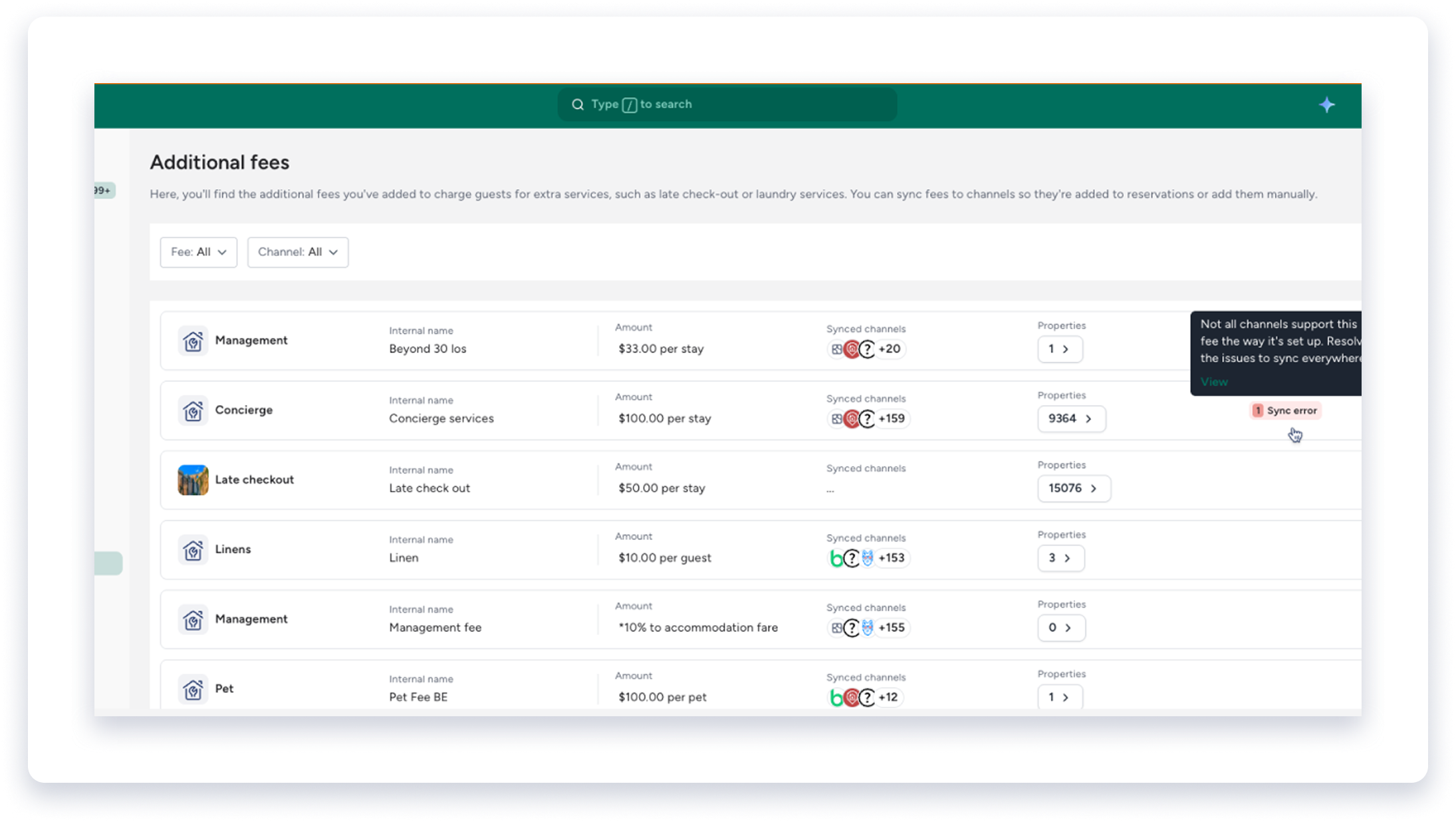
Pour consulter et résoudre les erreurs
- Cliquez sur le badge « Problèmes de synchronisation » pour connaître les frais correspondants.
- Un panneau latéral droit s'ouvrira, affichant une liste des propriétés en conflit.
- Les erreurs sont réparties dans les onglets « Erreurs » et « Avertissements ».
- Cliquez sur une ligne de propriété pour être redirigé vers la page de cette propriété afin de résoudre le problème.
Télécharger le rapport d'erreur complet
Pour obtenir la liste complète des erreurs et alertes relatives à tous les frais de votre compte, cliquez sur « Exporter le rapport complet » pour télécharger le rapport au format CSV. 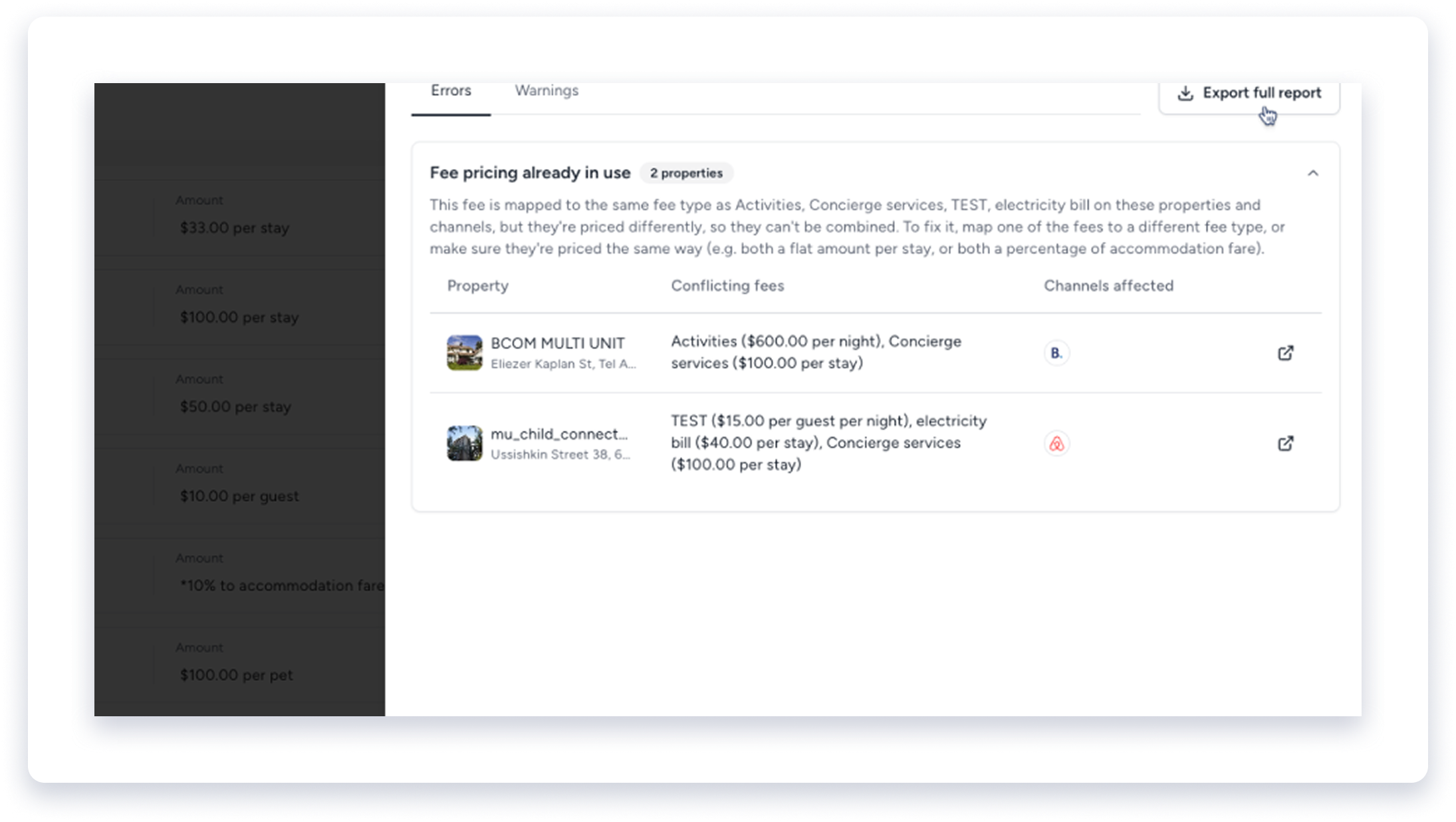
Le fichier CSV contient des informations détaillées pour chaque problème, notamment le nom des frais, le nom de la propriété, le code d'erreur et un lien direct vers la page où vous pouvez résoudre le problème.
Gestion des frais existants
Les configurations de frais existantes dans votre compte sont gérées de deux manières :
- Frais existants au niveau du compte : Les frais définis au niveau du compte sont transférés vers le nouveau système avec l’affectation « Toutes les propriétés ». Leur comportement reste inchangé, mais vous pouvez modifier l’affectation.
- Frais existants au niveau de la propriété : Les frais au niveau de la propriété seront automatiquement convertis en frais personnalisés.
Convertir des frais liés à la propriété en une affectation liée au compte
Les frais configurés pour chaque propriété sont considérés comme des « frais personnalisés ». Ils continuent de s'appliquer en plus des frais définis au niveau du compte. Pour qu'une propriété passe de frais personnalisés à des frais définis au niveau du compte, vous devez d'abord créer et attribuer les frais définis au niveau du compte, puis supprimer manuellement les frais personnalisés de la page de la propriété.