Cet article explique comment utiliser l'intégration QuickBooks pour synchroniser automatiquement les paiements GuestyPay de Guesty vers QuickBooks sous forme d'écritures comptables. Lorsqu'un paiement lié à une réservation est effectué par GuestyPay, les lignes comptables correspondantes sont automatiquement enregistrées dans QuickBooks selon les règles de correspondance que vous avez configurées. Ainsi, votre comptabilité opérationnelle dans QuickBooks reste alignée sur l'activité GuestyPay, sans que vous ayez à ressaisir les mêmes montants.
Prérequis et données correspondantes
Avant d'activer le flux de travail, assurez-vous des points suivants :
- Vous utilisez Guesty Accounting
- QuickBooks est référencé sur la Marketplace de Guesty.
- GuestyPay est actif et effectue des paiements pour votre compte.
- Votre « plan comptable » QuickBooks inclut déjà tous les comptes de destination que vous prévoyez de mapper (par exemple, compte courant, comptes fournisseurs, acomptes voyageur).
- Les fournisseurs figurant dans les lignes du journal des fournisseurs de Guesty existent également dans QuickBooks sous le même nom d'affichage ou nom d'entreprise. Cette information est nécessaire pour la comptabilisation dans les comptes fournisseurs.
Pour qu'un paiement GuestyPay se synchronise correctement avec QuickBooks, les informations doivent correspondre entre les deux plateformes :
- Référence de Réservation : chaque ligne de paiement doit inclure un identifiant de transaction marchand correspondant au code de confirmation de réservation utilisé dans les écritures comptables Guesty. Les paiements sans cette référence sont ignorés.
- Règles de mappage : chaque ligne du journal Guesty que vous souhaitez enregistrer doit correspondre à l’une de vos règles configurées pour « type d’entité », « grand livre » et « code de facturation », pointant vers un nom de compte QuickBooks et un type de compte.
- Comptes QuickBooks : le « nom » et le « type » du compte dans votre mappage doivent correspondre exactement à un compte existant dans QuickBooks.
- Fournisseurs (Comptabilité fournisseurs uniquement) : Si une ligne est imputée à un compte de comptabilité fournisseurs, le nom du fournisseur figurant sur la ligne du journal Guesty doit correspondre à celui d’un fournisseur dans QuickBooks. En savoir plus sur la gestion des fournisseurs dans Guesty, consultez la documentation.
Note:
Nous vous recommandons de copier directement les noms des comptes QuickBooks depuis le plan comptable. Les espaces supplémentaires ou les erreurs d'orthographe entraîneront une erreur.
Configurer les mappages de comptes
Pour connecter les paiements GuestyPay, cinq paramètres sont nécessaires. Considérez-les comme les colonnes d'un tableur : chaque position (1re valeur, 2e valeur, 3e valeur, etc.) correspond à une règle de correspondance complète. Conservez le même nombre de valeurs et le même ordre dans chaque champ. Si une valeur ne s'applique pas à une règle, laissez l'emplacement correspondant vide et séparez les valeurs par des virgules (par exemple : valeur1,,valeur3). Ne supprimez pas cet emplacement, car les valeurs ultérieures seraient associées à la mauvaise règle.
-
Type d'entité comptable Guesty
-
Données à saisir : une liste séparée par des virgules des personnes auxquelles appartient la ligne du journal Guesty, par exemple :
Vendor,Vendor,Guest,Guest. -
Valeurs typiques :
Guest,Owner,Vendor. N’ajoutez d’autres valeurs que si elles apparaissent sur les lignes de journal que vous devez enregistrer. - Résultat du système : Le flux de travail associe chaque entité de ligne de journal Guesty à la valeur située à la même position que vos autres champs de mappage.
-
Données à saisir : une liste séparée par des virgules des personnes auxquelles appartient la ligne du journal Guesty, par exemple :
-
Grand livre comptable de Guesty
-
Données à saisir : une liste de noms de comptes Guesty séparés par des virgules, tels que
Accounts Payable,Cash,Cash,Advanced Deposit. -
Valeurs typiques :
Accounts Payable,Cash,Advanced Deposit,Owners,Working capital. - Résultat du système : le grand livre figurant sur la ligne du journal Guesty doit correspondre au grand livre à cette position de règle (la correspondance n’est pas sensible à la casse).
-
Données à saisir : une liste de noms de comptes Guesty séparés par des virgules, tels que
-
Code de facturation Guesty Accounting
-
Données à saisir : une liste de codes de facturation Guesty séparés par des virgules (codes courts sur la ligne du journal), tels que
PP,PP,GPC,GPC. -
Valeurs typiques de GuestyPay :
GPC(Paiement par carte de crédit GuestyPay),PP(Paiement au PMC),RR(Réservation tournante GuestyPay). Consultez la liste complète des codes de facturation ci-dessous. - Résultat du système : Le flux de travail utilise le code de facturation (et son type de facturation associé dans Guesty) pour sélectionner la règle de mappage appropriée.
-
Données à saisir : une liste de codes de facturation Guesty séparés par des virgules (codes courts sur la ligne du journal), tels que
-
Nom du Compte QuickBooks
-
Données à saisir : une liste séparée par des virgules des noms de compte QuickBooks exacts, tels que
Accounts Payable (A/P),Checking,Checking,Guest Advance Deposits. - Résultat du système : Les lignes du journal Guesty correspondantes sont enregistrées dans ce compte dans QuickBooks.
-
Données à saisir : une liste séparée par des virgules des noms de compte QuickBooks exacts, tels que
-
Type de Compte QuickBooks
-
Données à saisir : une liste de types de compte QuickBooks séparés par des virgules pour ces comptes, tels que
Accounts Payable,Bank,Bank,DeferredRevenue. -
Valeurs typiques :
Accounts Payable,Bank,DeferredRevenue. - Résultat du système : Utilisé conjointement avec le nom du compte pour trouver le compte correspondant dans QuickBooks.
-
Données à saisir : une liste de types de compte QuickBooks séparés par des virgules pour ces comptes, tels que
Lorsque le compte de destination est le compte fournisseurs, le flux de travail associe également le fournisseur QuickBooks correspondant.
Exemple de configuration de flux de travail
Vous pouvez utiliser cet exemple si vous souhaitez imputer des lignes GuestyPay communes aux comptes chèques, fournisseurs et acomptes Voyageur. Adaptez les noms de compte à votre plan comptable.
Exemple de configuration requise
| Chez Guesty / GuestyPay | Dans QuickBooks |
|---|---|
| GuestyPay effectue des paiements avec des codes de confirmation de réservation | QuickBooks Online est connecté à Marketplace |
Les lignes de journal utilisent les entités Voyageur ou Fournisseur, les comptes Caisse / Comptes fournisseurs / Acomptes et les codes de facturation PP ou GPC
|
Il existe des comptes nommés exactement : « Comptes fournisseurs (A/P) », « Compte courant », « Acomptes Voyageur ». |
| Noms des Fournisseurs sur les lignes du journal des comptes fournisseurs | Des fournisseurs correspondants existent dans QuickBooks (même nom d'affichage/entreprise). |
Valeurs prêtes à coller
| Champ | Valeur à saisir |
|---|---|
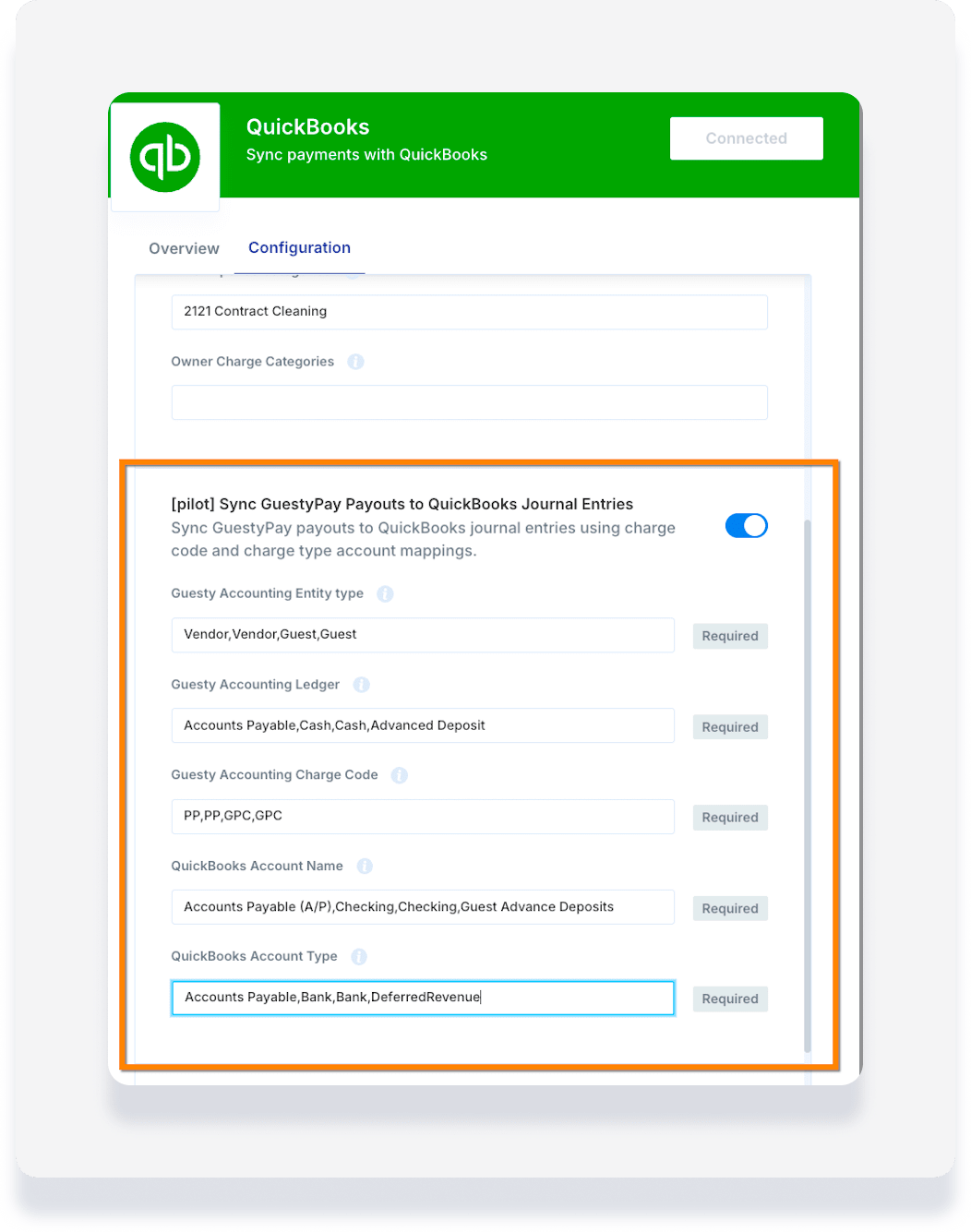
| Type d'entité comptable Guesty | Vendor,Vendor,Guest,Guest |
| Grand livre comptable de Guesty | Accounts Payable,Cash,Cash,Advanced Deposit |
| Code de Facturation Guesty Accounting | PP,PP,GPC,GPC |
| Nom du Compte QuickBooks | Accounts Payable (A/P),Checking,Checking,Guest Advance Deposits |
| Type de Compte QuickBooks | Accounts Payable,Bank,Bank,DeferredRevenue |
Que font ces quatre règles ?
| Règle | Quand une ligne du journal Guesty ressemble à… | Il publie sur… |
|---|---|---|
| 1 | Fournisseur + Comptes fournisseurs + PP (Paiement au PMC) |
Comptes fournisseurs (avec fournisseur QuickBooks correspondant) |
| 2 | Fournisseur + Espèces + PP (Paiement au PMC) |
Vérification |
| 3 | Voyageur + Espèces + GPC ( Paiement par carte de crédit GuestyPay) |
Vérification |
| 4 | Voyageur + Dépôt anticipé + GPC
|
Dépôts anticipés des Voyageurs |
Pour ajouter une autre règle ultérieurement (par exemple, pour la réserve roulante RR ), ajoutez une nouvelle valeur à chaque champ occupant la même position. Ne laissez pas d'espace vide, sauf si cet emplacement est intentionnellement vide.
Activez la synchronisation GuestyPay avec QuickBooks
- Connectez-vous à votre compte Guesty.
- Dans le menu de navigation latéral, cliquez sur l'icône
 Intégrations pour ouvrir le menu déroulant.
- Sélectionnez Marketplace.
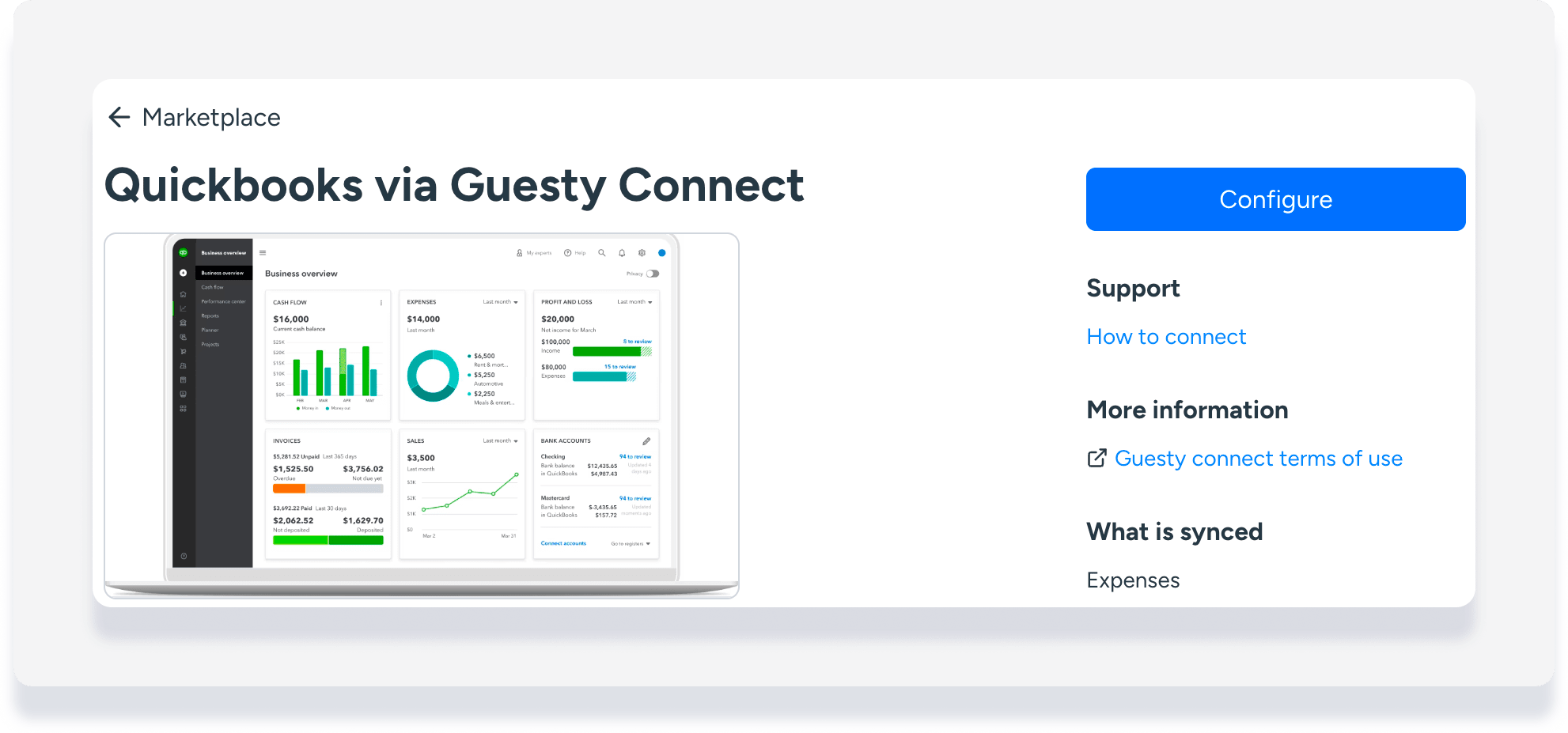
- Cliquez sur la vignette QuickBooks.
- Dans le coin supérieur droit, cliquez sur Configurer.
- Cliquez sur l'onglet Configuration.
- Activez la synchronisation des entrées de journal de QuickBooks avec les dépenses dans Guesty.
-
Saisissez vos valeurs de mappage dans « Type d'entité comptable Guesty », « Grand livre comptable Guesty », « Code de Facturation comptable Guesty », « Nom du Compte QuickBooks » et « Type de Compte QuickBooks ». Veillez à ce que les valeurs soient séparées par des virgules et que leur position soit alignée dans tous les champs.
- Dans le coin supérieur droit, cliquez sur X pour fermer la fenêtre.
Le processus s'exécute quotidiennement. Après la première exécution réussie, consultez un exemple d'écriture comptable dans QuickBooks pour vous assurer que les comptes, les fournisseurs et les montants sont corrects.
Ce qui se synchronise et ce qui ne se synchronise pas
Ce flux de travail est unidirectionnel : Guesty (GuestyPay) vers QuickBooks. Il ne renvoie pas les écritures comptables de QuickBooks vers Guesty.
| Synchronisations | Ne se synchronise pas |
|---|---|
| Paiements GuestyPay incluant une référence de transaction de réservation /marchand | Paiements sans identifiant de transaction marchand |
| Lignes de journal comptable Guesty correspondant à une règle de mappage configurée | Lignes sans règle de mappage correspondante (la transaction échoue jusqu'à ce que vous ajoutiez ou corrigiez une règle) |
| Une écriture de journal QuickBooks par transaction Guesty (lignes de débit/crédit groupées) | Enregistrements en double lorsqu'une écriture de journal QuickBooks correspondante existe déjà pour la même date et note privée |
| Pièce jointe du fournisseur lors de la comptabilisation dans les comptes fournisseurs | Création automatique des comptes ou fournisseurs QuickBooks manquants |
| Les paiements futurs sont pris en charge par le calendrier quotidien | Modifications ou annulations manuelles des écritures de journal QuickBooks précédentes lors de modifications des données Guesty |
Comprendre le flux de données
L'intégration suit un processus en plusieurs étapes pour vérifier et synchroniser chaque paiement GuestyPay avec QuickBooks.
- Le programme : Une fois par jour, le flux de travail recherche les paiements récents de GuestyPay pour la date configurée.
- Chargement du contexte QuickBooks : le système récupère vos comptes et fournisseurs QuickBooks afin que les noms de votre mappage puissent être résolus en enregistrements QuickBooks réels.
- Création de vos règles de mappage : vos champs de configuration séparés par des virgules sont transformés en une règle par position alignée (entité + grand livre + code de facturation → compte QuickBooks).
- Association des paiements aux écritures comptables Guesty : pour chaque paiement comportant un ID de transaction de marchand, le flux de travail charge les écritures comptables Guesty correspondantes pour ce code de confirmation de réservation.
- Application du mappage des comptes : chaque ligne du journal Guesty est associée à une règle. Les montants positifs sont comptabilisés au débit ; les montants négatifs au crédit. Les lignes d’une même transaction Guesty sont regroupées dans une seule écriture de journal QuickBooks. La note privée inclut l’identifiant de la transaction Guesty à des fins de rapprochement.
- Vérification des doublons : avant de créer une écriture comptable, le système vérifie si une écriture existe déjà dans QuickBooks pour la même date de transaction et la même note privée. Si c’est le cas, l’écriture est ignorée.
- Création dans QuickBooks : Si aucun doublon n’est trouvé, QuickBooks crée l’écriture comptable en utilisant les correspondances ci-dessous.
| Données Guesty | Champ de saisie de journal QuickBooks |
|---|---|
| date de l'écriture comptable | date de transaction ( TxnDate ) |
| ID de transaction Guesty | Note privée ( Guesty Transaction … ) |
| description de la ligne + date du journal | description de la ligne |
| compte QuickBooks mappé | compte de ligne |
| Montant de la ligne ( valeur absolue) | Montant de la ligne |
| Signe du montant | Débit (positif) ou Crédit (négatif) |
| Nom du Fournisseur (lorsque le type de compte est Comptes fournisseurs) | Fournisseur sur la ligne des comptes fournisseurs |
Codes et types de facturation
Saisissez le code de facturation (code court) dans le champ « Code de Facturation Guesty Accounting ». Le nom du type de facturation correspond à celui affiché par Guesty sur la ligne de journal associée à ce code. En cas de doute, nous vous recommandons de copier les valeurs d'une ligne de journal Guesty réelle.
Les plus courants pour GuestyPay :
| Code | Type de Facture (nom) | Utilisation typique |
|---|---|---|
GPC |
Paiement par carte de crédit GuestyPay | Lignes de dépôt d'espèces/bancaires des Voyageurs |
PP |
Paiement au PMC | Lignes de crédit Fournisseur ou lignes de trésorerie |
RR |
Réserve tournante GuestyPay | lignes de réserve tournantes si vous les publiez |
CCP |
Paiement par carte de crédit | Paiements par carte autres que GuestyPay (le cas échéant) |
Dépannage des erreurs courantes
| Symptôme | Cause probable | Que vérifier |
|---|---|---|
| Rien n'apparaît dans QuickBooks après un paiement. | Le flux de travail est interrompu ou le paiement ne comporte pas d'identifiant de transaction marchand. | Vérifiez que le flux de travail est activé ; vérifiez que le paiement est lié à un code de confirmation de réservation |
| Une transaction échoue avec le message « aucun mappage trouvé ». | Aucune règle ne correspond à cette entité + ce registre + ce code de facture | Ajoutez une valeur alignée dans chaque champ de mappage pour cette combinaison ; vérifiez le code de facture par rapport à la liste ci-dessus. |
| Le mappage semble correct, mais le compte est introuvable. | Nom ou type de compte QuickBooks incorrect | Copiez le nom et le type exacts du compte à partir du plan comptable. |
| La ligne « Comptes fournisseurs » échoue | Fournisseur manquant ou nom incorrect dans QuickBooks | Créez ou renommez le fournisseur QuickBooks pour qu'il corresponde au nom du fournisseur de Guesty. |
| Le même paiement ne semble rien produire lors d'une exécution ultérieure. | Un doublon existe déjà. | Comme prévu, la correspondance entre la note privée et la date est ignorée afin que les montants ne soient pas comptabilisés deux fois. |
| Compte incorrect utilisé pour une ligne | Positions mappées désalignées | Comptez les virgules dans chaque champ ; les cases vides doivent rester en place afin que les positions des règles ne se déplacent pas. |