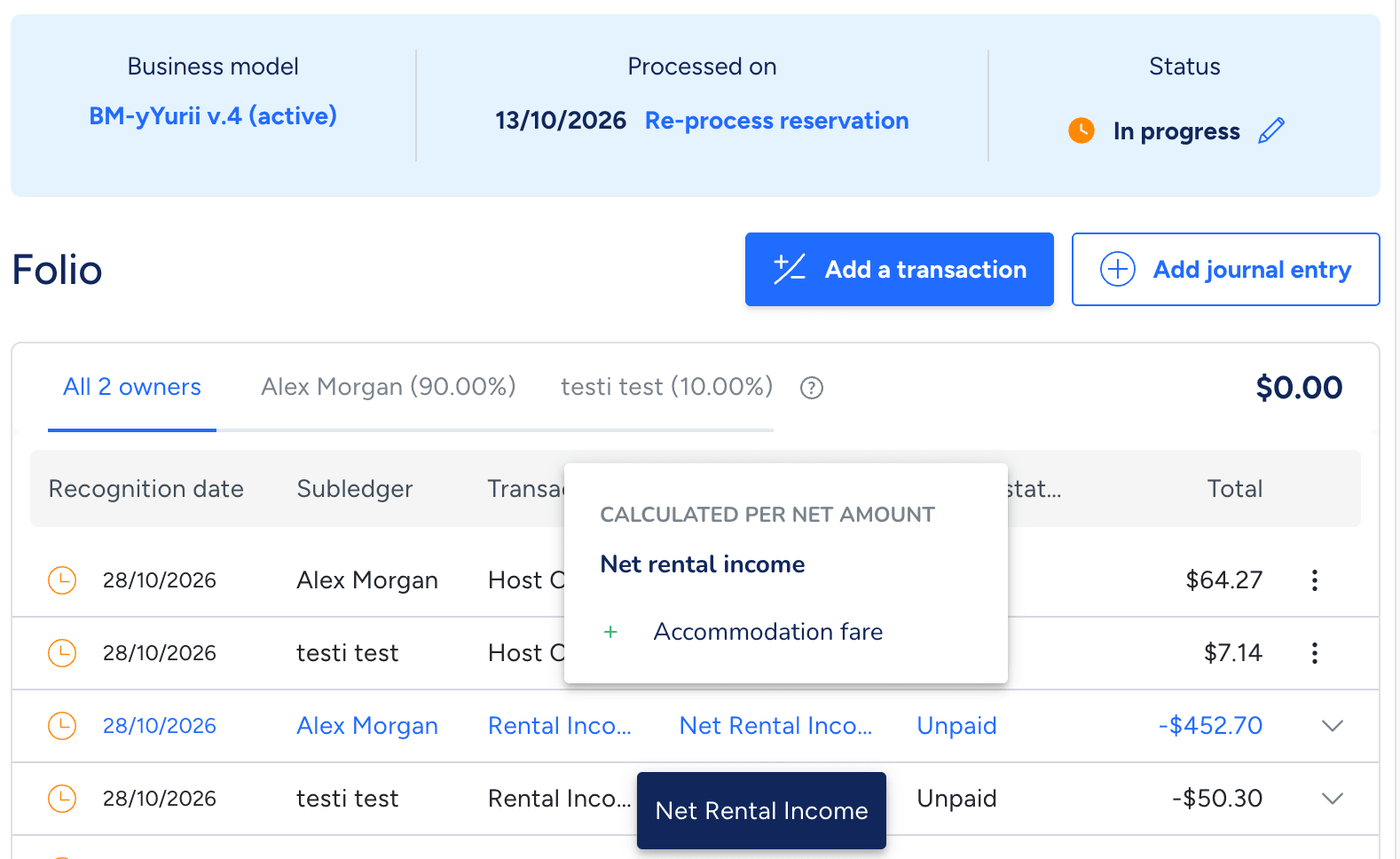
Cet article explique comment paramétrer le calcul de votre revenu locatif net (RLN) sur la base des montants bruts (taxes comprises). Le calcul du RLN sur les montants bruts permet à votre commission d'agence immobilière d'être basée sur le montant total, taxes comprises, perçu auprès du voyageur.
Note:
Cette fonctionnalité est disponible si vous utilisez la fonction de gestion des dépenses. Pour en savoir plus, consultez notre article : « Gestion des dépenses et des charges du propriétaire (nouvelle fonctionnalité) » .
Comprendre les options de calcul du NRI
Vous pouvez choisir entre deux méthodes pour calculer le revenu locatif net de chaque modèle d'entreprise :
- Montant net : Il s’agit de la méthode de calcul standard. Le revenu net imposable (RNI) est calculé à partir du montant net de chaque poste sélectionné. Les taxes sont exclues, sauf si vous sélectionnez manuellement les taxes à inclure dans le calcul.
- Montant brut : Avec cette méthode de calcul, chaque élément inclus dans le NRI est comptabilisé à sa valeur TTC. Toutes les taxes applicables aux éléments sélectionnés sont automatiquement incluses dans le NRI et la base de commission.
Configurez votre modèle économique pour le calcul du NRI brut
Suivez les étapes ci-dessous pour accéder aux paramètres de revenu locatif net d'un modèle d'entreprise, selon que vous ayez configuré l'ancien modèle d'entreprise ou le nouveau modèle d'entreprise, actuellement en phase pilote.
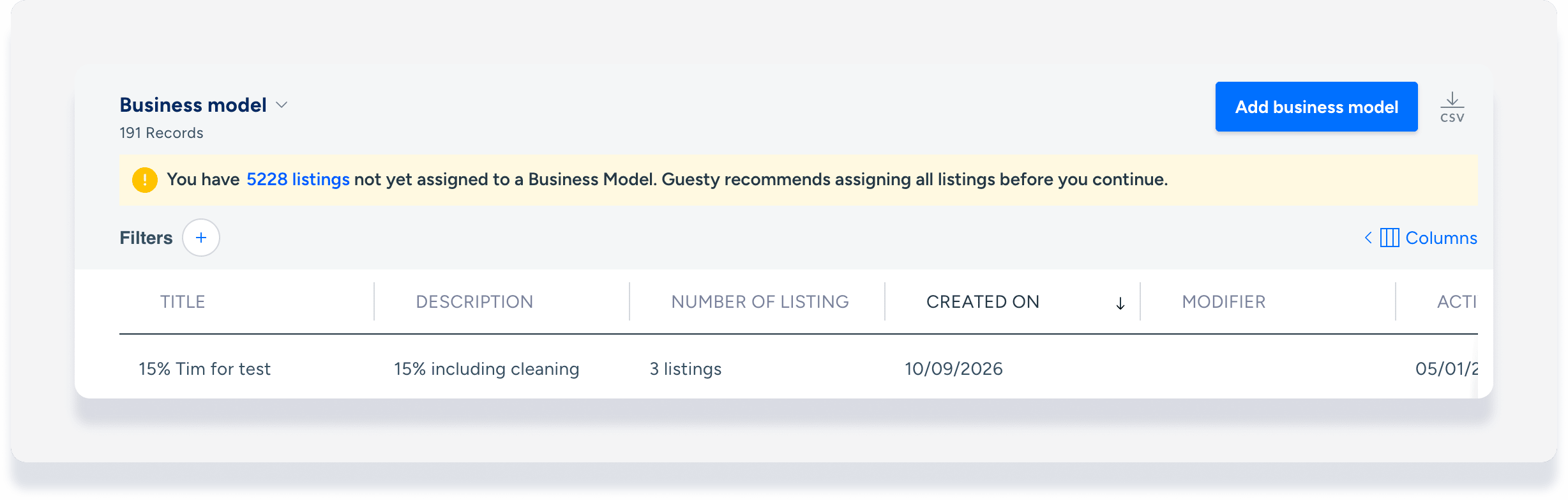
Page du modèle commercial traditionnel :
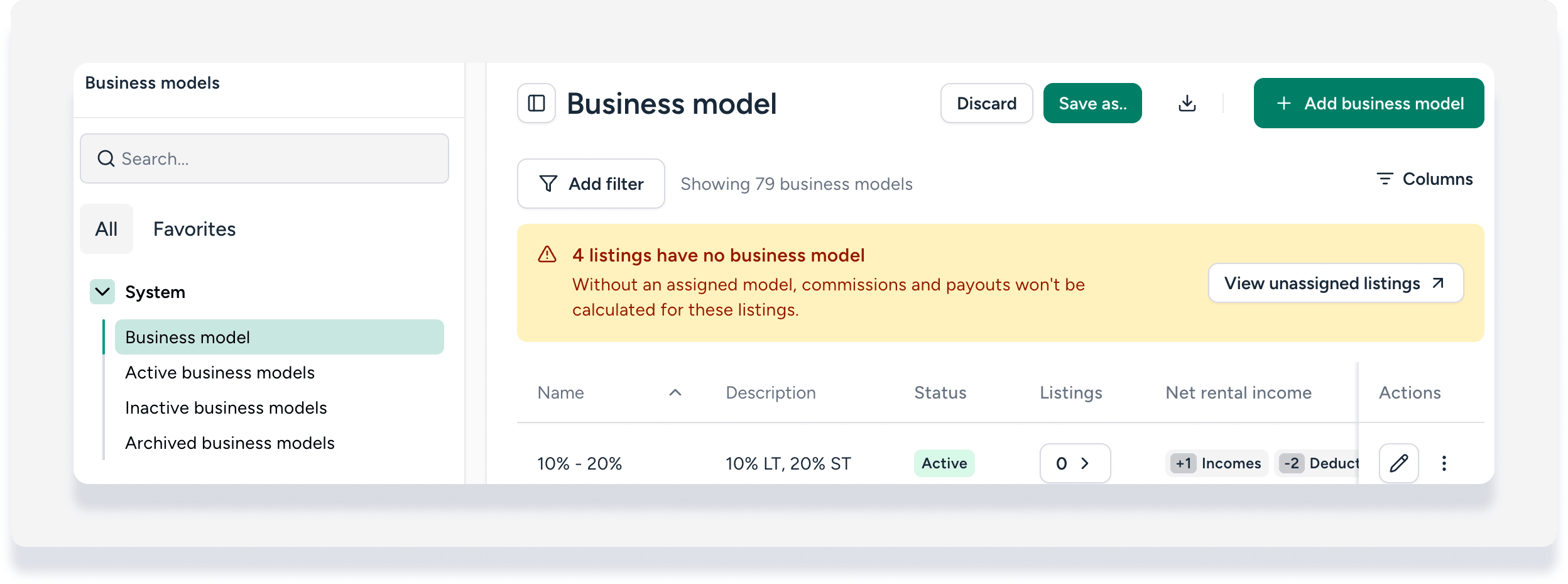
Page du nouveau modèle d'entreprise :
Pas à pas:
- Connectez-vous à votre compte Guesty .
- Dans le menu de navigation latéral, cliquez sur
 Comptabilité pour ouvrir le menu déroulant.
 - Sous Configuration comptable , sélectionnez Modèles commerciaux .
- Cliquez sur Ajouter un modèle commercial ou sélectionnez-en un existant.
- Sous « commission PMC », cliquez sur Modifier le revenu locatif net .
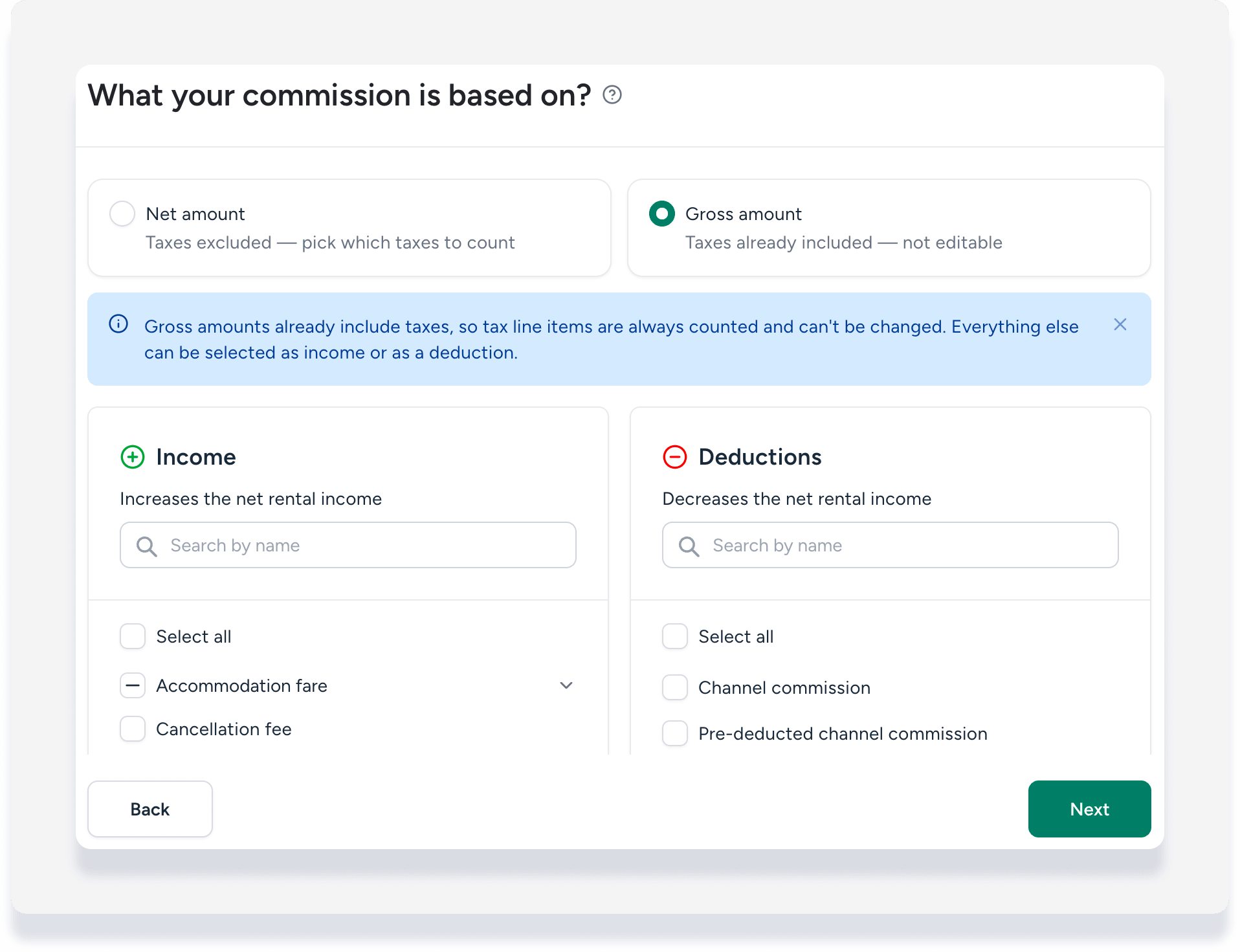
- Sous « Sur quoi votre commission est-elle basée ? », sélectionnez Montant brut .
- Cochez les cases pour ajouter des éléments aux colonnes « Revenus » ou « Déductions ». Les taxes étant déjà incluses dans le montant brut, elles le sont automatiquement et ne peuvent être modifiées.
- Cliquez sur Enregistrer .
Pas à pas:
- Connectez-vous à votre compte Guesty.
- Dans le menu de navigation latéral, cliquez sur Comptabilité pour ouvrir le menu déroulant.
- Sous Configuration comptable, sélectionnez Modèles commerciaux.
- Cliquez sur Ajouter un modèle commercial, ou cliquez sur
 à droite d'un modèle commercial existant pour le modifier.
- Pour un nouveau modèle commercial, sélectionnez Configuration manuelle, puis cliquez sur Suivant.
- Pour un modèle d'entreprise existant, dans le menu de gauche, sélectionnez Revenu locatif net.
- Sous « Sur quoi votre commission est-elle basée ? », sélectionnez Montant brut.
- Cochez les cases pour ajouter des éléments aux colonnes « Revenus » ou « Déductions ». Les taxes étant déjà incluses dans le montant brut, elles le sont automatiquement et ne peuvent être modifiées.
- Cliquez sur Suivant ou Publier une nouvelle version.
Important:
Les sélections des lignes de calcul sont enregistrées indépendamment pour chaque type de calcul. Si vous passez du calcul net au calcul brut, puis revenez au calcul net, vos sélections initiales seront rétablies.
Consultez la méthode de calcul d'une réservation
Vous pouvez voir quelle méthode de calcul a été appliquée à une réservation spécifique directement depuis la page de réservation.
Pas à pas:
- Connectez-vous à votre compte Guesty.
- Accédez à la réservation correspondante.
- Sélectionnez la réservation correspondante.
- Dans le sous-menu de gauche, cliquez sur Comptabilité.
- Dans le folio Comptabilité, survolez « Revenu locatif net » pour afficher le type de calcul.