Gérez vos connexions de compte et vos annonces directement depuis la page d'intégration Vrbo. Cette page vous permet de consulter l'état de votre compte, de lier vos annonces et de configurer les paramètres de réservation et de paiement depuis un seul et même endroit.
Accédez à la page d'intégration Vrbo
Suivez les étapes pour accéder à la page d'intégration Vrbo dans Guesty.
Pas à pas:
- Connectez-vous à votre compte Guesty.
- Dans le menu de navigation latéral, cliquez sur
 Marketing et ventes pour ouvrir le menu déroulant.
 - Sous Gestion des canaux, sélectionnez Distribution.
- Cliquez sur la carte Vrbo.
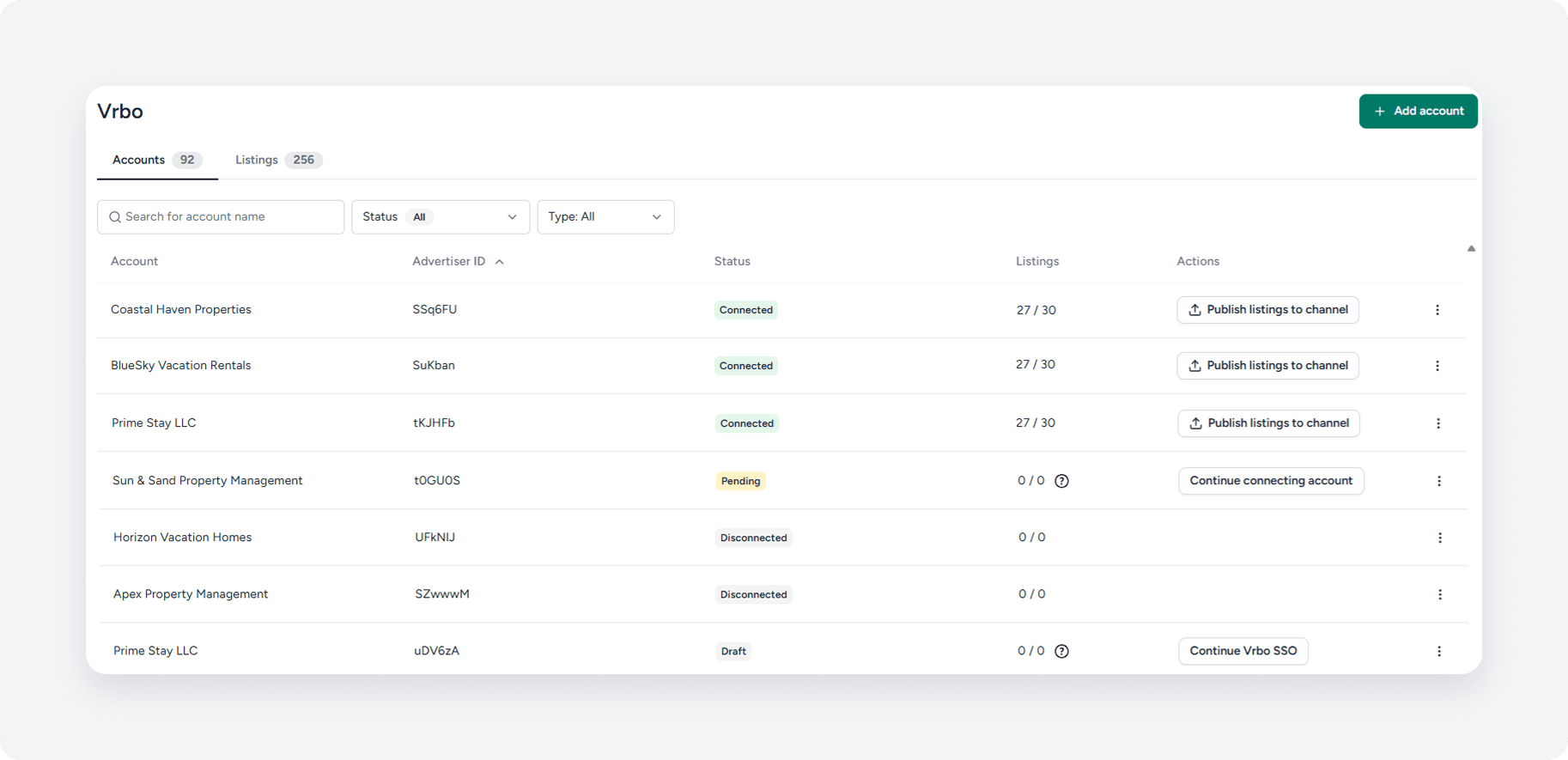
Gérer les comptes Vrbo
La liste des comptes vous permet de consulter et de gérer tous vos comptes Airbnb intégrés depuis un tableau de bord unique. Saisissez le nom du compte dans le champ de recherche ou filtrez les comptes par l'état de connexion.
- Nom du Compte : Identifie l'entreprise de gestion de propriété.
- Identifiant de l'annonceur : Indique un code unique attribué à chaque compte Vrbo, utilisé pour la connexion d'annonces, la facturation et l'assistance.
- État de la connexion : Affiche l’état actuel de la connexion entre votre compte Guesty et Vrbo (« Connecté », « En attente », « Brouillon » ou « Déconnecté »). L’état du compte détermine les actions possibles.
- Annonces : Affiche le nombre d’annonces actuellement synchronisées avec Vrbo sur le nombre total de propriétés du compte.
-
Actions : Affiche l'action principale déterminée par l'état de la connexion au compte. Cliquez
 pour afficher plus d'actions.
- Publier des annonces sur le canal : Ajoutez des annonces supplémentaires à un compte Vrbo existant afin que les voyageurs puissent les consulter et les réserver.
- Continuer l'authentification unique Vrbo : Authentifiez votre identité à l'aide de l'authentification unique Vrbo pour lier votre compte Guesty à votre compte Vrbo.
- Continuer la connexion du compte: Terminer le processus de configuration.
- Supprimer le compte : Supprimez définitivement le compte brouillon si Guesty n’a pas reçu de confirmation SSO de Vrbo, ou si au moins 7 jours se sont écoulés depuis la demande de connexion initiale.
- Paramètres du Compte : Mettez à jour les paramètres du compte, tels que les détails du compte et de l'intégration, les paramètres de réservation et la configuration des paiements.
Créer un nouveau compte
Connectez un nouveau compte Vrbo ou connectez un compte Vrbo existant en cliquant sur Ajouter un compte.
Mettre à jour les paramètres du compte Vrbo
Suivez les étapes ci-dessous pour mettre à jour les paramètres d'un compte spécifique. Ces paramètres s'appliquent à toutes les annonces de ce compte.
Pas à pas :
- Connectez-vous à votre compte Guesty.
- Dans le menu de navigation latéral, cliquez sur Marketing et ventes pour ouvrir le menu déroulant.
- Sous Gestion des canaux, sélectionnez Distribution.
- Cliquez sur la fiche Vrbo.
- Cliquez sur à côté du compte concerné, puis sélectionnez Paramètres du compte.
- Pseudo du compte : nom interne Guesty qui vous aide à identifier l'annonce.
- Nom de l'entreprise : nom de l'entreprise de gestion de propriété.
- E-mail d'intégration personnalisée : adresse e-mail utilisée dans cette intégration.
- Paramètres de réservation : définissez la politique de réservation pour toutes les annonces. Choisissez entre réservation instantanée et demande de réservation.
- Contrat de location : téléchargez le contrat de location Vrbo. Utilisez le contrat de location par défaut de Guesty ou téléchargez votre propre fichier.
- Configuration des paiements : configurez les paiements automatiques ou collectez les paiements manuellement.
- Cliquez sur Enregistrer.
Gérer les annonces Vrbo
La vue des annonces affiche toutes les annonces connectées à Vrbo avec leurs statuts de connexion individuels.
- Propriété Guesty : Nom de la propriété Guesty associée à cette annonce Vrbo.
- Annonce Vrbo : Identifiant de l'annonce permettant de l'identifier sur Vrbo.
- Compte connecté : Nom du compte Guesty associé à cette annonce Vrbo.
- État de la connexion : État actuel de la connexion à l'annonce.
-
Actions : Cliquez sur pour afficher plus d'actions.
- Détails de l'annonce : Consultez les informations de base, le statut et les problèmes actuels de l'annonce. Corrigez les problèmes en cliquant sur « Corriger les exigences manquantes ».
- Paramètres de l'annonce : Accédez aux paramètres individuels de l'annonce, tels que les paramètres de réservation, la politique d'annulation et la configuration de la promotion des nouvelles annonces, ou restaurez les paramètres du compte pour cette annonce.
- Déconnecter une annonce : Déconnecter une annonce dans Guesty.
Restaurer les paramètres du compte
Suivez les étapes ci-dessous pour rétablir les paramètres du compte dans l'annonce individuelle.
Pas à pas:
- Connectez-vous à votre compte Guesty.
- Dans le menu de navigation latéral, cliquez Marketing et ventes pour ouvrir le menu déroulant.
- Sous gestion des canaux, sélectionnez Distribution.
- Cliquez sur la fiche Vrbo.
- Cliquez sur le compte concerné.
- Cliquez à côté de l'annonce concernée, et sélectionnez paramètres de l'annonce.
- Cliquez sur Restaurer les paramètres du compte.
- Cliquez sur Enregistrer.