Cet article explique comment utiliser la base de connaissances IA du hub des agents de Guesty. Vous pouvez créer des sujets et ajouter des sources d'information pour gérer les connaissances sur l'entreprise et les propriétés, permettant ainsi aux agents IA de Guesty de fournir des réponses précises et pertinentes.
La base de connaissances est une bibliothèque centrale regroupant les informations spécifiques à une propriété qui ne correspondent pas aux champs de données standard, comme par exemple le fonctionnement d'un appareil électroménager ou l'emplacement du robinet d'arrêt d'eau.
Comprendre les sujets et les sources
La base de connaissances est organisée en deux parties principales :
- Sujets : Un sujet est un conteneur pour un thème spécifique, comme « Instructions d'enregistrement » ou « Manuels d'utilisation des appareils ». Chaque sujet est attribué à une ou plusieurs propriétés.
- Sources : Une source est une information présente dans un sujet. Il peut s’agir d’un fichier que vous téléchargez (comme un manuel PDF) ou de texte que vous saisissez directement. Un même sujet peut contenir plusieurs sources.
Les sujets ne sont actuellement utilisés par ReplyAI que pour répondre aux questions des voyageurs.
À venir
Vous aurez la possibilité de créer des sujets accessibles à votre équipe via des outils internes comme Co-Pilot.
Créer un nouveau sujet
Pas à pas :
- Connectez-vous à votre compte Guesty .
- Dans le menu de navigation latéral, sélectionnez
 Plateforme des agents .
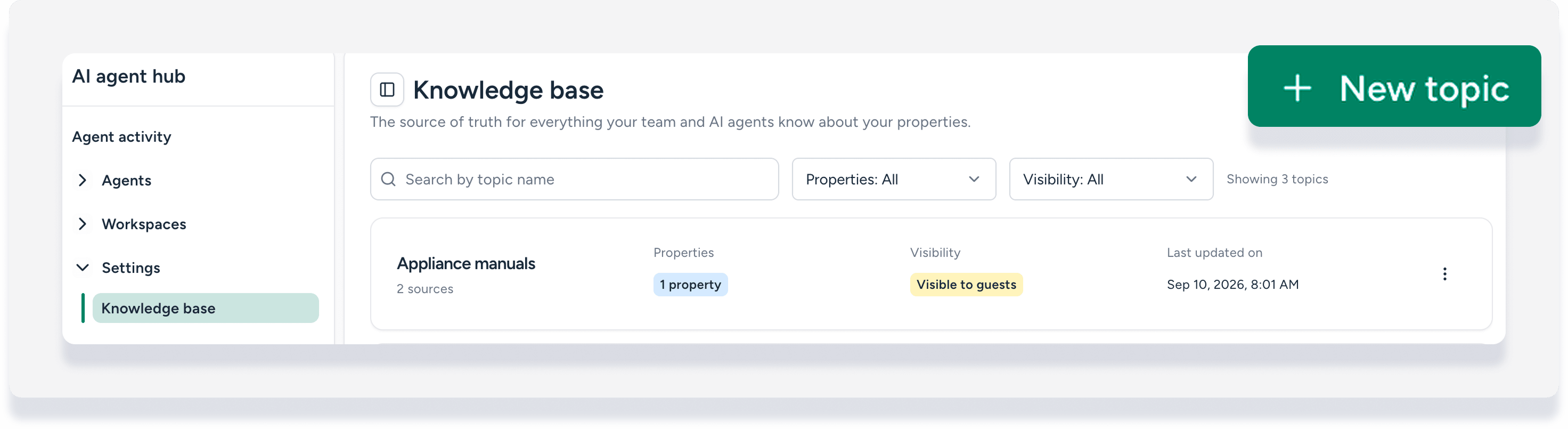
 - Dans le menu de gauche, cliquez sur Paramètres, puis sélectionnez Base de connaissances .
- Dans le coin supérieur droit, cliquez sur + Nouveau sujet .
- À gauche, cliquez sur + Ajouter une source .
- Sous l'onglet « Téléverser », cliquez sur « Sélectionner des fichiers », puis sur « Téléverser » . Vous pouvez téléverser jusqu'à 10 fichiers simultanément. Chaque fichier ne doit pas dépasser 5 Mo et chaque sujet peut contenir jusqu'à 20 sources.
- Pour saisir du texte, cliquez sur l'onglet « Texte libre ». Saisissez un nom et du texte libre, puis cliquez sur « Téléverser » .
- Cliquez sur la source pour afficher le résumé, les étiquettes et l'aperçu générés automatiquement. Vérifiez-les pour garantir que le contenu a été traité correctement.
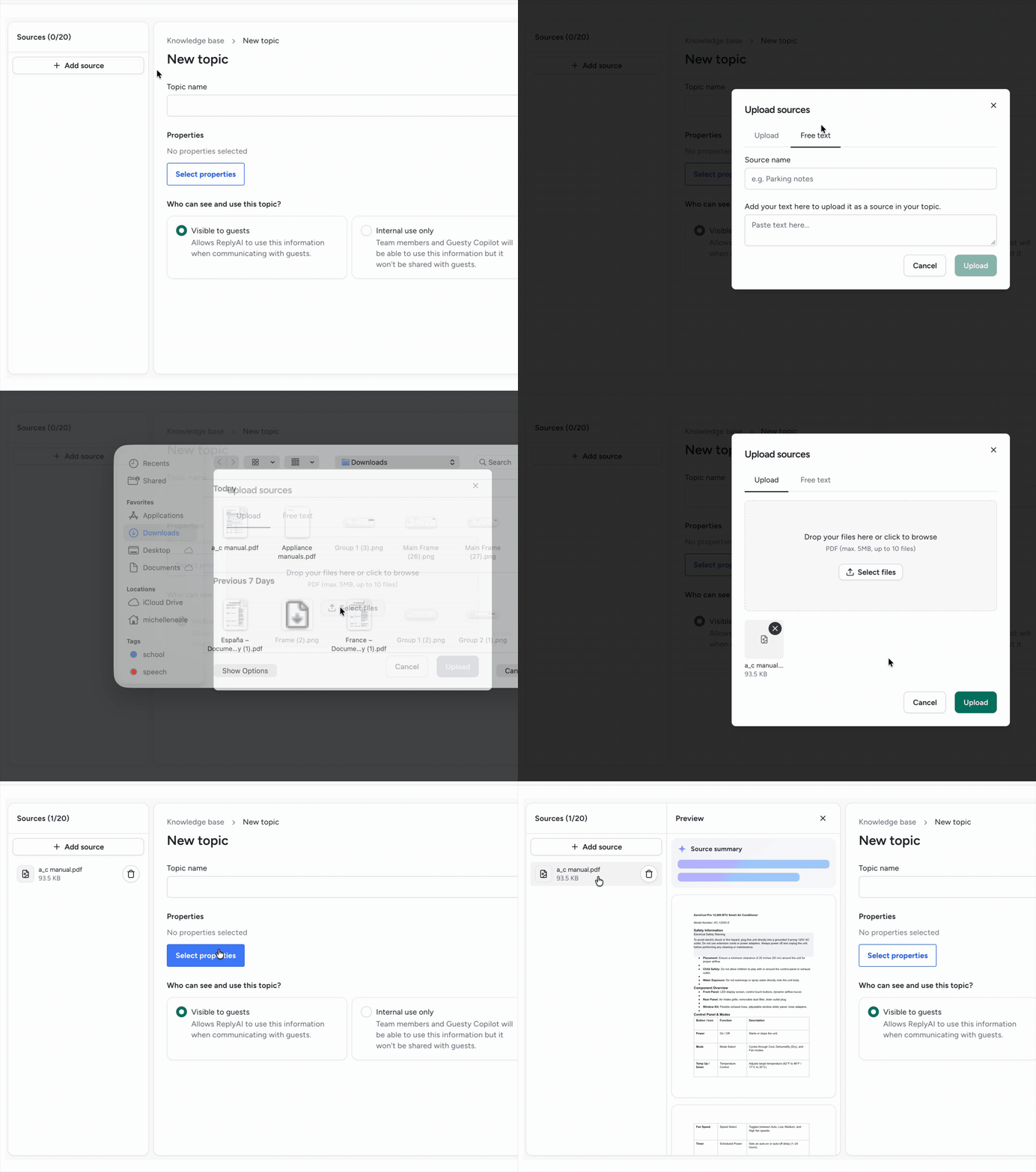
- Saisissez un nom de sujet.
- Cliquez sur Sélectionner les propriétés pour attribuer les propriétés pertinentes.
- La visibilité de ce sujet est par défaut définie sur « Visible aux voyageurs », ce qui permet à ReplyAI de répondre aux questions des voyageurs.
- Dans le coin supérieur droit, cliquez sur Enregistrer.
Gérez votre base de connaissances
Depuis la page principale de la base de connaissances, recherchez les sujets par nom et utilisez les filtres pour afficher les sujets par propriété ou statut de visibilité.
Modifier un sujet
Pas à pas:
- Connectez-vous à votre compte Guesty .
- Dans le menu de navigation latéral, sélectionnez Plateforme des agents .
- Cliquez sur Paramètres, puis sélectionnez Base de connaissances .
- À droite du sujet concerné, cliquez
 et sélectionnez ensuite Modifier le sujet .
 - Modifiez les détails selon vos besoins. Les sources existantes, qu'il s'agisse de fichiers ou de texte libre, ne peuvent pas être modifiées. Vous pouvez supprimer des sources et ajouter de nouveaux fichiers ou du texte libre.
- En haut à droite, cliquez sur Enregistrer .
Supprimer un sujet
Note:
La suppression d'un sujet ou d'une source est définitive et ne peut être annulée.
Pas à pas:
- Connectez-vous à votre compte Guesty.
- Dans le menu de navigation latéral, sélectionnez Plateforme des agents.
- Cliquez sur Paramètres, puis sélectionnez Base de connaissances.
- À droite du sujet concerné, cliquez sur , puis sélectionnez Supprimer le sujet.
- Dans la fenêtre contextuelle, cliquez sur Supprimer.
Considérations et limitations importantes
Gardez à l'esprit les règles et limitations suivantes lorsque vous utilisez la base de connaissances.
Règle de priorité
Si les informations d'une source de base de connaissances entrent en conflit avec les données stockées dans un champ structuré sur la page d'une propriété (comme l'heure d'arrivée ou un mot de passe Wi-Fi), les agents d'IA utiliseront toujours les données du champ structuré.
Limites de fichiers et de sujets
- Taille maximale des fichiers : 5 Mo par fichier
- Nombre maximal de sources par sujet : 20
- Nombre maximum de fichiers par envoi : 10
Traitement des fichiers
- Le système détecte et empêche le téléchargement de fichiers en double.
- Un fichier de moins de 5 Mo peut tout de même être rejeté s'il contient une quantité excessive de texte.
- Le système affichera une erreur si un fichier ne peut pas être traité, ne contient aucun texte lisible ou est protégé par un mot de passe.