Utilisez l'automatisation des messages pour simplifier la communication avec les voyageurs en envoyant des messages programmés tels que les instructions d'arrivée, les messages de bienvenue ou les rappels de contrat.
Dans certains cas, un message automatique peut ne pas être envoyé à l'heure initialement prévue - ou peut être envoyé beaucoup plus tard que prévu - parce qu'une condition de message requise (par exemple, « arrivée de l'application Voyageur soumise » ou « Contrat complété ») n'a pas été remplie par le voyageur avant l'heure d'exécution prévue.
Déterminez pourquoi un message n'a pas été envoyé à l'heure prévue.
Suivez les étapes de résolution de problèmes ci-dessous pour déterminer si un message automatique est en statut « en attente » parce qu'une condition requise n'a pas été remplie à l'heure d'envoi prévue.
-
Vérifiez l'état des messages dans la Boîte de réception Guesty.
Vérifiez l'état actuel du message automatique pour déterminer s'il est en attente d'une condition.
-
Vérifiez les conditions du message.
Veuillez confirmer les conditions de message du message automatique et indiquez si le voyageur a effectué l'action requise dans les délais impartis :
- Repérez le message concerné et vérifiez si des conditions de message sont appliquées (par exemple, « arrivée de l'application Voyageur soumise » ou « Contrat conclu »).
- Retournez à la page de réservation pour vérifier l'heure exacte à laquelle le voyageur a effectué l'action requise. Si l'action a été effectuée après l'heure d'envoi prévue, cela explique le retard.
- Comprendre comment les conditions sont évaluées
- Lorsqu'un message automatique est soumis à une condition, Guesty évalue cette condition précisément à l'heure d'exécution prévue, et non avant. Si la condition n'est pas remplie à ce moment-là, le comportement suivant se produit :
- Le message ne plante pas ; il passe en statut d'attente.
- Si le voyageur remplit la condition ultérieurement, Guesty la réévalue immédiatement comme étant remplie et envoie le message à ce moment précis.
- Si la condition n'est jamais remplie, le message finira par expirer et ne sera pas envoyé.
Pour connaître les autres causes non liées aux conditions du message, consultez le guide sur les raisons pour lesquelles un message automatique n'a pas été envoyé .
Trouvez les informations pour contacter l'assistance
Si vous confirmez que la configuration est correcte et que le problème persiste, contactez-nous pour commencer la résolution de problèmes.
Pour nous aider à diagnostiquer le problème rapidement et précisément, veuillez fournir les informations suivantes ainsi qu'une capture d'écran montrant les messages d'erreur éventuels :
Le code de réservation est un identifiant unique attribué à chaque réservation. Le format de ce code dépend du canal de réservation.
Formats de code
- Airbnb : Commence par « H » (ex. : HMEXF9BKQ4).
- Booking.com : Commence par « BC » (ex. : BC-1000gAmP).
- Vrbo : Commence par "HA" (par exemple, HA-8XTV36).
- Réservations manuelles/directes : Elles ont leur propre format spécifique.
Emplacement
-
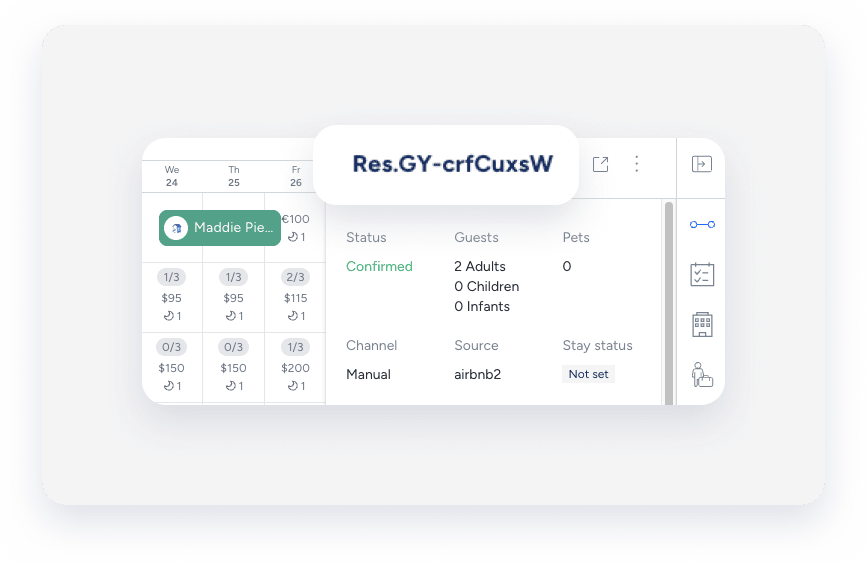
Sur la page de réservation : sélectionnez la réservation concernée. Le code de réservation s’affiche en haut à gauche de la fiche de réservation.

-
Dans le calendrier multiple : sélectionnez une réservation pour accéder à ses détails. Le code de réservation s’affiche dans le panneau latéral.
-
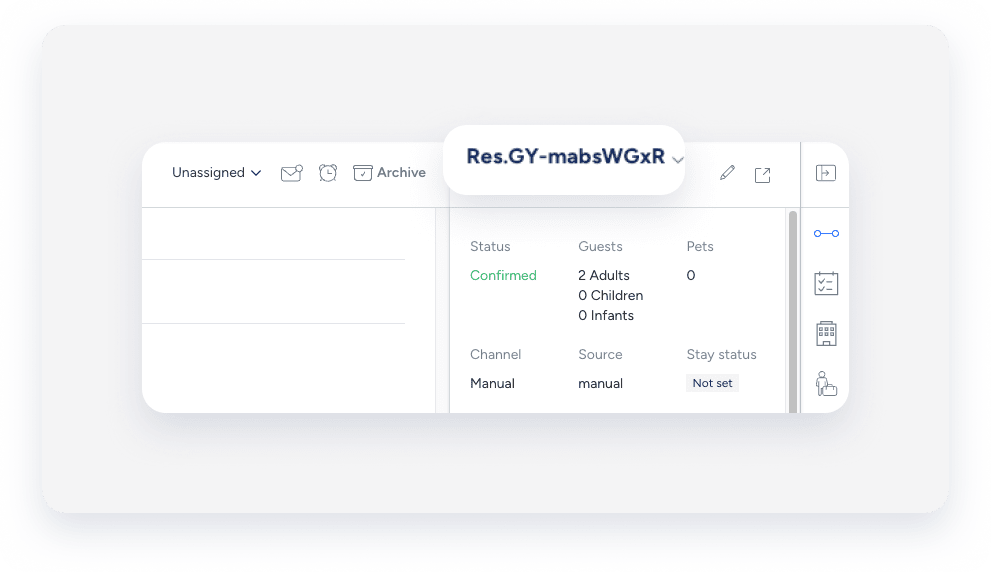
Dans la boîte de réception Guesty : le code de réservation s’affiche dans le widget Boîte de réception de la conversation correspondante.
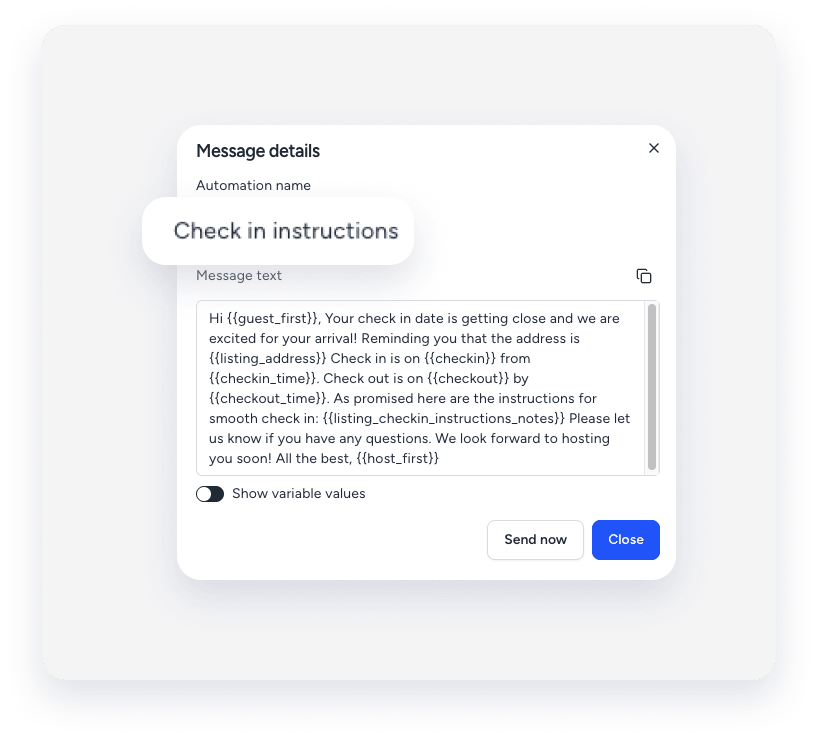
L'étiquette que vous attribuez à un message spécifique dans votre flux de travail d'automatisation des messages. Ce nom sert uniquement à l'identification de l'utilisateur et n'est pas visible par les voyageurs.
Emplacement
-
Sur la page d'automatisation des messages : Dans le menu de navigation latéral, cliquez sur
 Dans la section Opérations, sous Réception, sélectionnez automatisation des messages. Cliquez sur l'automatisation concernée. Le nom du message automatique s'affiche dans la liste des automatisations.
-
Dans la Boîte de réception Guesty (pour les messages programmés ou envoyés) : Dans le fil de conversation correspondant, cliquez sur « Messages automatisés » dans le panneau latéral droit. Le nom du message automatique envoyé ou programmé s'affiche dans l'onglet « Historique ».

Conseil:
Utilisez une convention d'appellation cohérente (par exemple, canal + objectif + déclencheur) afin que les automatisations soient faciles à trouver lors de recherches partielles.
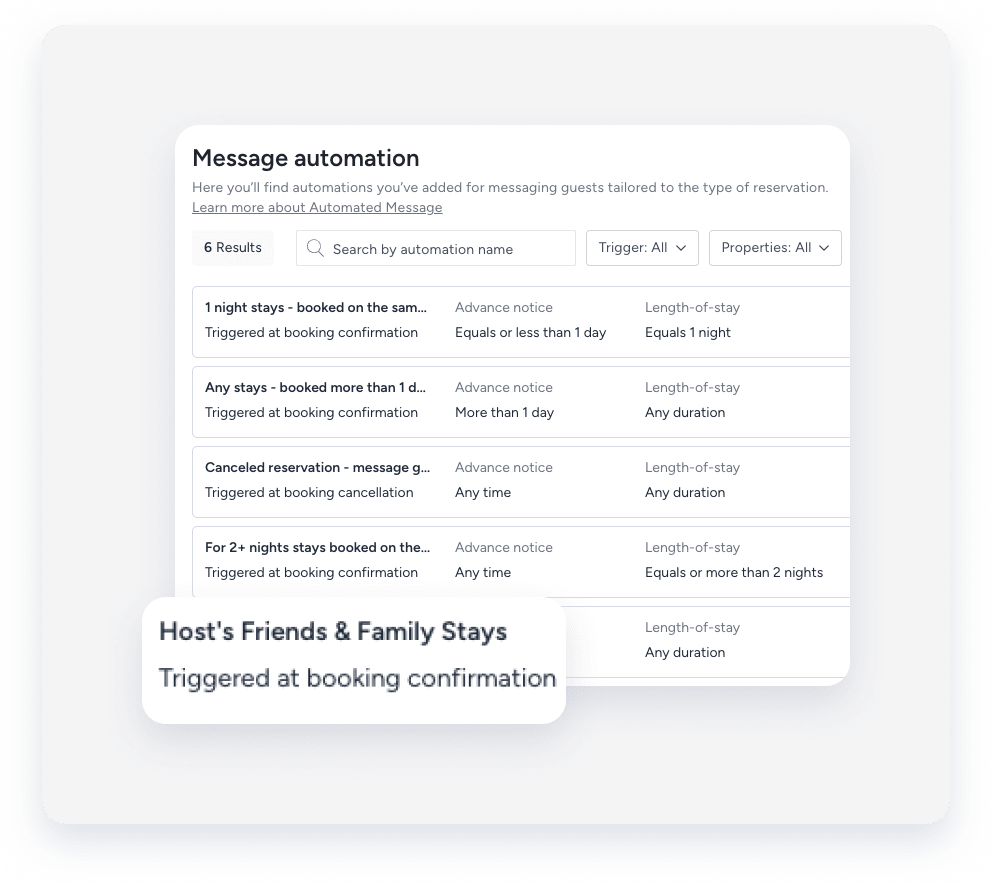
Une automatisation des messages, parfois appelée flux de travail, est le cadre visuel permettant de configurer les communications automatisées aux voyageurs en fonction du cycle de vie de la réservation. Le nom de l'automatisation est réservé à un usage interne et n'est pas visible par les voyageurs.
Emplacement
-
Sur la page Automatisation des messages : Dans le menu de navigation latéral, cliquez sur Dans la section Opérations, sous Réception, sélectionnez Automatisation des messages . Le nom de l'automatisation s'affiche dans la liste. Pour rechercher une automatisation spécifique, utilisez la barre de recherche en haut de la page : saisissez le nom complet ou partiel pour la trouver rapidement.
-
Dans la Boîte de réception Guesty (pour les messages programmés ou envoyés) : Dans la conversation concernée, cliquez sur « Messages automatisés » dans le panneau de droite. Sélectionnez l’onglet « Planifiés » ou « Historique ». Sous l’automatisation concernée, cliquez sur « Voir plus ». Le nom de l’automatisation s’affiche dans la fenêtre contextuelle.