Ajoutez des commentaires internes pour votre équipe et des notes destinées aux propriétaires directement sur leur relevé du propriétaire. Cela facilite la collaboration au sein de votre équipe comptable et offre aux propriétaires un contexte clair et transparent pour leurs relevés.
Notes de compréhension du relevé du propriétaire
Vous pouvez ajouter deux types de notes à un relevé du propriétaire, chacune ayant une finalité différente.
- Commentaires internes : Cet espace est dédié à votre équipe et vous-même pour journaliser, modifier et revoir l’historique interne d’un relevé. Chaque note inclut l’auteur et la date, créant ainsi une piste d’audit claire permettant de documenter les raisons pour lesquelles un relevé a été signalé, modifié ou nécessite un examen . Ces notes sont visibles uniquement par votre équipe au sein de Guesty, et vous pouvez en ajouter autant que nécessaire.
- Notes destinées au client : Ce champ est imprimé directement en haut du relevé du propriétaire. Utilisez cette note pour le propriétaire. Une seule note peut être ajoutée à la fois.
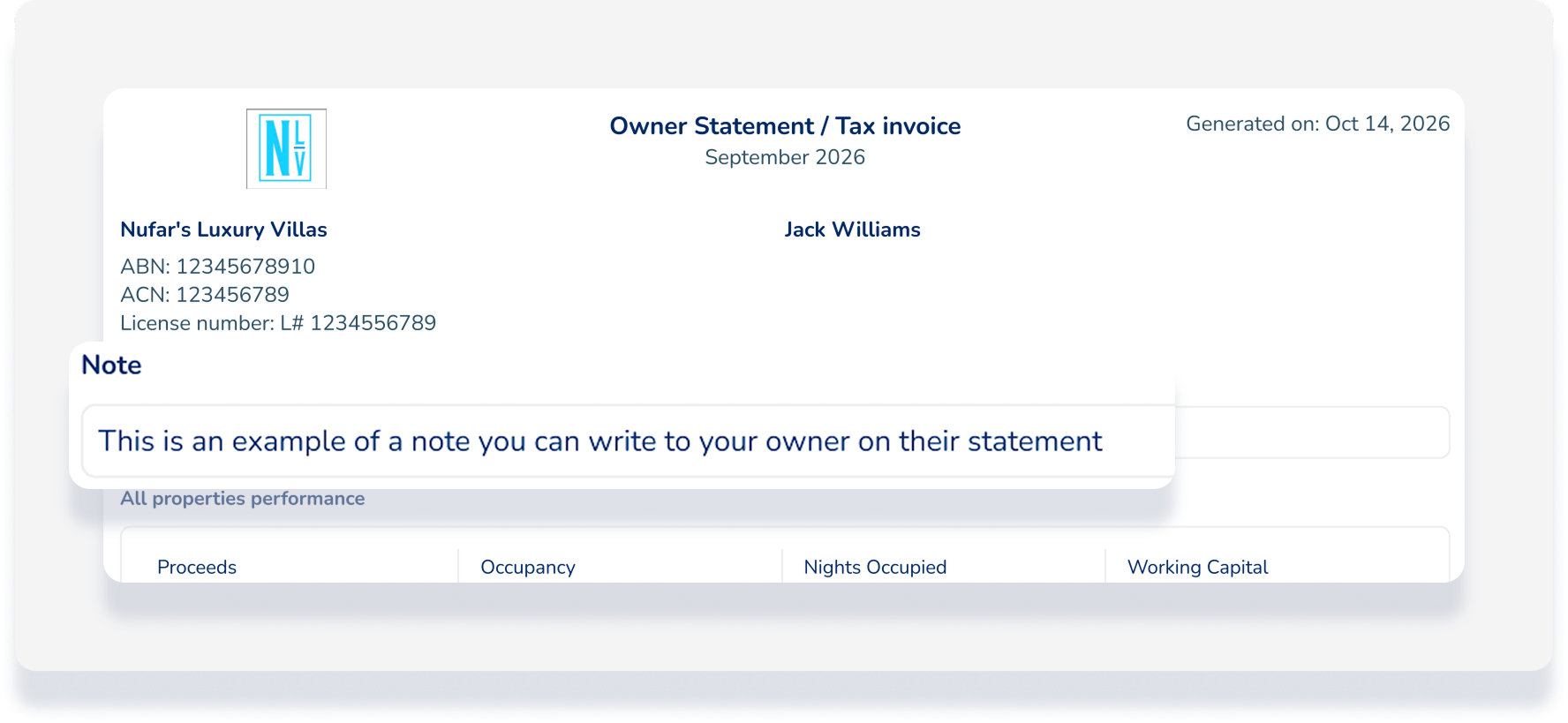
Ajouter une note destinée au client
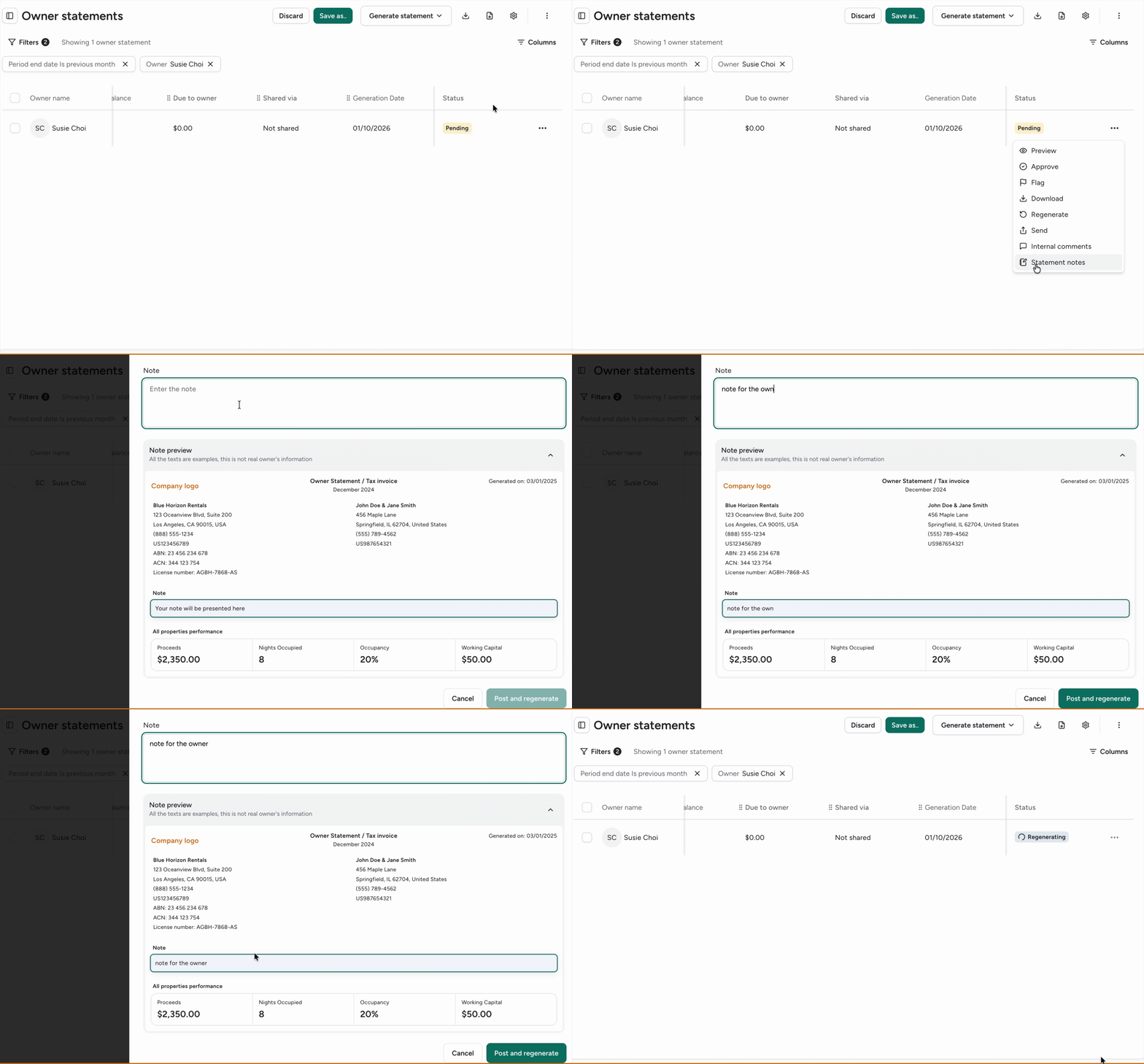
Suivez ces étapes pour ajouter une note destinée au client à un relevé du propriétaire spécifique. Vous trouverez plus d'informations sur la page des relevés de propriétaire dans notre article « Premiers pas avec les relevés de propriétaire » .
Pas à pas:
- Connectez-vous à votre compte Guesty.
- Dans le menu de navigation latéral, cliquez sur
 Comptabilité pour ouvrir le menu déroulant.
 - Sous Comptabilité du Propriétaire, sélectionnez Relevés du Propriétaire.
- À droite du relevé du propriétaire concerné, cliquez sur
 . Sélectionnez ensuite « Notes sur le relevé » dans le menu déroulant.
 - Dans le panneau latéral, saisissez votre note dans la zone de texte. L'aperçu affiche en temps réel l'apparence du texte sur le relevé du propriétaire.
- Dans le coin inférieur droit, cliquez sur Publier et régénérer.
Modifier ou supprimer une note destinée au client
Pas à pas:
- Connectez-vous à votre compte Guesty.
- Dans le menu de navigation latéral, cliquez sur l'icône Comptabilité pour ouvrir le menu déroulant.
- Sous Comptabilité du Propriétaire, sélectionnez Relevés du Propriétaire.
- À droite du relevé du propriétaire concerné, cliquez sur , puis sélectionnez « Notes sur le relevé » dans le menu déroulant.
- Dans le panneau latéral, modifiez ou supprimez le contenu existant dans la zone de texte.
- Dans le coin inférieur droit, cliquez sur Publier et régénérer.
Ajouter des commentaires internes
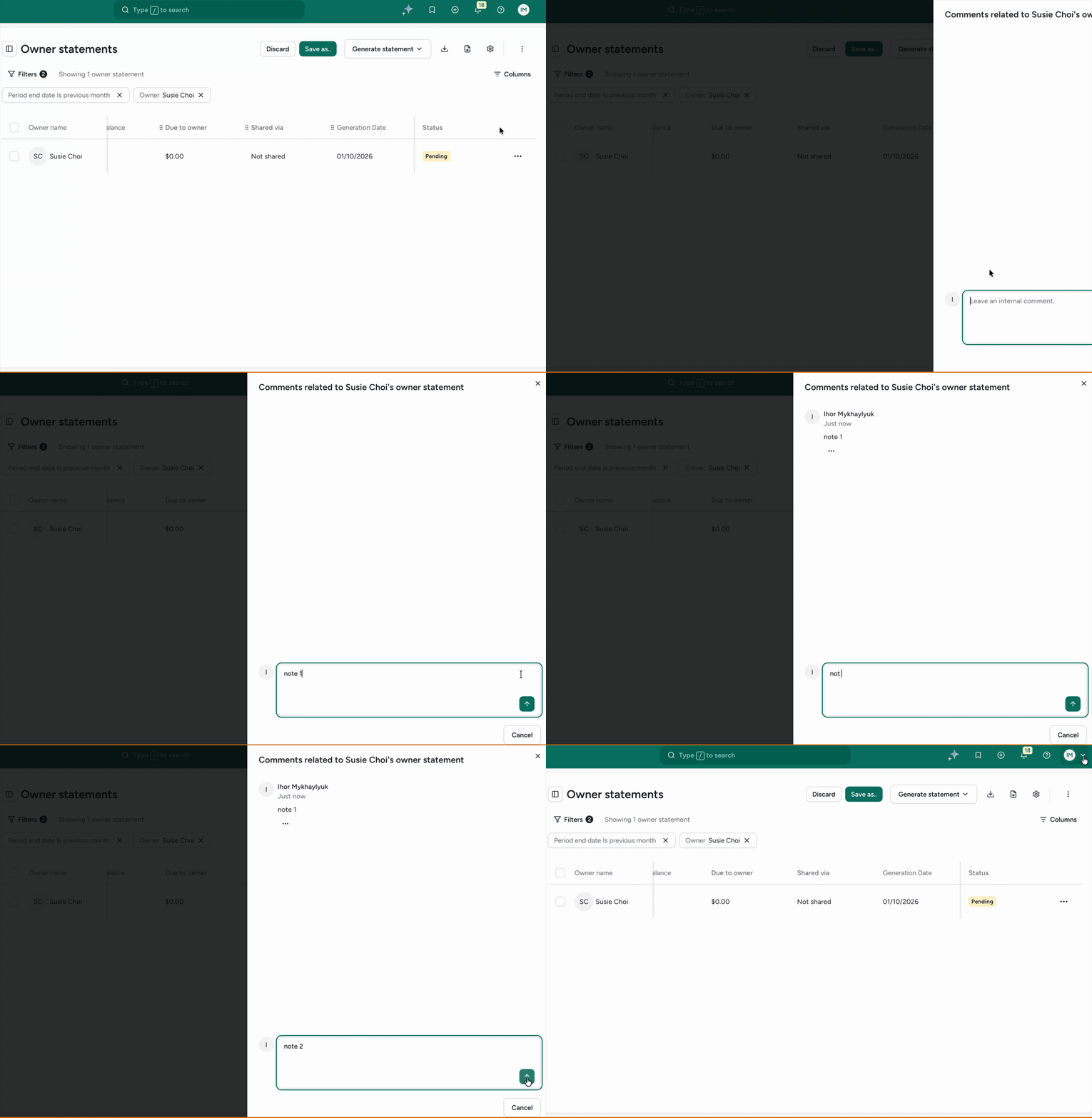
Suivez ces étapes pour ajouter des commentaires internes à un relevé du propriétaire spécifique. Vous pouvez ajouter plusieurs commentaires à la fois.
Pas à pas:
- Connectez-vous à votre compte Guesty.
- Dans le menu de navigation latéral, cliquez sur Comptabilité pour ouvrir le menu déroulant.
- Sous Comptabilité du Propriétaire, sélectionnez Relevés du Propriétaire.
- À droite du relevé du propriétaire concerné, cliquez sur puis sélectionnez « Commentaires internes » dans le menu déroulant.
- Dans le panneau latéral, saisissez votre commentaire dans la zone de texte, puis cliquez sur la flèche verte pour le valider. Répétez l'opération si nécessaire.
- Une fois terminé, cliquez sur X dans le coin supérieur droit pour fermer le panneau latéral.
Modifier ou supprimer un commentaire interne
Pas à pas:
- Connectez-vous à votre compte Guesty .
- Dans le menu de navigation latéral, cliquez sur l'icône Comptabilité pour ouvrir le menu déroulant.
- Sous Comptabilité du Propriétaire , sélectionnez Relevés du Propriétaire .
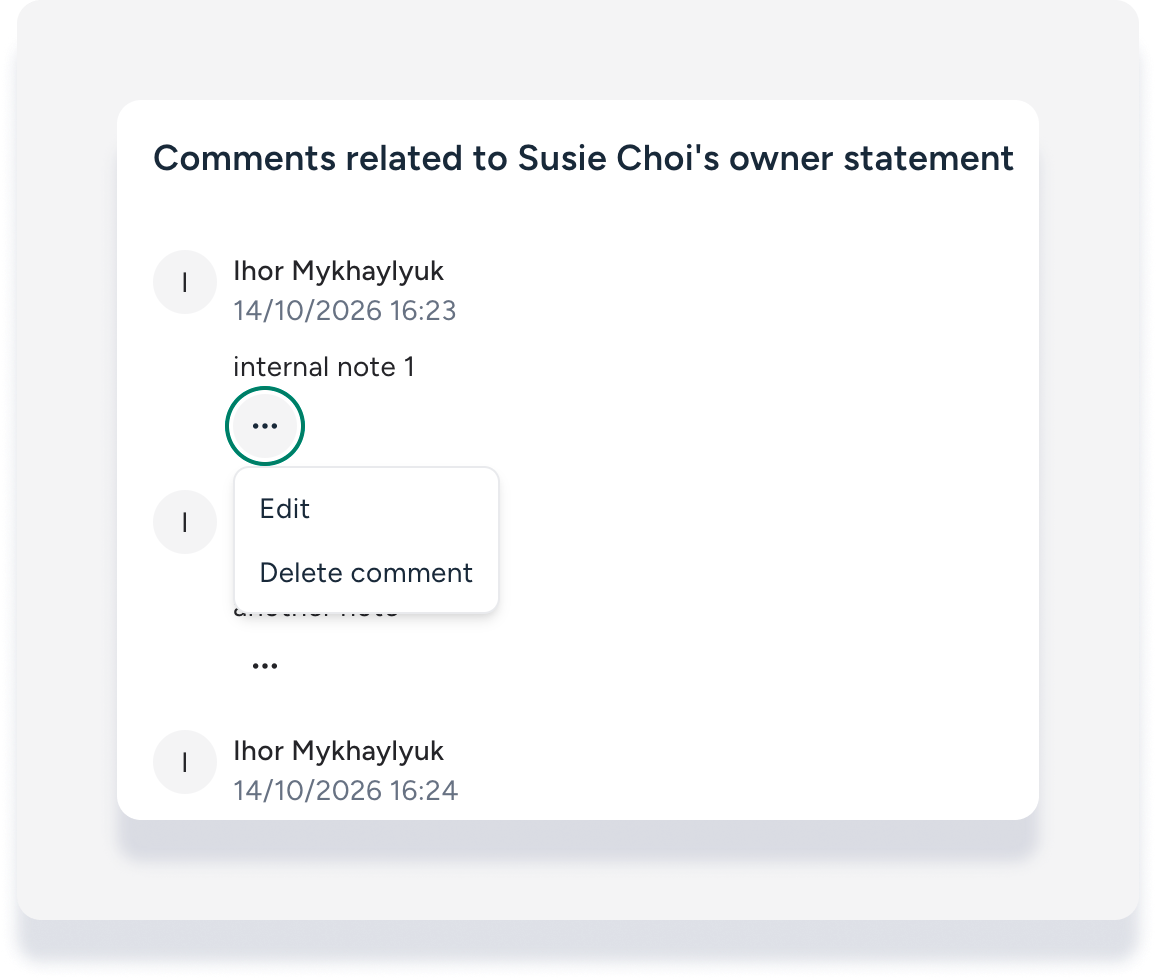
- À droite du relevé du propriétaire concerné, cliquez sur l'ellipse horizontale puis sélectionnez « Commentaires internes » dans le menu déroulant.
- Dans le panneau latéral, cliquez sur l'ellipse horizontale . Sous le commentaire concerné, sélectionnez ensuite Modifier ou Supprimer .
- Une fois terminé, cliquez sur X dans le coin supérieur droit pour fermer le panneau latéral.
