Repérer les annonces qui pénalisent vos revenus n'est pas toujours chose aisée. Un prix de base peut être bien inférieur au marché, une durée minimale de séjour peut dissuader les voyageurs, ou une annonce peut être absente d'un canal où des propriétés similaires fonctionnent bien. Le centre de revenus identifie ces lacunes dans votre portefeuille et vous propose des recommandations à examiner et à appliquer en quelques clics.
Le centre de revenus est une fonctionnalité payante. Certaines recommandations nécessitent également Guesty PriceOptimizer. Celles-ci sont indiquées dans la section « Types de recommandations » ci-dessous.
Comprendre le centre de revenus
Le centre de revenus est un espace de travail basé sur l'IA. Vous l'ouvrez lorsque vous en avez besoin ; il ne s'exécute pas selon un calendrier prédéfini et ne crée pas de tâches, c'est pourquoi il n'apparaît pas dans le flux d'activité.
Chaque fois que vous ouvrez une page de recommandation, le centre de revenus analyse vos annonces à l'aide des données les plus récentes. Vos annonces restent inchangées tant que vous n'avez pas appliqué et confirmé une recommandation.
Accéder au centre de revenus
Suivez les étapes ci-dessous pour accéder au centre de revenus.
Pas à pas :
- Connectez-vous à votre compte Guesty.
- Dans le menu de navigation latéral, cliquez
 Plateforme des agents.
 - Dans le menu de gauche, cliquez sur Espaces de travail, puis sélectionnez Centre de revenus.
Appliquer les recommandations
Le centre de revenus est un outil d'aide à la décision qui fournit des informations, mais il n'applique pas automatiquement les modifications à vos propriétés. Veuillez mettre en œuvre manuellement toute modification ou ajustement de prix recommandé.
Dans le centre de revenus, cliquez sur la vignette du type de recommandation que vous souhaitez consulter.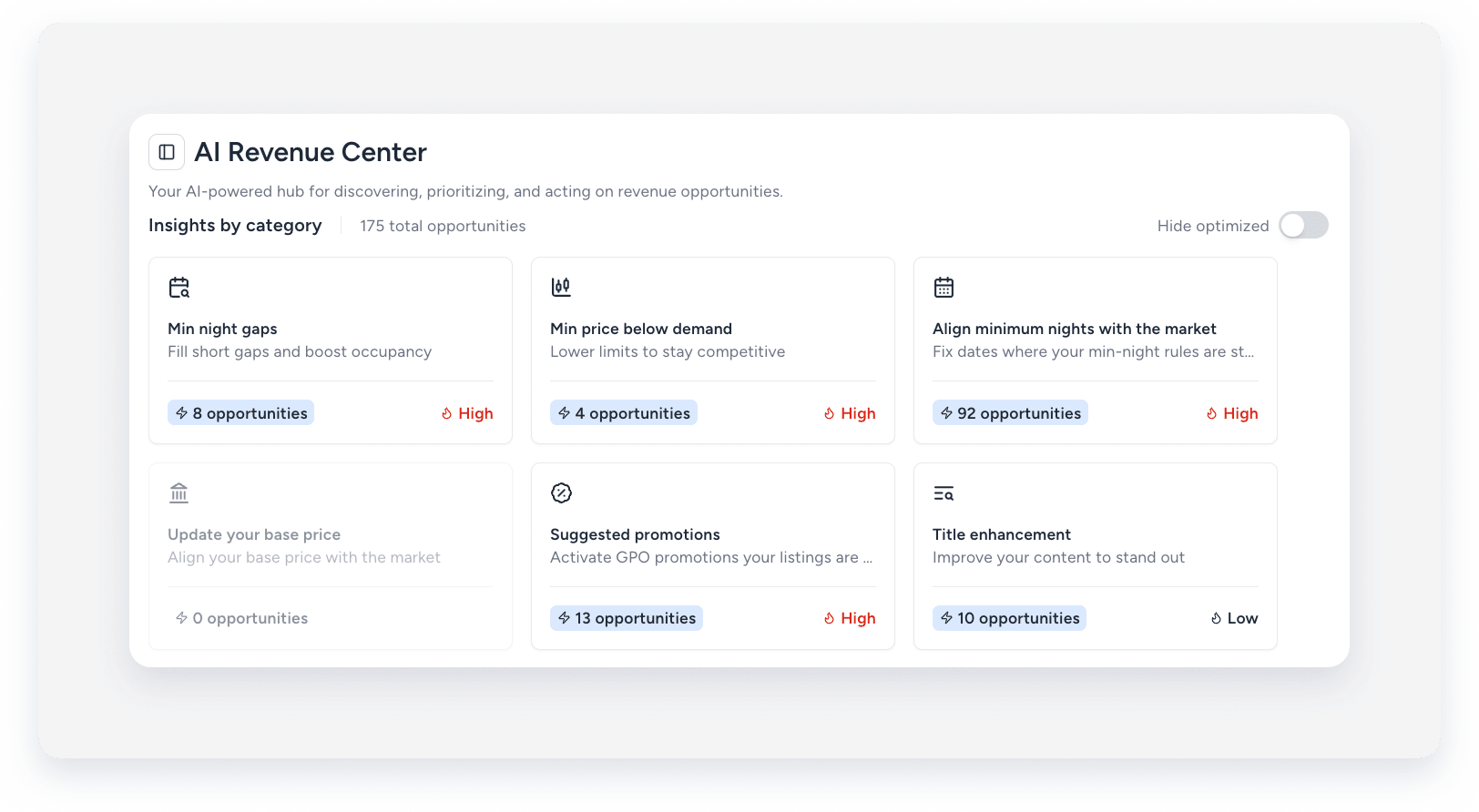
Vous pouvez agir sur une seule propriété, plusieurs ou toutes les propriétés de la page:
- Pour les recommandations avec une valeur modifiable, cliquez
 pour modifier la valeur suggérée si nécessaire.
 - Cliquez
 pour consulter plus de détails le cas échéant.
 - Cliquez sur Appliquer dans la ligne d'une annonce. Pour appliquer plusieurs annonces simultanément, cliquez sur Appliquer tout en haut à droite, ou cochez les cases correspondant aux lignes concernées et cliquez sur Appliquer la sélection en bas à droite.
- Cliquez sur
 ou sur « Supprimer » pour supprimer la recommandation d'une annonce du tableau. Vous pouvez ignorer n'importe quelle recommandation, même celles que vous ne pouvez pas appliquer directement. Pour en ignorer plusieurs, cochez les cases correspondantes et cliquez sur « Supprimer la sélection » en bas à droite.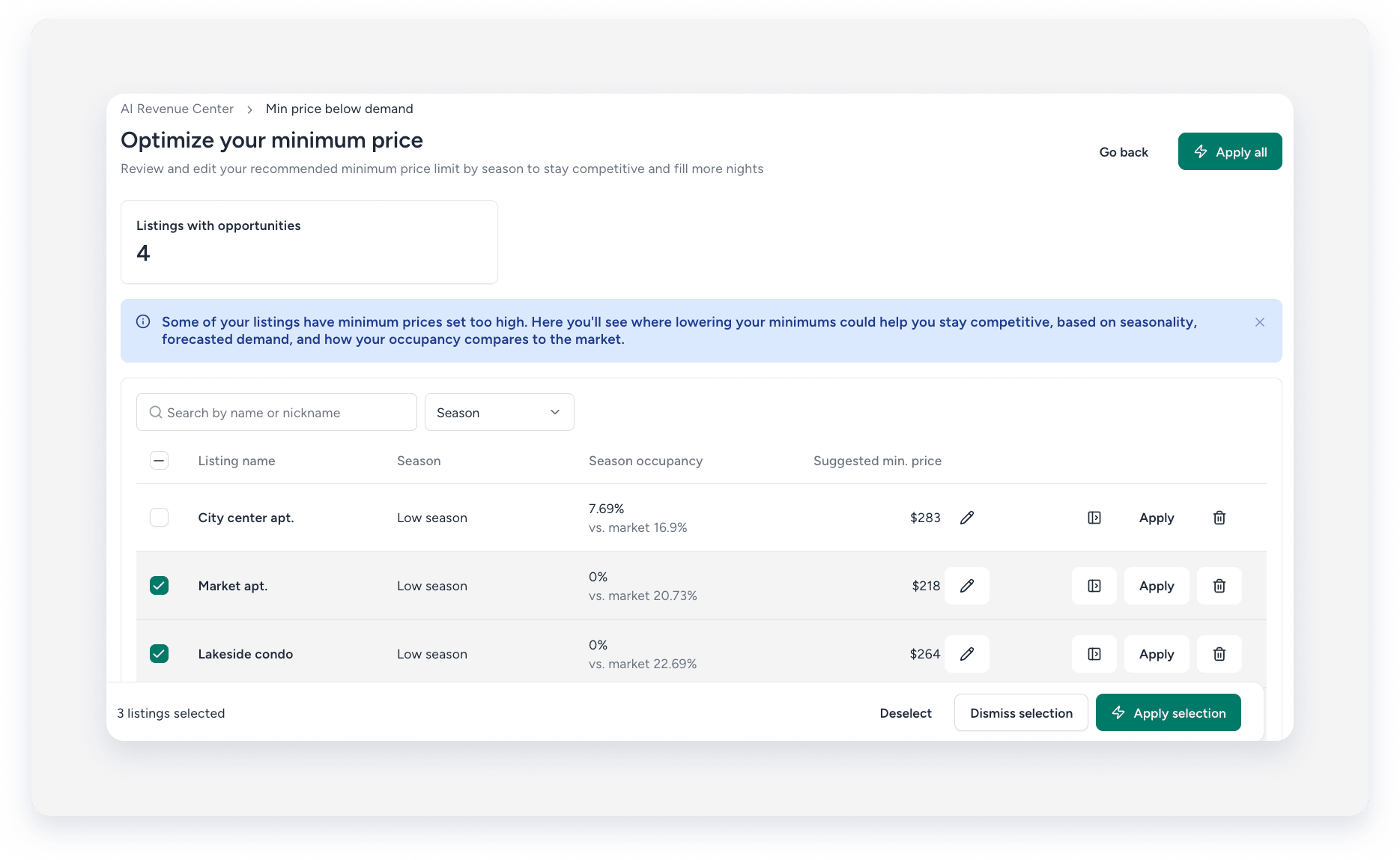
Chaque action vous demande une confirmation avant d'être exécutée, protégeant ainsi vos annonces contre les modifications accidentelles.
Types de recommandations
Consultez ci-dessous les types de recommandations disponibles.
Prix et disponibilité
Ce système repère les annonces dont le prix de base est nettement supérieur ou inférieur à celui d'annonces similaires sur le même marché. Il suggère un prix de base pour chaque annonce et l'affiche à côté des moyennes du marché.
Vous pouvez modifier le prix suggéré avant de l'appliquer ; il remplace alors votre prix de base actuel. Les annonces présentant le plus grand écart de prix apparaissent en premier.
Ce service repère les annonces dont la durée minimale de réservation est trop élevée pour leur marché, ce qui peut vous faire perdre des réservations. Il suggère une durée minimale plus basse pour certaines dates.
Vous pouvez modifier la valeur avant de l'appliquer ; la modification ne concerne que les dates signalées. Les annonces ayant l'impact estimé le plus important sur les revenus apparaissent en premier.
Ce système repère les périodes où le prix minimum d'une annonce est trop élevé par rapport au taux d'occupation du marché, ce qui entraîne des pertes de réservations en période de faible demande. Il suggère un prix minimum inférieur, que vous pouvez modifier avant application.
Trouve les annonces PriceOptimizer avec des recommandations promotionnelles basées sur les données qui n'ont pas encore été activées, et affiche les détails de la promotion en attente. Lorsque vous appliquez la promotion, elle est activée exactement comme recommandé.
Pour gérer vous-même les paramètres de promotion, utilisez le lien vers la page des promotions de l'annonce dans PriceOptimizer.
Contenu de l'annonce
L'outil évalue vos titres d'annonce selon leur durée, leurs mots-clés, leur originalité et leur positionnement par rapport au marché. Pour les titres peu performants, il suggère une alternative mettant en avant les atouts majeurs de l'annonce, tels que ses principaux équipements, afin d'optimiser le taux de conversion des voyageurs.
Vous pouvez modifier le titre suggéré avant de l'appliquer. Le nouveau titre est mis à jour sur l'annonce et envoyé à vos chaînes connectées. Les annonces dont le titre a le score le plus bas apparaissent en premier.
Ce système classe les photos de la photothèque d'une annonce en fonction de leur potentiel en tant que photo de couverture. Si la photo la mieux classée n'est pas votre photo de couverture actuelle, l'annonce affiche les deux photos côte à côte. Lorsque vous l'appliquez, la photo choisie devient la photo de couverture.
Pour utiliser une autre photo, modifiez-la dans les paramètres de l'annonce. Les annonces présentant le plus grand écart de performance entre les deux photos apparaissent en premier.
Il analyse les photos de votre annonce pour identifier les équipements qui y figurent mais qui ne sont pas répertoriés dans les paramètres d'équipement. Une fois appliqué, tous les équipements détectés sont ajoutés simultanément à l'annonce.
Si certaines informations sont erronées, retirez-les ultérieurement de la liste des équipements.
Note:
L'IA détecte ces équipements à partir de photos. Assurez-vous que chacun d'eux existe réellement avant de l'appliquer.
Il analyse les photos de votre annonce à la recherche d'espaces, comme un balcon, une piscine ou un jardin, qui apparaissent sur les images mais ne figurent pas dans les paramètres d'espaces de l'annonce.
Lorsque vous l'appliquez, tous les espaces détectés sont ajoutés simultanément à l'annonce. Vous pouvez les ajuster ultérieurement dans les paramètres de l'annonce.
Politiques de distribution et de réservation
Il compare la diffusion de vos annonces avec celle des annonces les plus performantes sur le même marché. Il suggère ensuite les canaux où chaque annonce a le plus de chances de bien performer. Chaque canal dispose de sa propre page de recommandations, qui affiche uniquement les annonces pertinentes pour ce canal.
Canaux pris en charge :
- Airbnb
- Vrbo
- Booking.com
- Expedia
- Tripadvisor
Lisez les raisons pour lesquelles chaque annonce a été recommandée, puis connectez-la au canal ou utilisez le lien pour ouvrir les paramètres du canal.
Cette liste vérifie les annonces diffusées sur Booking.com, Expedia et en réservation directe pour les dates sans offre tarifaire active. Les voyageurs ne peuvent pas réserver ces dates sur ces canaux. Chaque ligne affiche une annonce et le canal, le nombre de dates indisponibles et les dates concernées. Les annonces avec le plus grand nombre de dates indisponibles apparaissent en premier.
Vous ne pouvez pas appliquer cette recommandation dans le centre de revenus. Utilisez plutôt le lien dans la ligne pour ouvrir les paramètres du plan tarifaire et créer ou prolonger un plan tarifaire couvrant ces dates. Une fois la période comblée, la recommandation disparaîtra lors de la prochaine analyse.
Ce comparateur applique les conditions d'annulation par défaut de chaque annonce Airbnb aux données de réservation d'annonces similaires sur le même marché. Si une autre politique est susceptible d'obtenir davantage de réservations, elle affiche votre politique actuelle à côté de la politique recommandée.
Lorsque vous l'appliquez, la politique recommandée est définie exactement comme indiqué. Pour choisir une autre politique, modifiez-la dans les paramètres du canal Airbnb de l'annonce.
