Cet article explique comment utiliser l'intégration QuickBooks pour synchroniser automatiquement les nouveaux achats de QuickBooks vers Guesty en tant que dépenses manuelles pour les utilisateurs disposant de la nouvelle infrastructure de gestion des dépenses. Vous découvrirez les exigences de correspondance des données, la configuration des paramètres et le fonctionnement du processus de synchronisation.
Prérequis et données correspondantes
Pour qu'un achat se synchronise correctement entre QuickBooks et Guesty, vous devez garantir que les informations correspondent entre les deux plateformes :
- Fournisseurs : Le nom du fournisseur dans QuickBooks doit correspondre exactement au nom de l'entreprise du fournisseur dans Guesty. Si aucun fournisseur correspondant n’existe dans Guesty, la synchronisation de cette dépense est ignorée. En savoir plus sur la gestion des fournisseurs dans Guesty, consultez la documentation.
- Catégories : Le nom de la catégorie d’article ou de compte de la ligne d’achat dans QuickBooks doit correspondre à un ID de catégorie dans Guesty. Le système effectue automatiquement une recherche intelligente qui supprime les espaces superflus et fait correspondre les noms indépendamment de la casse.
- Annonces Propriété : Le « Nom de la classe » dans QuickBooks doit correspondre exactement au « pseudo de Annonce » dans Guesty pour affecter les dépenses aux propriétés.
Attribuer des catégories de facturation
La connexion à QuickBooks dans Guesty Connect nécessite la configuration de deux paramètres qui déterminent comment Guesty attribue la responsabilité financière d'une dépense.
Catégories à facturer au PMC
- Données à saisir : une liste de noms de catégories séparés par des virgules, par exemple « Produits de nettoyage, Loyer de bureau, Réparations ». Vous pouvez copier des noms de catégories existants de Guesty ou en créer de nouveaux correspondant à vos catégories QuickBooks dans la configuration comptable de votre compte Guesty .
- Résultat du système : Si un achat effectué dans QuickBooks comporte une catégorie figurant sur cette liste, Guesty l’enregistre comme une dépense PMC .
- Répartition financière : Le PMC paie le fournisseur. Guesty enregistre cette opération comme une répartition à 100 % du paiement pour le PMC et à 100 % de la part des revenus pour le fournisseur.
Catégories à facturer au Propriétaire
- Données à saisir : une liste de noms de catégories séparés par des virgules, par exemple « Plomberie d’urgence », « Linge neuf », « Désinsectisation ». Vous pouvez copier les noms de catégories existants de Guesty ou en créer de nouveaux correspondant à vos catégories QuickBooks dans la configuration comptable de votre compte Guesty .
- Résultat du système : Si un achat effectué via QuickBooks comporte une catégorie figurant sur cette liste, Guesty l'enregistre comme une facture du Propriétaire .
- Répartition financière : Le propriétaire rembourse le gestionnaire de projet. Le système enregistre cette opération comme une part de paiement de 100 % pour le propriétaire et une part des revenus de 100 % pour le gestionnaire de projet.
Activez la synchronisation des dépenses
Suivez les étapes ci-dessous pour activer la synchronisation automatique des achats QuickBooks.
Pas à pas:
- Connectez-vous à votre compte Guesty.
- Dans le menu de navigation latéral, cliquez sur
 Intégrations pour ouvrir le menu déroulant.
 - Sélectionnez Marketplace.
- Localisez l'intégration QuickBooks et cliquez sur Configurer.
- Passez à l'onglet Configuration.
-
Activez le flux de travail intitulé « [API Nouvelles dépenses] Nouvel achat dans QuickBooks pour créer une dépense dans Guesty ».
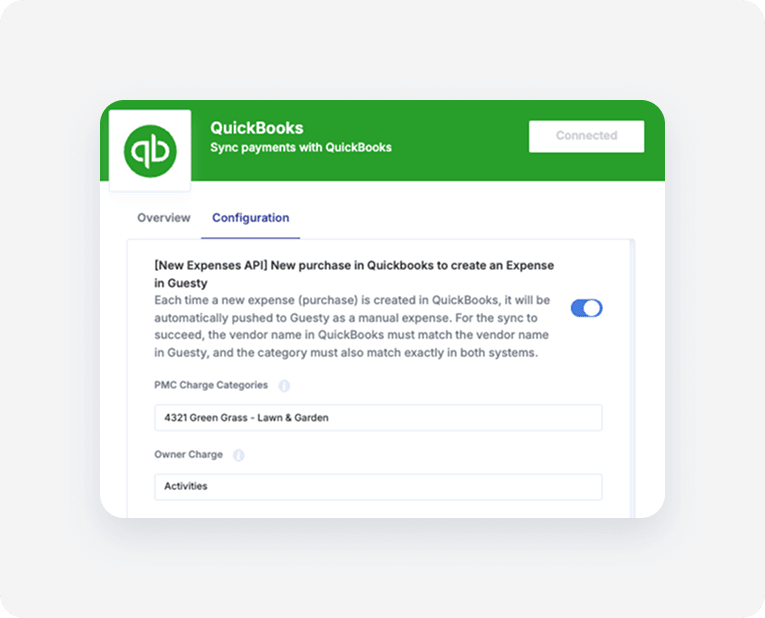
Saisissez les catégories pertinentes dans les champs « Catégories de facturation PMC » et « Facturation Propriétaire ».
Les dépenses synchronisées depuis QuickBooks apparaissent dans le journal des écritures pour chaque annonce selon les catégories saisies.
Comprendre le flux de données
L'intégration suit un processus en plusieurs étapes pour vérifier et synchroniser chaque achat de QuickBooks vers Guesty.
L'élément déclencheur : Le processus commence immédiatement lorsqu'un nouvel achat apparaît dans votre compte QuickBooks.
Vérification du fournisseur : Le système vérifie que l’achat est associé à un fournisseur valide. Si aucun fournisseur correspondant n’est trouvé dans Guesty, le processus s’interrompt pour cette dépense afin d’éviter des données incomplètes.
Récupération des catégories et des annonces : L'intégration récupère toutes les « catégories » de dépenses disponibles sur Guesty et toutes les « annonces de propriété » actives.
Correspondance des achats et des propriétés : Le flux de travail traite chaque article individuel d'un achat QuickBooks pour faire correspondre le compte QuickBooks ou le nom de l'article avec une catégorie Guesty et un « ID annonce » Guesty correspondant.
Évaluation du partage des coûts : Le système vérifie la catégorie correspondante par rapport à vos catégories configurées « Facturer PMC » et « Facturer du Propriétaire » afin de déterminer l’entité financière responsable de la dépense.
-
Création dans Guesty : Le système cible l’API Expense de Guesty (
/expenses-api/expenses) pour générer un document de dépense en utilisant les mappages de champs suivants :Champ de données QuickBooks Champ des dépenses Guesty Date de transaction ( TxnDate)Date de dépense ID de catégorie correspondant ID de catégorie Montant de la ligne ( Amount)Montant facturable Devise Devise ID du Fournisseur correspondant ID du Fournisseur Numéro de document ( DocNumber)ID de référence externe Description de la ligne Description Nom de classe correspondant Identifiants d'annonce