L'automatisation du rapprochement bancaire permet de gagner du temps et de réduire les erreurs manuelles en associant automatiquement les transactions d'un relevé bancaire aux écritures du grand livre Guesty. Importez un fichier de relevé bancaire (CSV ou PDF), laissez le système rechercher les correspondances les plus probables, examinez les suggestions et gérez les éventuelles exceptions.
Cet article explique comment démarrer un nouveau rapprochement, comprendre le processus de correspondance automatisée et apurer les transactions.
Avant de commencer
Découvrez comment assurer la maintenance continue des comptes, l'importance des comptes bancaires séparés et bien plus encore dans la section Gestion des rapprochements bancaires.
Lors de votre première utilisation du rapprochement bancaire dans Guesty, commencez par configurer votre pré-rapprochement afin d'effacer les transactions passées.
Démarrer le rapprochement automatique
Suivez les étapes ci-dessous pour télécharger un relevé bancaire et configurer vos paramètres d'automatisation.
Pas à pas:
- Connectez-vous à votre compte Guesty.
- Dans le menu de navigation latéral, cliquez sur
 Comptabilité pour ouvrir le menu déroulant.
 - Sous gestion de trésorerie, sélectionnez Rapprochement bancaire.
- En haut à droite, cliquez sur Nouveau rapprochement.
-
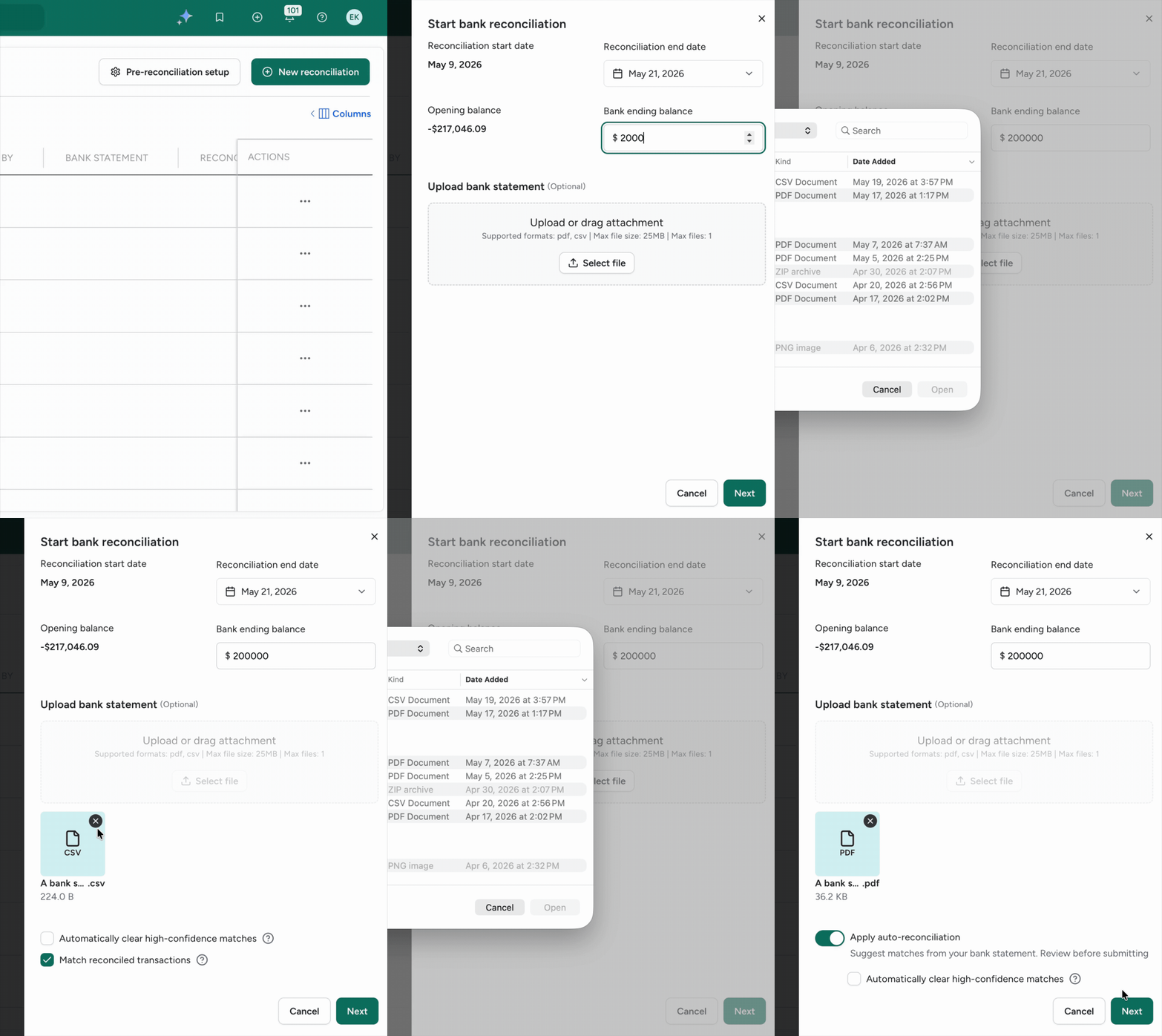
Dans le panneau latéral « Démarrer le rapprochement bancaire », renseignez les informations requises :
« Date de fin de rapprochement » : Sélectionnez une date de fin pour la période de rapprochement. Celle-ci doit être égale ou postérieure à la date de début.
« Solde final bancaire » : Saisissez le solde final figurant sur le relevé bancaire. Il peut s'agir d'une valeur négative.
Veuillez télécharger le relevé bancaire au format PDF ou CSV. Nous vous recommandons d'utiliser un fichier CSV pour de meilleurs résultats.
-
Une fois le fichier téléchargé, choisissez les paramètres d'automatisation :
Pour les fichiers CSV : activez l’option « Supprimer automatiquement les correspondances à forte probabilité ». Lorsqu’elle est activée, le système marque automatiquement les transactions comme « supprimées » en cas de correspondance à forte probabilité. Cette option est désactivée par défaut.
-
Pour les fichiers PDF :
Appliquer le rapprochement automatique : cette option est activée par défaut. Si elle est désactivée, le système n’analysera pas le PDF à la recherche de transactions et enregistrera uniquement le fichier à titre de référence.
Suppression automatique des correspondances à forte probabilité : cette option est disponible si Appliquer le rapprochement automatique est activée. Lorsqu’elle est activée, le système marque automatiquement les transactions comme « supprimées » s’il détecte une correspondance à forte probabilité. Cette option est désactivée par défaut.
Cliquez sur Suivant.
Examiner et gérer les correspondances
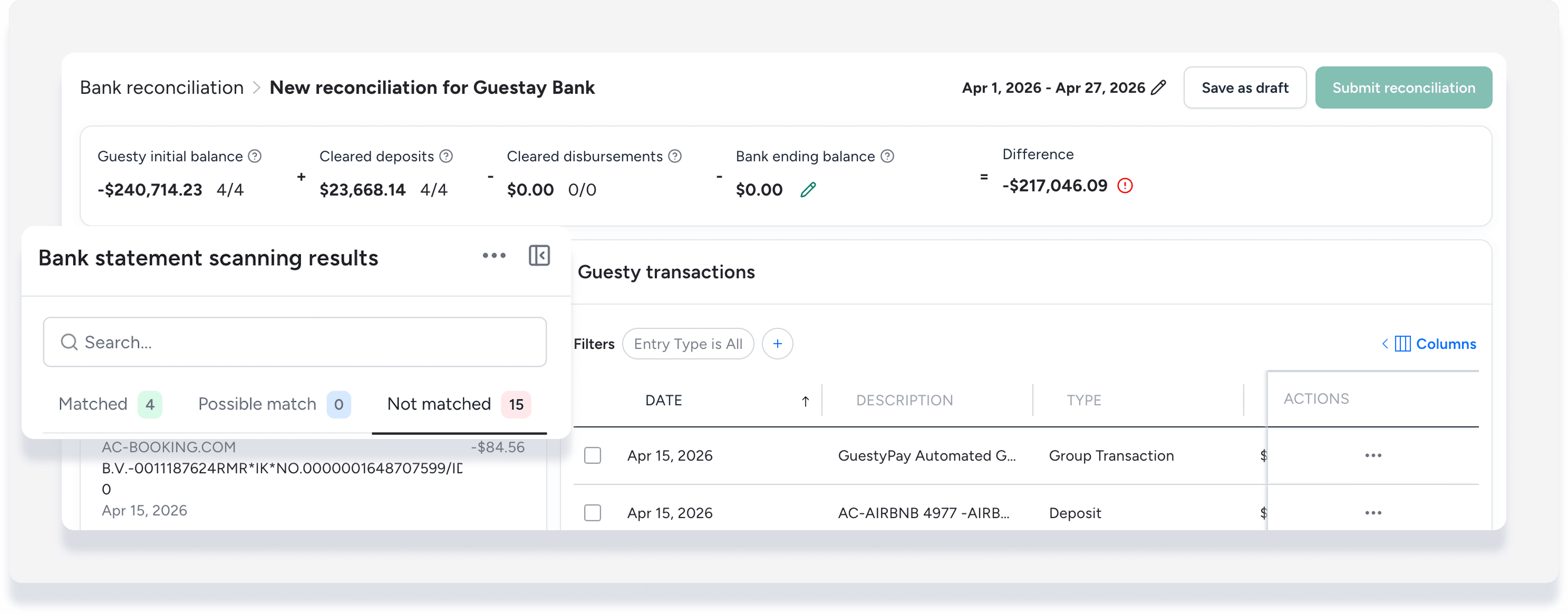
Une fois le fichier traité, la section « Résultats de l'analyse des relevés bancaires » affiche les transactions bancaires extraites, classées en trois onglets. L'onglet « Non appariées » est affiché par défaut.
Comprendre les niveaux de correspondance
Correspondances : Transactions que le système a appariées avec un degré de confiance élevé
Correspondance possible : Transactions que le système a identifiées comme potentiellement correspondantes, mais dont les détails diffèrent (la date, le montant ou la description).
Non appariées : Transactions pour lesquelles le système n’a pas pu trouver d’appariement.
Chaque onglet affiche un badge numérique indiquant le nombre total de transactions dans cette catégorie. Les transactions sont répertoriées par date, description et montant.
Les sections ci-dessous expliquent les options disponibles pour gérer les transactions, naviguer sur la page de rapprochement et suivre une procédure suggérée pour démarrer.
Gérer les correspondances de transactions
Suivez les étapes ci-dessous pour faire correspondre, mettre à jour ou supprimer manuellement les correspondances de transactions.
Pas à pas:
Recherchez une transaction dont le statut est « Non apparié » dans la colonne « Niveau d’appariement ».
Dans la colonne « Montant bancaire », cliquez sur Sélectionner la correspondance.
Sous « Résultats de l'analyse des relevés bancaires », consultez la liste des transactions bancaires non appariées, triée de manière à privilégier les entrées ayant le même montant.
Sélectionnez la transaction bancaire concernée et cliquez sur « Correspondre ».
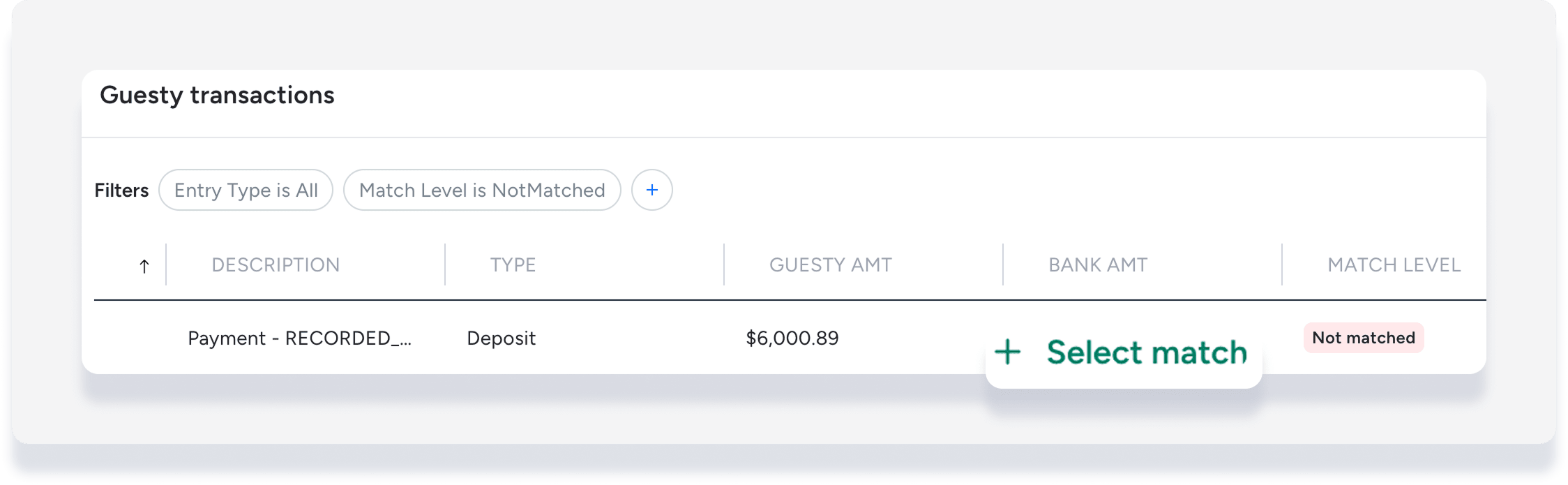
Le statut de la transaction Guesty passe à « Correspondance effectuée par [utilisateur] », et la colonne « Montant bancaire » se remplit.
Pas à pas:
- À l'extrême droite de la transaction « Non appariée » concernée, cliquez
 .
. - Sélectionnez Passer à la période suivante.
- Dans la fenêtre contextuelle, cliquez sur Passer à la réconciliation suivante.
Si le dépôt est toujours en cours de traitement, le système le marque comme « En transit » et le reporte au rapprochement bancaire de la période suivante.
Cette étape facultative permet de valider individuellement les correspondances automatisées. Elle est utile pour les entrées de type « Correspondance possible ». La validation n'est pas obligatoire et le traitement des transactions peut continuer, que les correspondances soient validées ou non.
Pas à pas :
- Dans la colonne « Niveau de correspondance », survolez à côté de « Correspondance » ou « Correspondance possible ».
- Cliquez sur Valider.
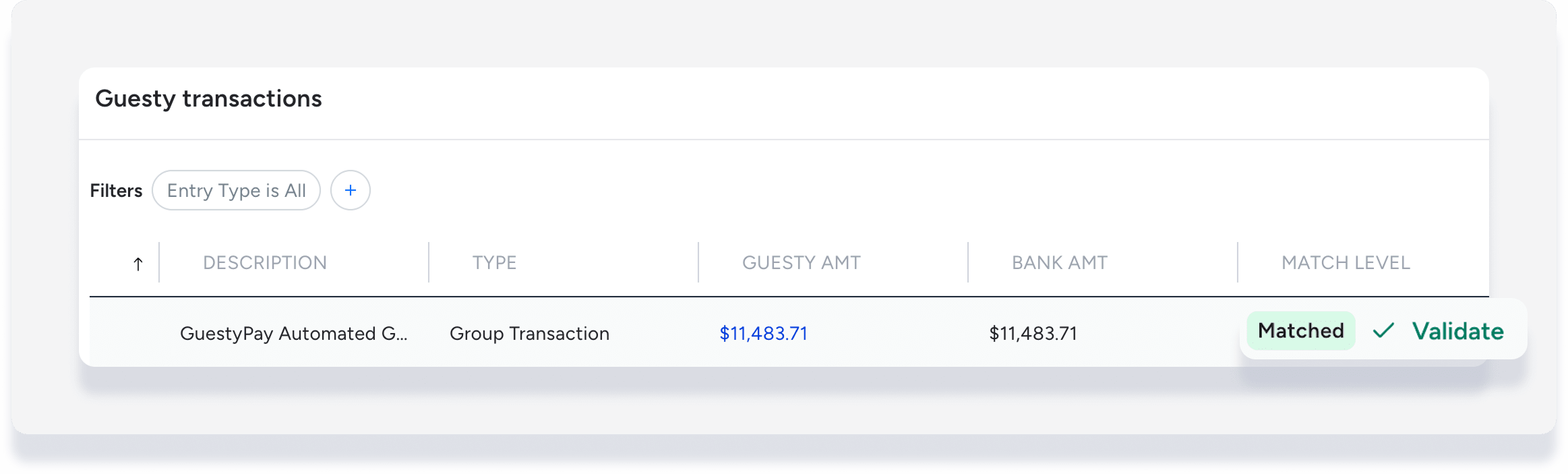
Le statut de la transaction Guesty passe à « Correspondance établie par [utilisateur] ».
Pas à pas :
- À l'extrême droite de la transaction concernée, cliquez sur .
- Sélectionnez Modifier la correspondance bancaire.
Sous « Résultats de l'analyse des relevés bancaires », consultez la liste des transactions bancaires non appariées, triée de manière à privilégier les entrées ayant le même montant.
Sélectionnez la transaction bancaire concernée et cliquez sur « Correspondre ».
Le système supprime l'ancienne correspondance, lie la nouvelle et met à jour le statut en « Correspondance établie par [utilisateur] ».
Pas à pas:
- À l'extrême droite de la transaction concernée, cliquez .
- Sélectionnez Supprimer la correspondance bancaire.
Le système supprime le lien entre la transaction Guesty et l'écriture bancaire. Le statut repasse à « Non apparié », le montant bancaire est effacé et la transaction bancaire retourne dans l'onglet « Non apparié ».
Processus de mise en relation suggéré
Suivez les étapes ci-dessous pour identifier et traiter les transactions problématiques avant de procéder au rapprochement bancaire.
Conseil:
Après avoir effectué des modifications en dehors de la procédure de rapprochement, cliquez sur « Synchroniser et correspondance automatique » pour actualiser les données de rapprochement.
Pas à pas :
Vérifier les écarts de montant : Sous « Transactions Guesty », ajoutez le filtre « Montant non concordant » et sélectionnez « Montant différent du relevé bancaire ».
Passez votre souris sur les données de la colonne « Montant bancaire » pour afficher les détails de la transaction bancaire.
Prenez des mesures concernant tout résultat de montant incohérent, comme la création d'écritures de journal manuelles ou le regroupement des transactions.
Supprimez le filtre « Montant non concordant ».
-
Vérifier les transactions bancaires sans correspondance : sous « Résultats de l’analyse des relevés bancaires », cliquez sur « Non correspondant » et effectuez l’une des actions suivantes :
-
Survolez une transaction et cliquez sur « Créer une entrée ». Dans la fenêtre qui s'affiche, remplissez les champs pour enregistrer une nouvelle écriture comptable. Une fois enregistrée, le système rapproche automatiquement les transactions.
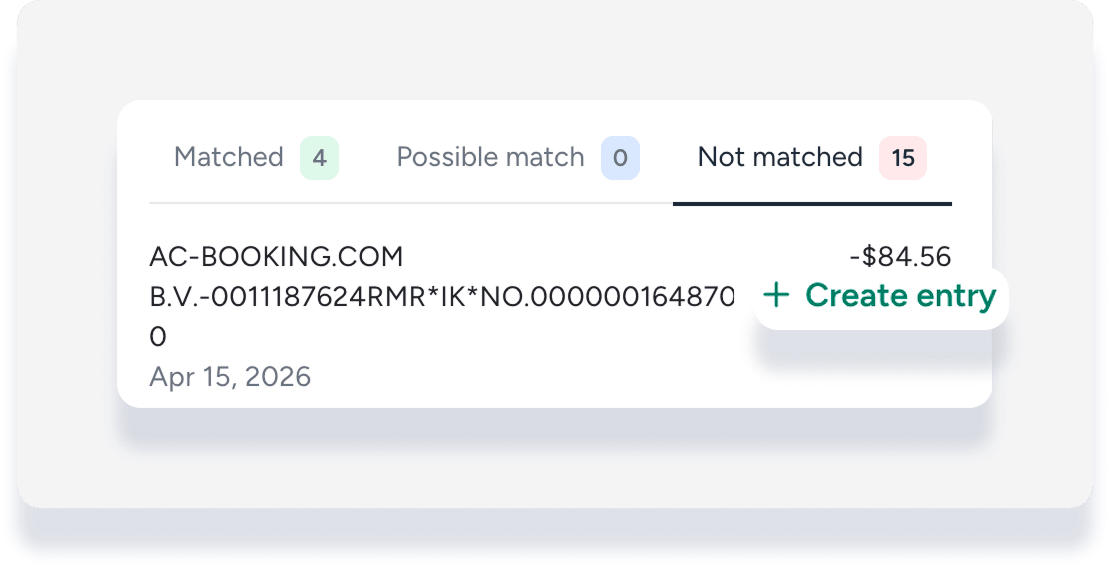
Associez manuellement la transaction bancaire à une transaction Guesty. (Voir les étapes dans la section ci-dessus.)
-
- Vérifiez que les transactions groupées sont correctes ou modifiez-les si nécessaire.
- Validez les transactions appariées et partiellement appariées si nécessaire. (Voir les étapes dans la section précédente.)
- Cliquez sur « Synchroniser et correspondance automatique » pour actualiser les données et trouver de nouvelles correspondances automatiques si des modifications sont survenues en dehors de la période de rapprochement.
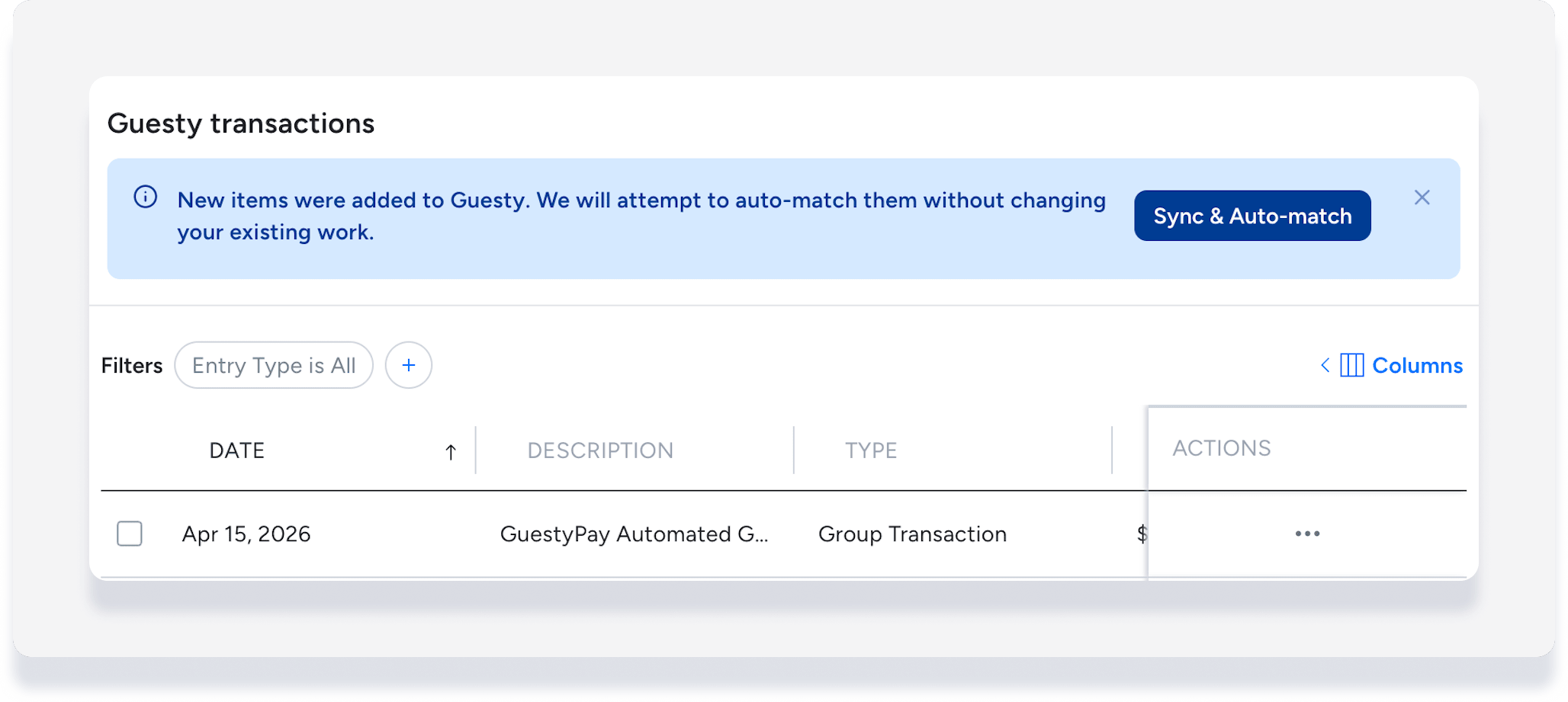
Transactions compensées à rapprocher
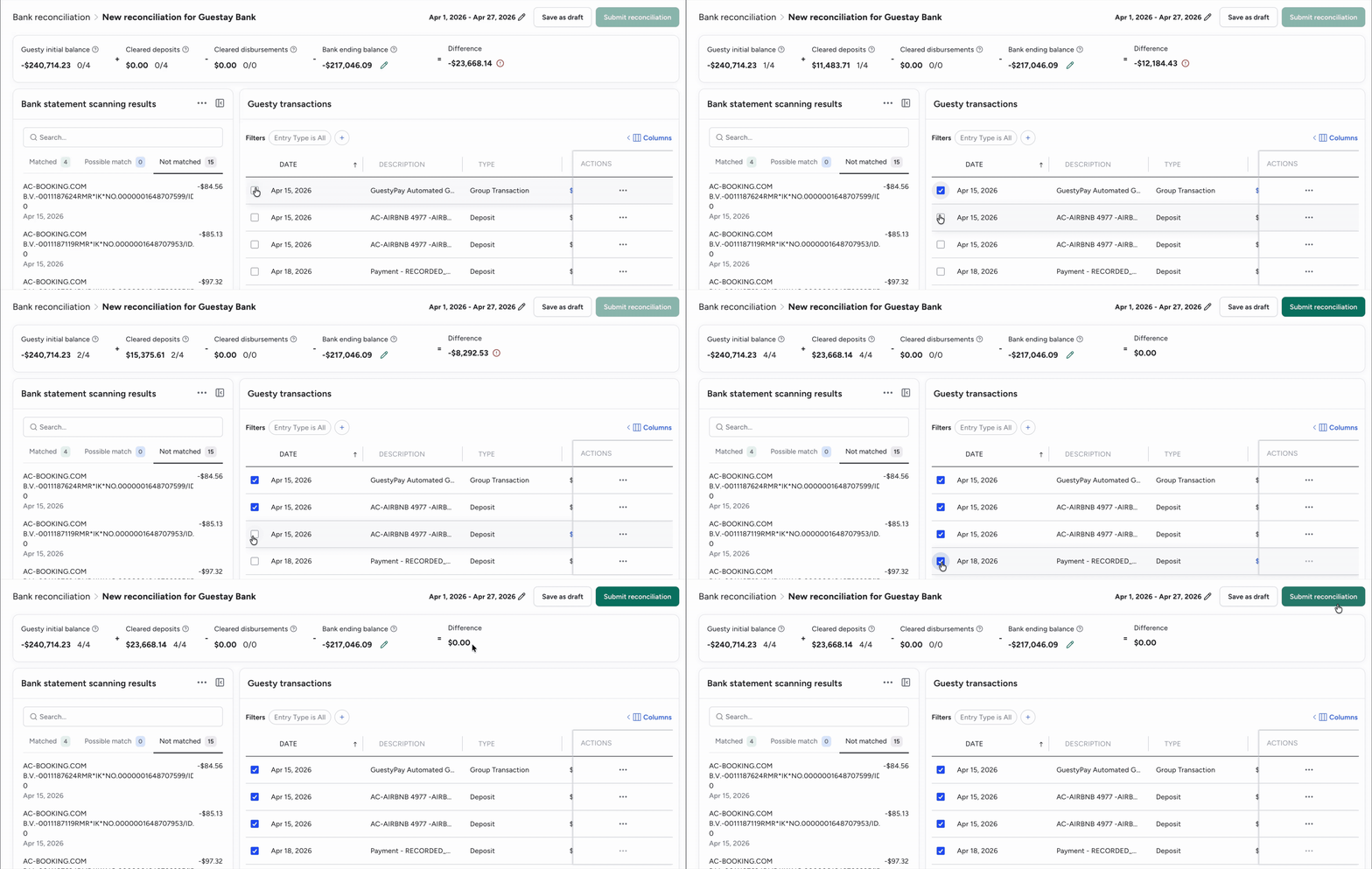
Suivez les étapes ci-dessous pour sélectionner vos transactions compensées et soumettre le rapprochement final.
Conseil:
Pour compenser séparément les transactions « Correspondantes » et « Correspondances possibles », filtrez la vue par « Niveau de correspondance ».
Pas à pas:
Cochez les cases correspondant aux transactions pour les supprimer. Les soldes affichés dans la bannière sont mis à jour automatiquement à mesure que des transactions sont sélectionnées ou supprimées.
Cliquez sur « Soumettre le rapprochement » lorsque la différence entre les transactions compensées et le solde bancaire final est nulle.
Vous pouvez également cliquer sur « Enregistrer comme brouillon » pour terminer le processus ultérieurement.
Découvrez comment remplir un brouillon, soumettre à nouveau en masse et consulter les états de rapprochement dans la section Gestion des rapprochements bancaires.
