Lors de la création de frais supplémentaires, définissez un tarif pour une date donnée, avec la possibilité de le renouveler annuellement. Par exemple, facturer un tarif plus élevé pour les activités proposées pendant les mois d'été.
Les conditions tarifaires s'appliquent aux réservations directes effectuées via le Moteur de réservation Guesty, l'API Moteur de réservation ou ajoutées manuellement. Elles sont actuellement testées sur Airbnb, Vrbo et Booking.com.
Accès aux paramètres des frais de synchronisation
Ajoutez ou modifiez des frais au niveau du compte ou de l'annonce. Pour les annonces à unités multiples, les frais supplémentaires ne sont pas automatiquement synchronisés entre le logement principal et les sous-unités ; vous devez les configurer sur chacun d'eux.
Pas à pas :
- Connectez-vous à votre compte Guesty.
- Dans le menu de navigation latéral, cliquez sur
 Finances pour ouvrir le menu déroulant.
 - Sous Articles, sélectionnez Frais supplémentaires.
- Cliquez sur Ajouter des frais, ou sur une ligne de frais existante, cliquez sur
 et sélectionnez Modifier.
 - Saisissez ou modifiez les paramètres de frais.
- En haut à droite, cliquez sur Suivant.
Pas à pas:
- Connectez-vous à votre compte Guesty.
- Dans le menu de navigation latéral, cliquez sur
 Propriétés.
 - Cliquez sur l'annonce correspondante. S'il s'agit d'une annonce à unité multiple, définissez les frais pour le logement principal et la sous-unité.
- Dans le menu de gauche, cliquez sur Tarification et politiques et sélectionnez Frais supplémentaires.
- Activez les frais d'annonce personnalisés.
- Cliquez sur Ajouter des frais d'annonce personnalisés, ou sur une ligne de frais existante, cliquez et sélectionnez Modifier.
- Saisissez ou révisez les paramètres de frais.
- En haut à droite, cliquez sur Suivant.
Définir les conditions pour tous les canaux pris en charge
Suivez les étapes ci-dessous pour définir les conditions de tous les canaux compatibles avec les fonctionnalités avancées. Une fois la configuration terminée, modifiez les conditions de canal individuellement afin de définir des conditions personnalisées ou d'exclure certains canaux des conditions du groupe.
Pas à pas:
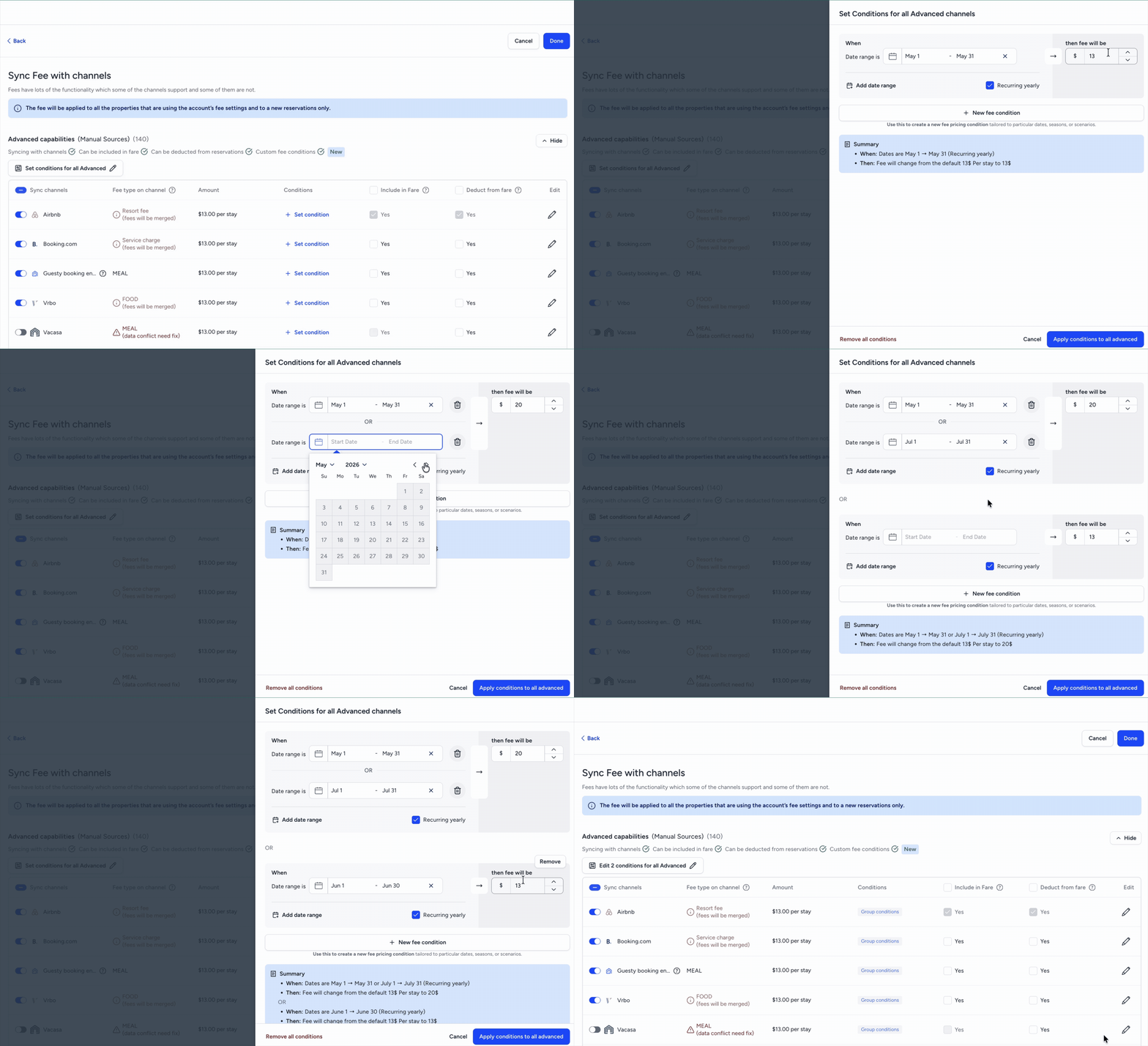
- Cliquez sur "Définir les conditions" pour toutes les options avancées
 .
.
- Saisissez une plage de dates.
- Veuillez saisir le montant des frais à appliquer pour ces dates.
- Pour ajouter d'autres dates pour le même montant de frais, cliquez sur Ajouter une plage de dates.
- Pour définir un nouveau montant et une nouvelle plage de dates, cliquez sur Nouvelle condition de frais.
- (Facultatif) Cochez la case "Récurrent annuellement" pour chaque condition.
- Vérifiez l'exactitude des informations récapitulatives.
- En bas, cliquez sur Appliquer les conditions à toutes les options avancées.
Pas à pas:
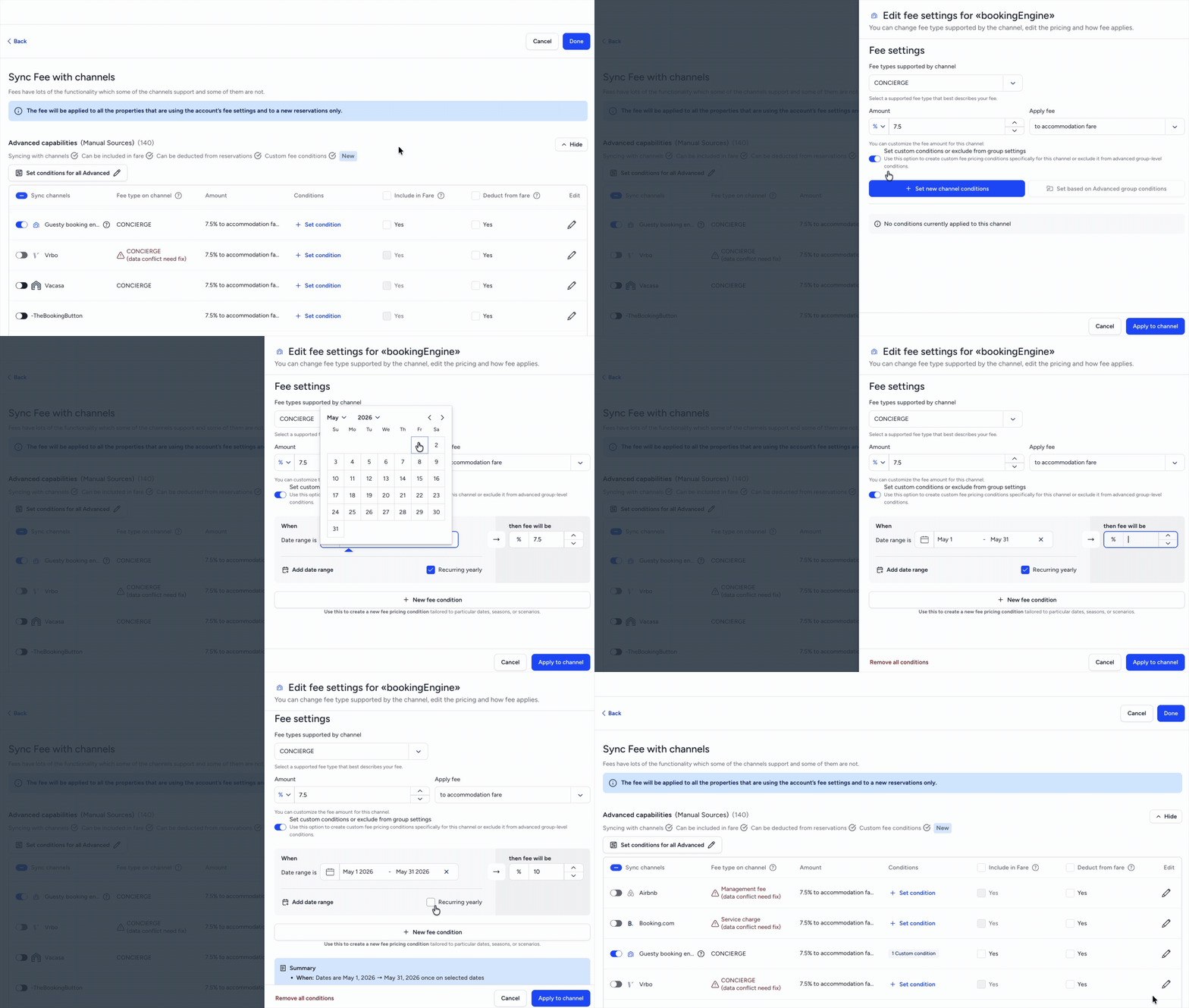
- À l'extrême droite du canal concerné, cliquez .
- Activez l' option « Définir des conditions personnalisées ou exclure des paramètres du groupe ».
- Cliquez sur Définir les nouvelles conditions du canal.
- Saisissez les tarifs et les montants personnalisés par date.
- En bas, cliquez sur Appliquer au canal.
Pas à pas:
- À l'extrême droite du canal concerné, cliquez .
- Activez l' option « Définir des conditions personnalisées ou exclure des paramètres du groupe ».
- En bas, cliquez sur Appliquer au canal.
Définir les conditions pour un canal
Suivez les étapes ci-dessous pour définir les conditions d'un seul canal.
Pas à pas:
- Sur la ligne du canal concerné, cliquez sur Ajouter des conditions.
- Activez l' option « Définir des conditions personnalisées ou exclure des paramètres du groupe ».
- Cliquez sur Définir les nouvelles conditions du canal.
- Saisissez une plage de dates.
- Veuillez saisir le montant des frais à appliquer pour cette plage de dates.
- Pour ajouter d'autres dates pour le même montant de frais, cliquez sur Ajouter une plage de dates.
- Pour définir un nouveau montant et une nouvelle plage de dates, cliquez sur Nouvelle condition de frais.
- (Facultatif) Cochez la case « Récurrent annuel » pour chaque condition.
- Vérifiez l'exactitude des informations récapitulatives.
- En bas, cliquez sur Appliquer au canal.
En phase pilote : Utilisation des conditions pour Airbnb, Vrbo et Booking.com
Airbnb, Vrbo et Booking.com figurent dans la section « Fonctionnalités avancées ». Des conditions de groupe s'appliquent ou nécessitent une configuration par canal, en suivant les mêmes étapes que ci-dessus.
Limitation de Booking.com
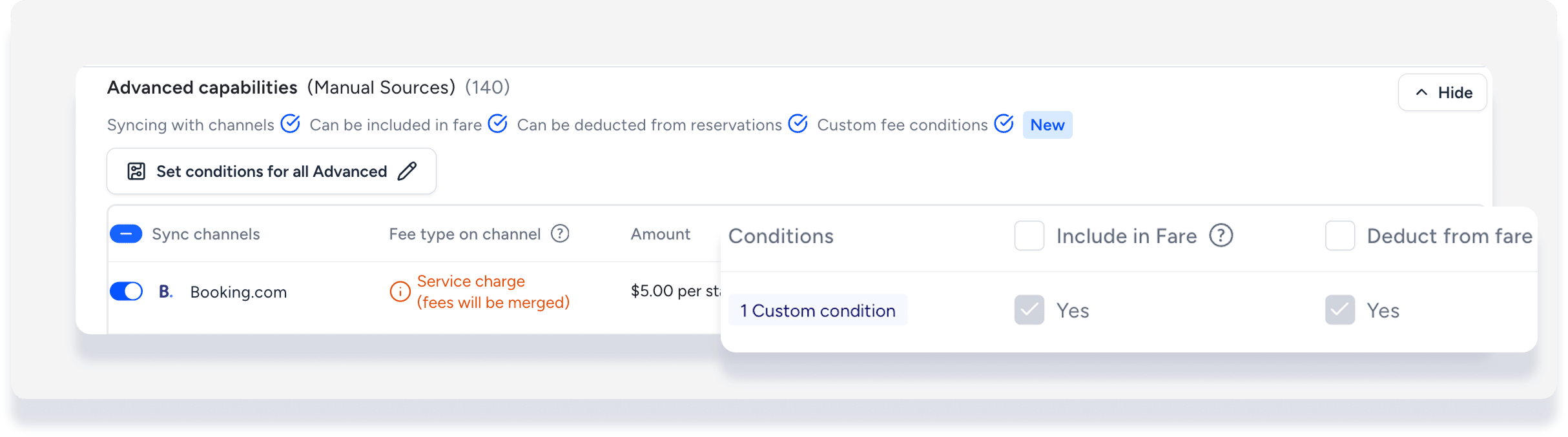
Lorsque les conditions sont définies pour Booking.com, les frais sont automatiquement inclus dans le tarif d'hébergement et restent invisibles pour les voyageurs lors de la réservation. Ces frais sont également automatiquement déduits du folio des voyageurs et y sont visibles.
Important :
Ce paramètre ne peut pas être modifié. Si vous ne souhaitez pas inclure les frais dans le tarif d'hébergement, supprimez les conditions relatives à Booking.com.
