Cet article explique comment définir des tarifs saisonniers pour vos frais supplémentaires sur une date donnée, avec la possibilité de les renouveler annuellement. Par exemple, facturer un tarif plus élevé pour les activités proposées pendant les mois d'été.
Les conditions tarifaires s'appliquent aux réservations directes effectuées via le Moteur de réservation Guesty, l'API Moteur de réservation ou ajoutées manuellement. Elles sont actuellement testées sur Airbnb, Vrbo et Booking.com.
Note:
Vous pouvez ajouter des plages de date et modifier le montant des frais lors de la modification des conditions saisonnières. Cependant, vous ne pouvez pas modifier le type de frais : d'un montant fixe en dollars ($) à un pourcentage (%) ou inversement.
Définir les conditions de plages de dates pour tous les canaux pris en charge
Suivez les étapes ci-dessous pour définir les conditions pour tous les canaux compatibles avec les fonctionnalités avancées. Une fois la configuration terminée, modifiez les conditions de chaque canal individuellement afin de définir des conditions personnalisées ou d'exclure certains canaux des conditions du groupe.
Étapes :
- Créez un nouveau tarif ou modifiez-en un existant. Pour un guide complet sur la création de tarifs au niveau du compte ou d'une annonce, consultez la section Tarifs supplémentaires : Création et synchronisation avec les chaînes.
- Dans le coin supérieur droit, cliquez sur Suivant pour accéder aux paramètres « Frais de synchronisation avec les chaînes ».
- Cliquez sur « Définir les conditions » pour toutes les options avancées.
 .
. - Saisissez une plage de dates.
- Veuillez saisir le montant des frais à appliquer pour cette période.
- Pour ajouter d'autres plages de dates pour le même montant de frais, cliquez sur Ajouter une plage de dates.
- Pour définir un nouveau montant et une nouvelle plage de dates, cliquez sur Nouvelle condition de frais.
- (Facultatif) Cochez la case « Récurrent annuellement » pour chaque condition.
- Vérifiez l'exactitude des informations récapitulatives.
- En bas, cliquez sur Appliquer les conditions à toutes les options avancées.
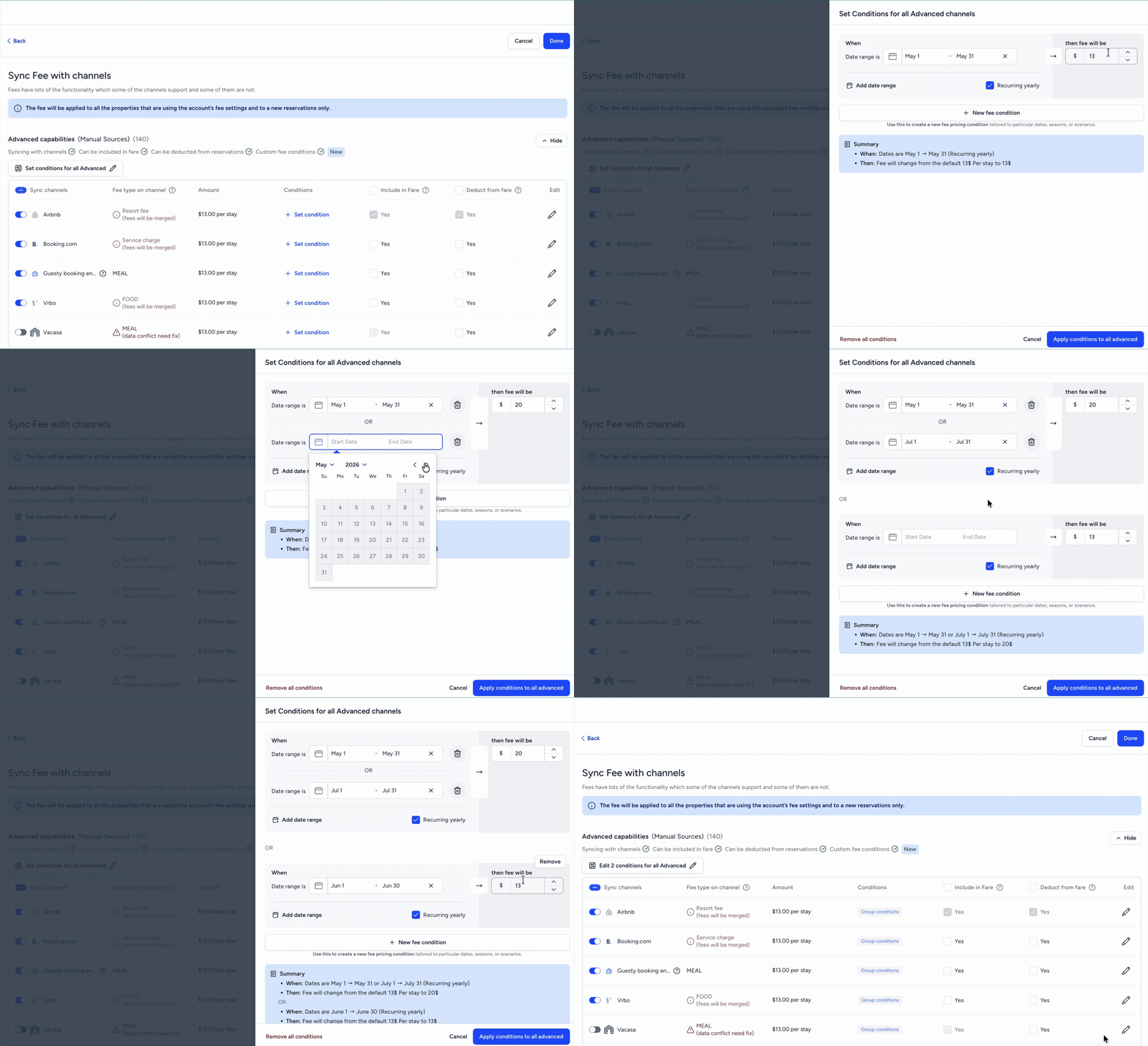
Pas à pas:
- À l'extrême droite du canal concerné, cliquez .
- Activez l' option « Définir des conditions personnalisées ou exclure des paramètres du groupe ».
- Cliquez sur Définir les nouvelles conditions du canal.
- Saisissez les tarifs et les montants personnalisés pour la date.
- En bas, cliquez sur Appliquer au canal.
Pas à pas:
- À l'extrême droite du canal concerné, cliquez .
- Activez l' option « Définir des conditions personnalisées ou exclure des paramètres du groupe ».
- En bas, cliquez sur Appliquer au canal.
Définir les conditions de plage de dates pour un canal
Suivez les étapes ci-dessous pour définir les conditions d'un seul canal.
Pas à pas:
- Créez un nouveau tarif ou modifiez-en un existant. Pour un guide complet sur la création de tarifs au niveau du compte ou d'une annonce, consultez la section Tarifs supplémentaires : Création et synchronisation avec les chaînes .
- Dans le coin supérieur droit, cliquez sur Suivant pour accéder aux paramètres « Frais de synchronisation avec les chaînes ».
- Sur la ligne du canal concernée, cliquez sur Définir la condition.
- Activez l' option « Définir des conditions personnalisées ou exclure des paramètres du groupe » .
- Cliquez sur Définir les nouvelles conditions du canal .
- Saisissez une plage de dates.
- Veuillez saisir le montant des frais à appliquer pour cette plage de dates.
- Pour ajouter d'autres dates pour le même montant de frais, cliquez sur Ajouter une plage de dates .
- Pour définir un nouveau montant et une nouvelle plage de dates, cliquez sur Nouvelle condition de frais .
- (Facultatif) Cochez la case « Récurrent annuel » pour chaque condition.
- Vérifiez l'exactitude des informations récapitulatives.
- En bas, cliquez sur Appliquer au canal .
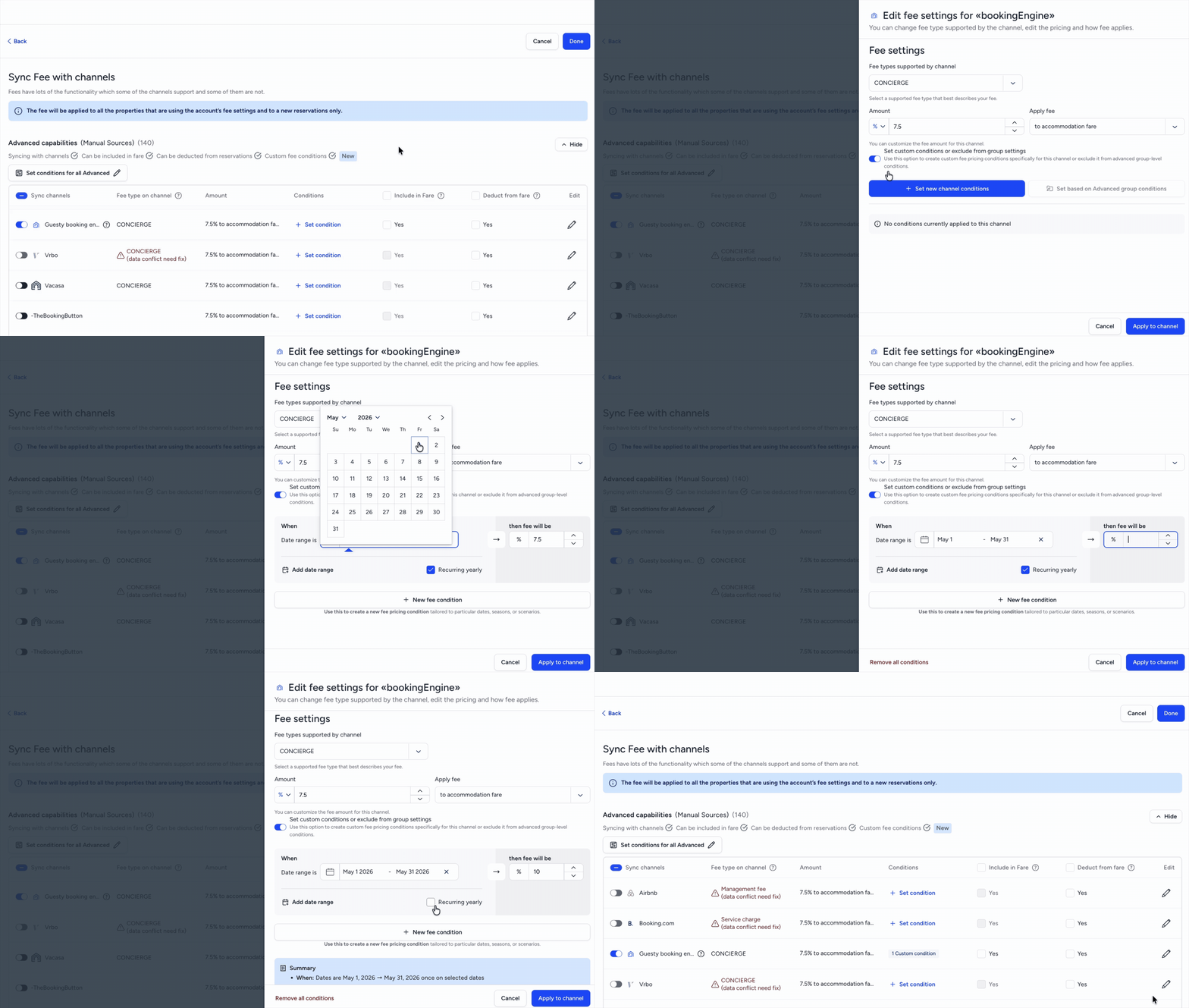
En version bêta : Utilisation des conditions pour Airbnb, Vrbo et Booking.com
Ces canaux apparaissent sous « Fonctionnalités avancées ». Vous pouvez appliquer des conditions de groupe ou configurer les conditions canal par canal en suivant les étapes ci-dessus.
L'application de conditions de date aux annonces Airbnb ou Booking.com inclura automatiquement les frais dans le tarif d'hébergement. Ces frais seront invisibles pour le voyageur sur le canal de réservation et la rétrofacturation ne s'appliquera pas.
L’inclusion des frais dans le tarif d'hébergement est une exigence d’Airbnb pour tous les frais. En savoir plus sur la synchronisation des frais de base et des frais supplémentaires avec Airbnb .
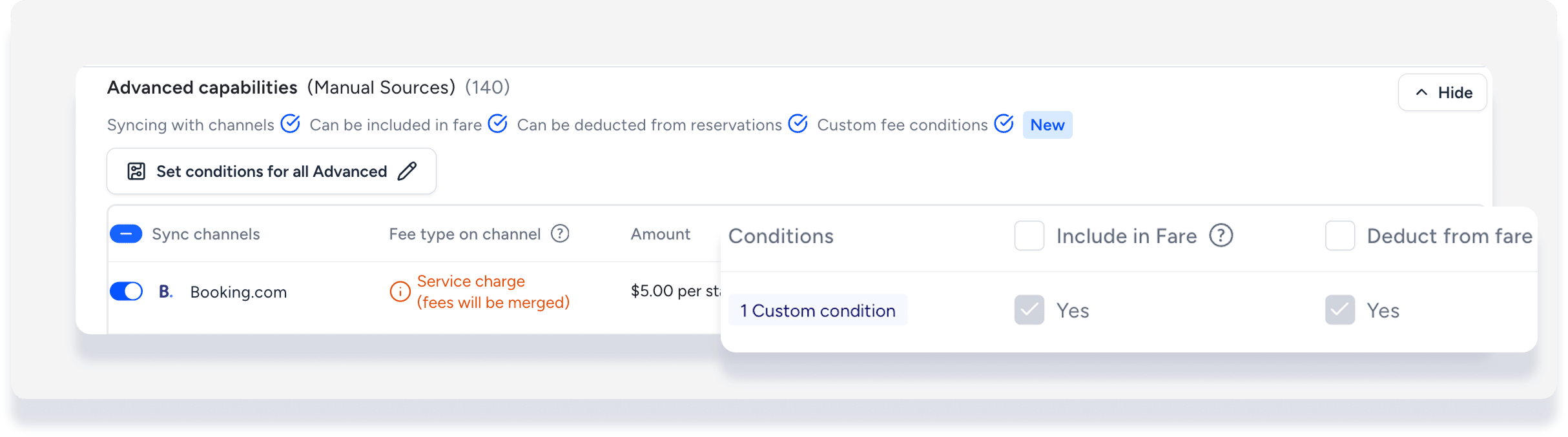
Important:
Ce paramètre ne peut pas être modifié. Si vous ne souhaitez pas inclure les frais dans le tarif d'hébergement pour les réservations Booking.com, supprimez les conditions relatives à Booking.com.
