La page Réservation centralise toutes les informations relatives aux séjours des voyageurs. La personnalisation de cette page permet aux utilisateurs du service comptable de consulter les factures voyageurs, les factures comptables et les paiements sur un seul écran, sans avoir à naviguer entre plusieurs vues d'ensemble.
Les vues personnalisées sont enregistrées automatiquement pour chaque utilisateur, permettant ainsi aux membres de l'équipe de personnaliser leur espace de travail sans affecter les autres comptes.
Accéder à une réservation
Accédez à la page d'une réservation via le rapport des réservations, le Calendrier multiple et la Boîte de réception.
Suivez ces étapes pour accéder à une réservation depuis le rapport principal des réservations :
Pas à pas :
- Connectez-vous à votre compte Guesty.
- Dans le menu de navigation latéral, cliquez
 Réservations.
 - Cliquez sur la réservation correspondante.
Suivez ces étapes pour accéder à une réservation depuis le Calendrier multiple ou la Boîte de réception :
Pas à pas:
- Connectez-vous à votre compte Guesty .
- Dans le menu de navigation latéral :
- Cliquez
 Multi-calendrier .
 - Cliquez
 Boîte de réception .
- Cliquez
- Sélectionnez le bloc de calendrier ou le fil de conversation concerné.
- Dans le panneau latéral, cliquez
dans le Calendrier multiple, ou cliquez
 dans la Boîte de réception.
 -
À côté du numéro de réservation, cliquez
 pour ouvrir la page de la réservation.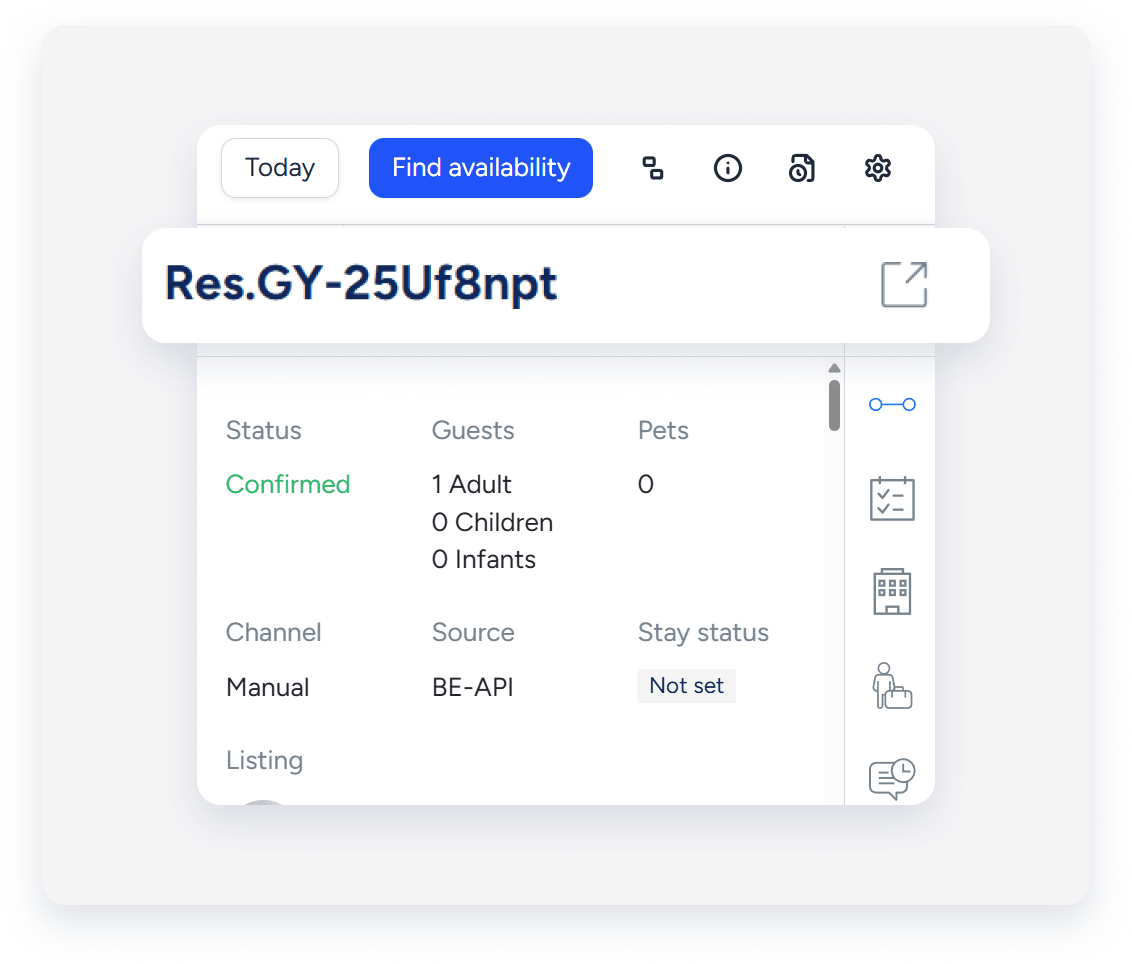
Personnalisez la page de réservation pour la comptabilité
Personnalisez la mise en page pour afficher les sections financières sur la vue d'ensemble principale. Cette mise en page permet aux utilisateurs comptables de consulter rapidement les informations financières.
Suivez les étapes ci-dessous pour obtenir une vue personnalisée suggérée pour la comptabilité.
Pas à pas:
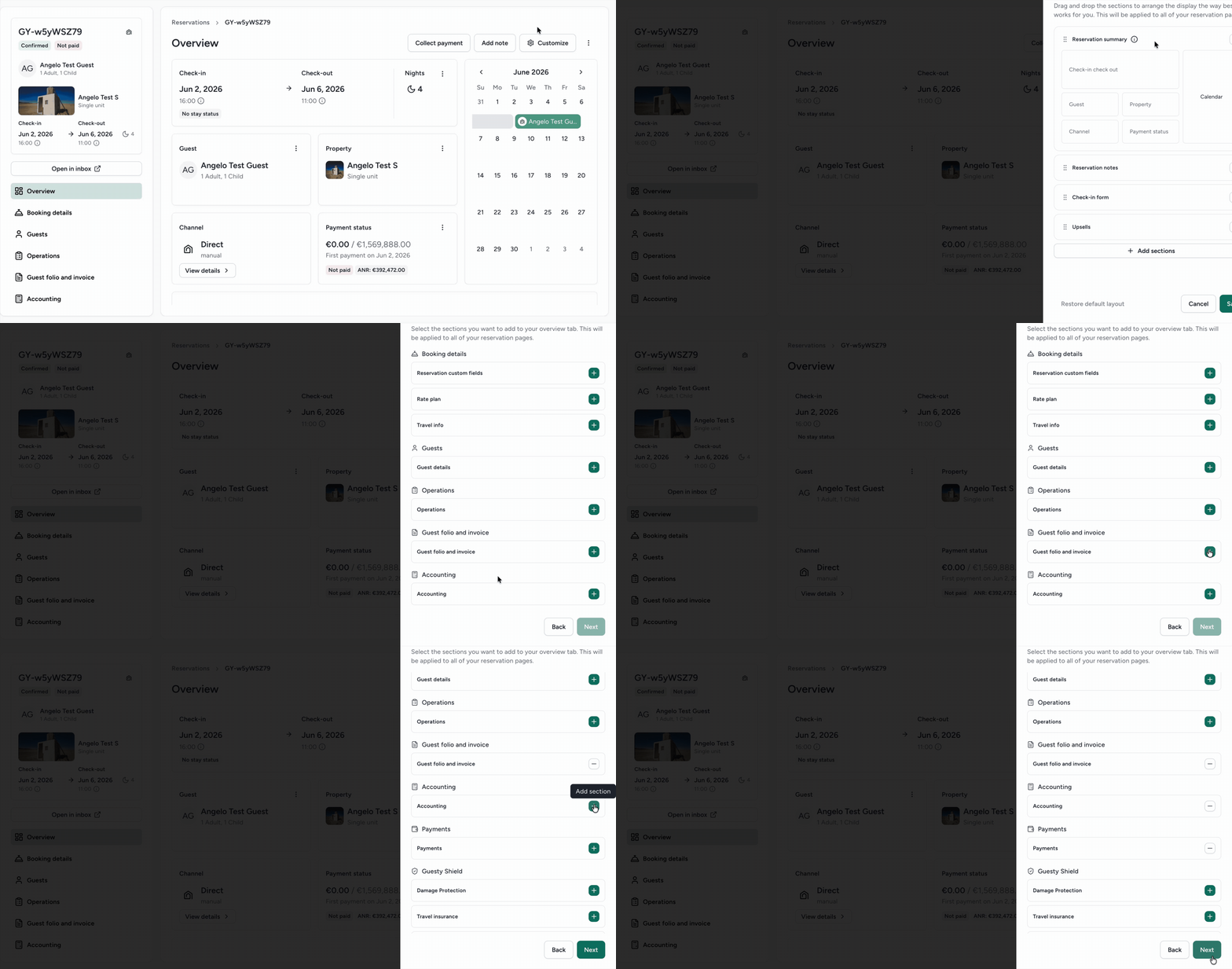
- En haut à droite, cliquez sur Personnaliser.
- Dans le panneau latéral, cliquez sur Ajouter des sections.
- Cliquez
 à droite de Folio de voyageurs, Comptabilité et Paiements.
 - Cliquez sur Suivant.
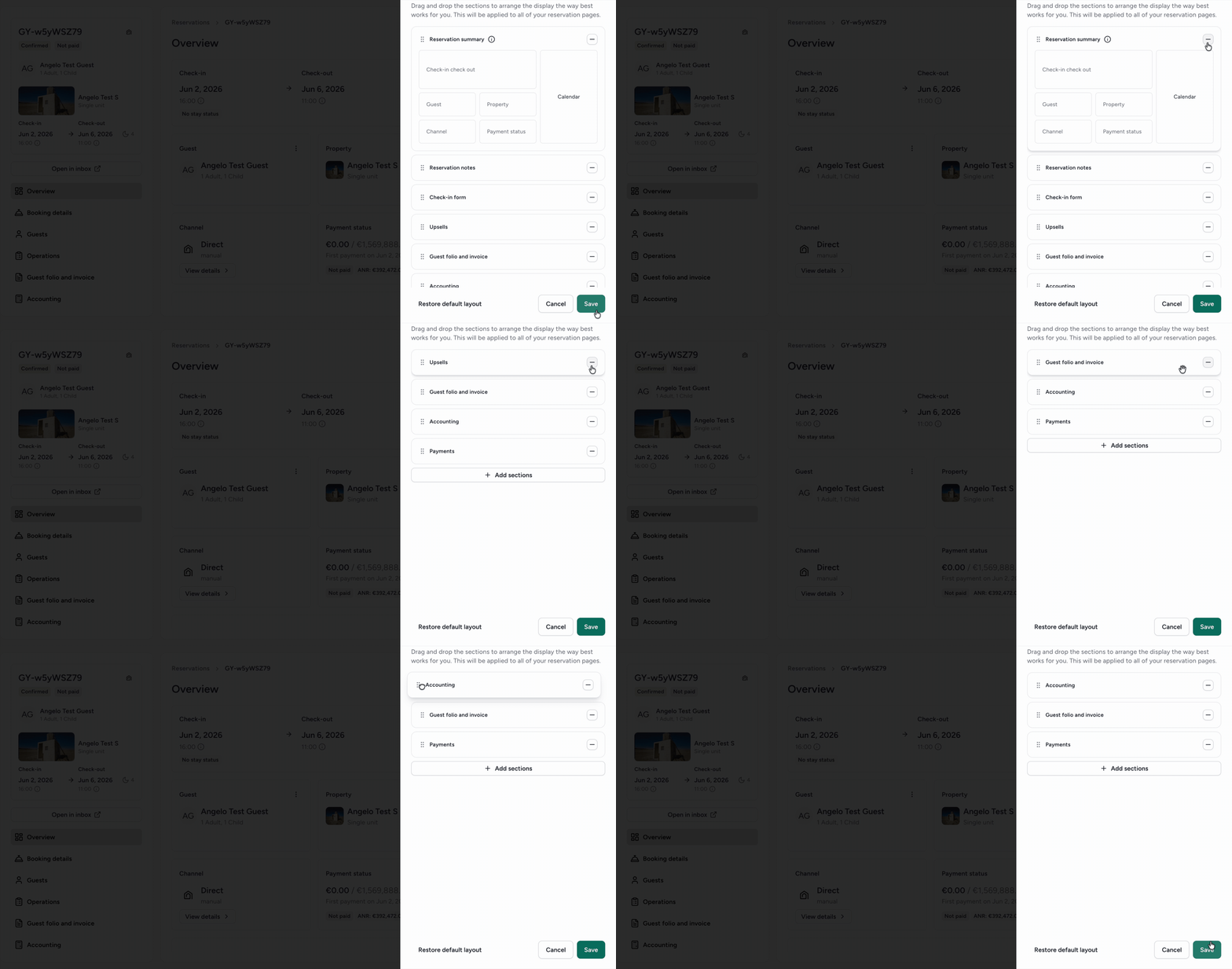
- Cliquez sur l'icône moins à droite de chaque section que vous souhaitez supprimer.
- Glissez-déposez les sections pour les réorganiser selon vos besoins.
- Cliquez sur Enregistrer.
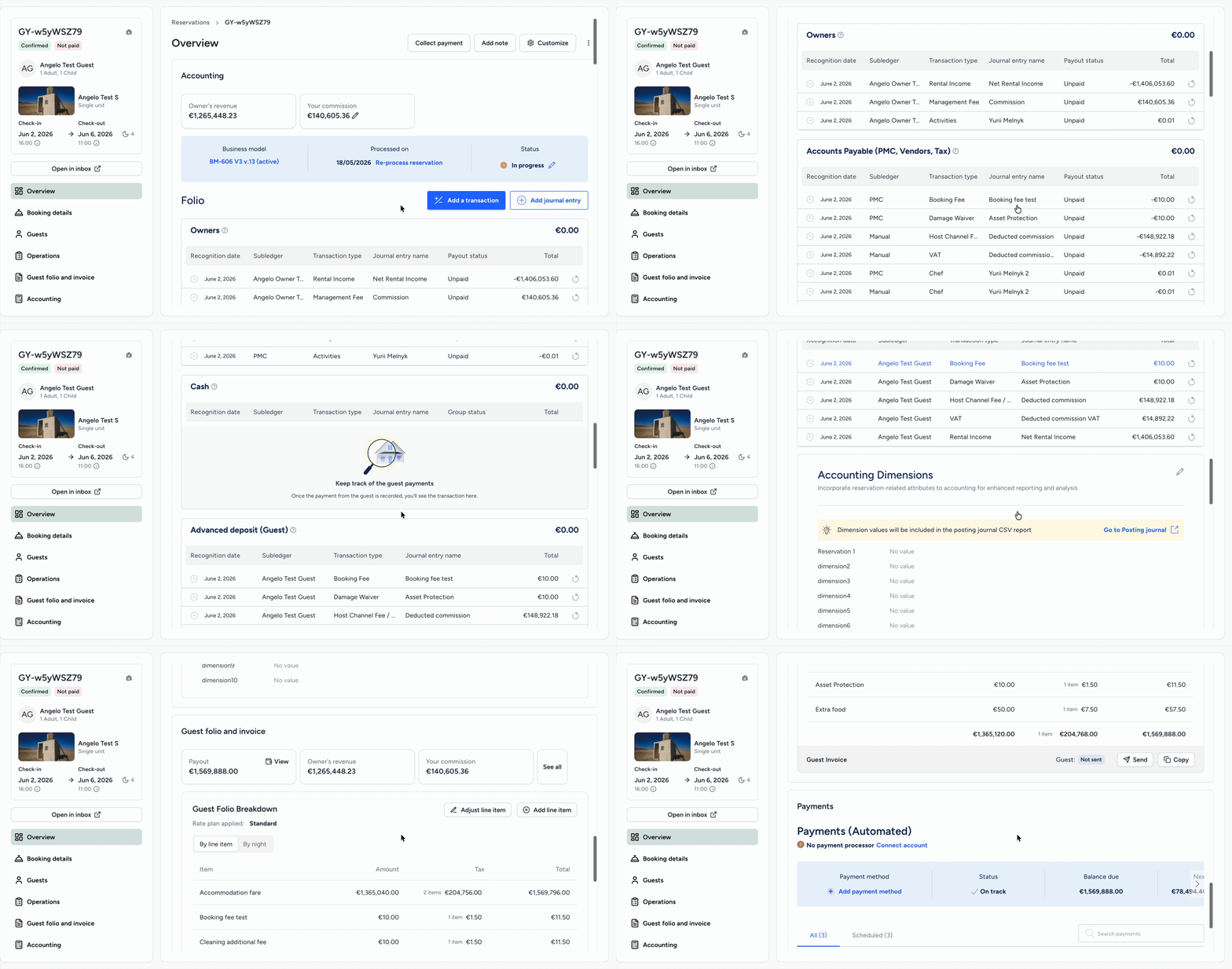
Chaque réservation ouverte affiche cette personnalisation jusqu'à ce que vous modifiiez à nouveau la mise en page. Faites défiler vers le bas sur la page de vue d'ensemble pour afficher les différents folios.
Rétablir l'affichage d'origine
Vous pouvez à tout moment revenir à la mise en page originale de la page de réservation en suivant les étapes ci-dessous.
Pas à pas:
- En haut à droite, cliquez sur Personnaliser .
- En bas, cliquez sur Restaurer la disposition par défaut.
- Cliquez sur Enregistrer .