Cet article explique comment utiliser l'intégration de la facturation électronique gouvernementale pour se conformer à la réglementation fiscale locale italienne. Cette intégration connecte votre compte Guesty à notre partenaire tiers certifié, Invopop, afin de générer et de soumettre automatiquement vos factures électroniques au Sistema di Interscambio (SDI).
Note :
La facturation gouvernementale n'est pas prise en charge pour les réservations de groupe.
Comment ça marche
Une fois l'intégration activée, Guesty envoie à son partenaire des données de réservation structurées pour vos propriétés en Italie. Ce dernier se charge ensuite de toutes les obligations de conformité, notamment :
Convertir les données au format national requis, tel que FatturaPA.
Utilisation des signatures numériques, des codes QR et des hachages sécurisés.
Transmission de la facture électronique à l'autorité gouvernementale.
Conservation de la facture en vue de son archivage légal à long terme.
Guesty reçoit le statut de la soumission du partenaire et l'affiche sur la page de réservation correspondante. Cela vous permet de contrôler la conformité directement depuis votre compte Guesty.
Comprendre la terminologie de la facturation électronique
CIN (Codice Identificativo Nazionale – Italie) : Un code d'identification national obligatoire pour chaque propriété qui doit figurer sur les factures.
Facture électronique : Facture structurée et lisible par machine, dans un format approuvé par les autorités gouvernementales. Il ne s’agit pas d’un fichier PDF.
Facture conforme aux exigences gouvernementales / Facture fiscale : La facture officielle soumise à l'administration fiscale au format national requis, incluant les signatures numériques, les hachages et autres métadonnées d'audit.
SDI (Sistema di Interscambio – Italie) : La plateforme d'échange gouvernementale qui reçoit et traite toutes les factures électroniques italiennes.
FatturaPA (Italie) : Le format XML obligatoire pour les factures électroniques italiennes.
Code QR (QR de conformité) : Un code QR obligatoire ajouté aux factures espagnoles et à certaines factures françaises à des fins de vérification.
Note de crédit / Correction de facture : Document juridiquement contraignant utilisé pour corriger ou annuler une facture précédemment émise.
Avant de commencer
Configurez d'abord les paramètres de facture des voyageurs et les informations de l'entreprise de gestion immobilière, car il s'agit de la voie essentielle pour la transmission des données.
Informations sur l'entreprise et numéros d'identification fiscale
Il est obligatoire de renseigner votre numéro de TVA et votre code de régime fiscal dans les paramètres de facturation des voyageurs. Si ces informations sont manquantes ou incorrectes, la transmission des données échouera et Guesty ne pourra pas envoyer vos informations à Invopop pour la déclaration auprès des autorités compétentes.
Gestion de plusieurs numéros d'identification fiscale avec des marques
Si vous gérez plusieurs entités commerciales, filiales, ou si vous devez émettre des factures au nom de vos propriétaires, utilisez les marques dans Guesty pour envoyer les factures.
Ajoutez chaque entité comme une marque distincte.
Attribuez un numéro d'identification fiscale et un numéro de TVA spécifiques à chaque marque.
Le système utilise automatiquement la marque associée à l'annonce pour déclarer les taxes sous l'entité juridique appropriée.
Configurer les paramètres fiscaux
Configurez les taxes dans Guesty pour les types de taxes « biens et services » ou « TVA ». Le système utilise ces paramètres pour envoyer les données fiscales correctes au partenaire.
Si le pourcentage de TVA dans Guesty ne correspond pas aux exigences de votre code de régime fiscal sélectionné, un message d'avertissement « Configuration fiscale incorrecte » apparaît, et la facture n'est pas envoyée au partenaire.
Note :
Les modifications apportées aux paramètres fiscaux ne s'appliqueront qu'aux réservations créées après l'enregistrement des modifications.
Activer l'intégration de la facturation gouvernementale
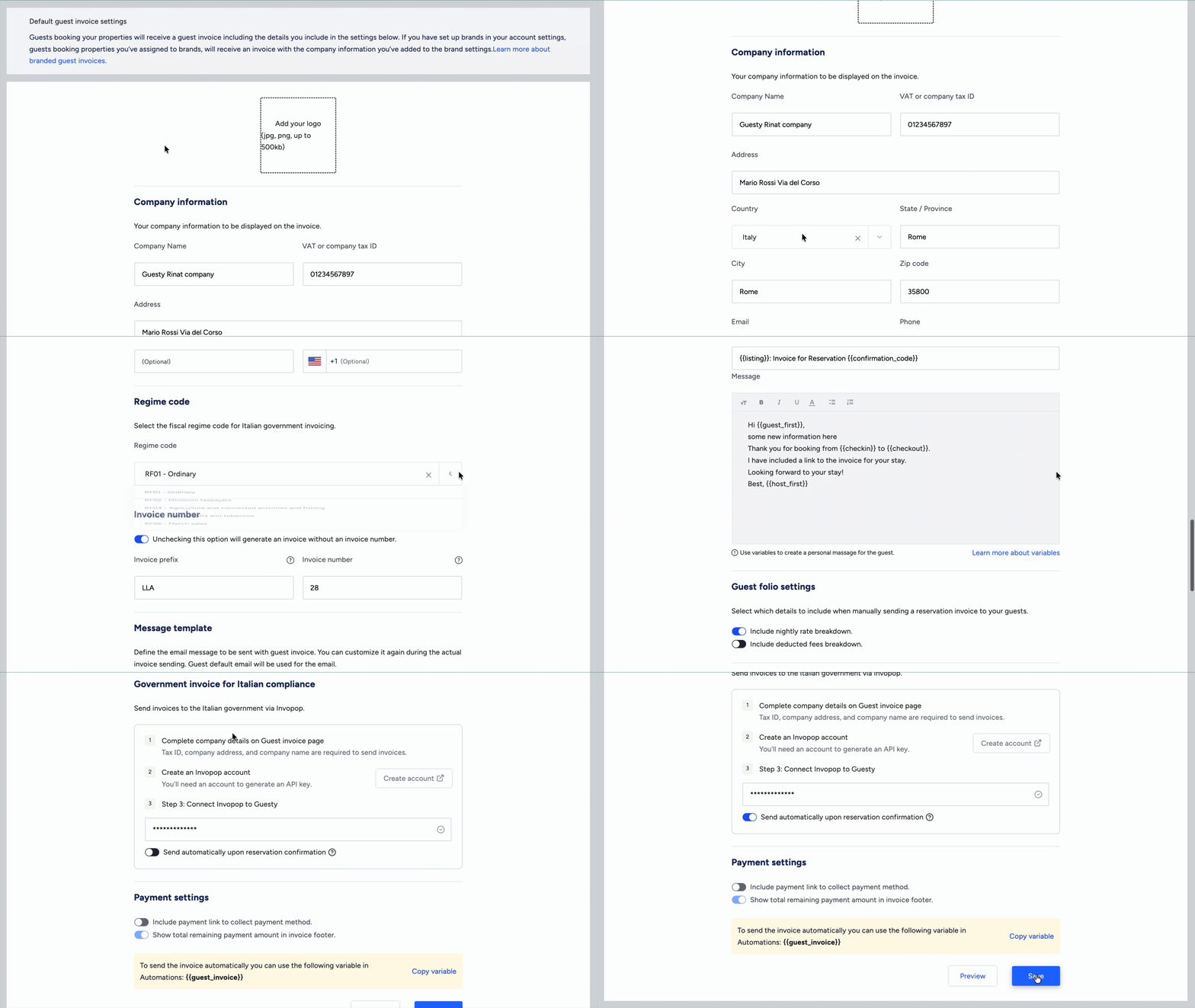
Suivez les étapes ci-dessous pour activer la facturation électronique gouvernementale. Pour plus de détails sur les autres champs de facturation des voyageurs, consultez la section « Configuration des factures des voyageurs ».
- Connectez-vous à votre compte Guesty.
- Dans le menu de navigation latéral, cliquez sur l'icône
 Paiements des Voyageurs pour ouvrir le menu déroulant.
 - Sous Général, sélectionnez Facturation des Voyageurs.
Dans la section « Informations sur l'entreprise », saisissez la TVA ou l'identifiant de l'entreprise. Si vous utilisez plusieurs identifiants fiscaux, veuillez également renseigner les informations correspondantes pour chaque sous-compte dans la configuration des marques.
Sous « adresse de l'entreprise », saisissez votre adresse complète et vérifiez que le champ Pays affiche bien l'Italie.
Sous « Code de régime », sélectionnez votre code de régime fiscal dans le menu déroulant.
Faites défiler vers le bas jusqu'à la section « Facturation gouvernementale pour la conformité italienne ».
À droite de « Créer un compte Invopop », cliquez sur « Créer un compte ». Un nouvel onglet s'ouvre dans votre navigateur et vous redirige vers le site web du partenaire.
Sur le site web d'Invopop, saisissez votre e-mail et terminez le processus d'inscription.
Dans le menu latéral gauche du site Invopop, cliquez sur Configuration et sélectionnez Clés API.
Dans le coin supérieur droit, cliquez sur « Créer une clé API » et copiez la clé.
Dans Guesty, saisissez la clé API copiée sous « Étape 3 : Connecter Invopop à Guesty ».
Activez l'option « Envoyer automatiquement lors de la confirmation de réservation ». Si cette option est désactivée, vous devrez envoyer manuellement la facture gouvernementale pour chaque réservation.
Faites défiler vers le bas et cliquez sur Enregistrer.
Surveiller les factures dans les réservations
Apprenez comment envoyer et suivre manuellement les factures gouvernementales dans vos réservations.
