Pour les utilisateurs qui possèdent déjà un compte Vrbo, cet article explique comment effectuer l'inscription en libre-service Vrbo (SSO) dans Guesty, connecter vos annonces et gérer plusieurs comptes Vrbo dans Guesty en tant que logiciel de Gestion Propriété (PMS).
Il existe deux types d'utilisateurs existants :
- Les utilisateurs qui possèdent un compte Vrbo existant et qui n'ont pas de système de gestion hôtelière intégré.
-
Les utilisateurs qui possèdent un compte Vrbo existant intégré à un autre PMS et qui souhaitent passer à Guesty.
Lors du passage de votre compte Vrbo existant à une connexion directe avec Guesty, Vrbo exige que toutes vos annonces soient publiées ou archivées. Vous pouvez archiver un maximum de 250 annonces via Guesty pendant la procédure de liaison.
- Les annonces publiées seront gérées par Guesty.
- Les annonces archivées sur Vrbo seront définitivement déconnectées de Guesty. Il n'est pas possible de reconnecter une annonce archivée.
Avant de commencer
-
Remarque :
Il n'est pas possible de changer la marque une fois qu'un compte Vrbo est connecté à Guesty. Il est donc préférable de connecter plusieurs comptes Vrbo, chacun associé à une marque différente, à Guesty.
- Guesty vérifie l'adresse e-mail que vous fournissez lors de votre inscription afin de limiter les tentatives de connexion infructueuses. Si vous saisissez une adresse e-mail déjà associée à une demande de connexion active, le système vous empêchera d'en créer une nouvelle. Si vous ne parvenez pas à établir une nouvelle connexion, assurez-vous qu'aucune demande ne soit déjà en cours avec la même adresse e-mail.
- Pour éviter que votre compte ne soit bloqué ou suspendu définitivement, veuillez ne pas supprimer, archiver ni créer de nouvelles annonces sur Vrbo tant que la procédure d'inscription n'est pas entièrement terminée. Vous ne pourrez modifier votre inventaire d'annonces qu'une fois la configuration initiale finalisée.
Limites
- La publication d'une propriété complexe n'est pas prise en charge. Ce type de propriété, y compris les logements individuels au sein d'un complexe, n'apparaîtra pas dans la liste de sélection des annonces. Si vous souhaitez publier un bien immobilier complexe, veuillez nous contacter.
- Lors de la publication d'une propriété à unités multiples sur Vrbo, vous ne pouvez sélectionner que l'unité multiple (logement parent). La publication d'une sous-unité seule n'est pas prise en charge.
La protection contre les dommages de Vrbo n'est plus prise en charge une fois votre compte connecté à Guesty.
Une fois que vous avez sélectionné une marque Vrbo, suivez les étapes ci-dessous pour connecter un compte Vrbo existant à Guesty.
1. Lancer l'authentification unique (SSO) depuis Guesty
Suivez les instructions ci-dessous pour lancer le processus SSO depuis Guesty.
Pas à pas:
- Connectez-vous à votre compte Guesty.
- Dans le menu de navigation latéral, cliquez sur
 Marketing et ventes pour ouvrir le menu déroulant.
 - Sous Gestion des canaux, sélectionnez Distribution.
- Repérez la vignette Vrbo et cliquez sur « Se connecter ».
- Suivez les instructions ci-dessous en fonction de votre type d'utilisateur Vrbo : nouveaux utilisateurs ou utilisateurs existants.
|
Plusieurs questions vous seront posées au cours du processus d'authentification unique (SSO). Il est essentiel de sélectionner les bonnes réponses en fonction de votre statut d'utilisateur, comme indiqué ci-dessous, afin d'éviter d'être bloqué.
|
Gestion des comptes en attente d'approbation SSO
Un compte provisoire est créé lorsque le processus de connexion démarre, mais que l'authentification unique (SSO) dans Vrbo n'est pas encore terminée. Vous pouvez supprimer ce compte provisoire 7 jours après son lancement afin de maintenir l'organisation de votre page d'intégration.
Pour garantir que le système n'attende plus de réponse de Vrbo, vous ne pouvez supprimer un compte que si :
- Guesty n'a pas reçu de confirmation SSO de la part de Vrbo.
- Au moins 7 jours se sont écoulés depuis la demande de connexion initiale.
Les comptes brouillons pouvant être supprimés affichent un  à droite du compte. Cette icône apparaît uniquement si Guesty n'a pas reçu de confirmation de Vrbo que le processus d'authentification unique (SSO) est terminé.
2. Connectez votre compte et vos annonces
Suivez les instructions ci-dessous pour connecter votre compte Vrbo et vos annonces en fonction de votre statut d'utilisateur.
Avant de commencer
- Veuillez confirmer si vous gérez les propriétés directement au sein de la plateforme Vrbo ou par l'intermédiaire d'un fournisseur de système de gestion immobilière externe connecté à Vrbo.
- Assurez-vous de désactiver toutes les propriétés dans tout système de gestion immobilière précédent afin d'éviter les problèmes de synchronisation du calendrier lors de l'intégration sur plusieurs canaux.
- Guesty ne prend pas en charge l'importation d'annonces depuis Vrbo. Les annonces Vrbo ne peuvent être associées qu'à des annonces déjà présentes sur Guesty. Veuillez créer vos annonces Vrbo dans Guesty avant de continuer.
Suivez les instructions ci-dessous pour connecter votre compte existant et lier vos annonces.
Pas à pas:
- Cliquez sur « Connecter un compte existant ».
-
Vous serez invité à finaliser la procédure SSO dans Vrbo dans un nouvel onglet.
Important:
Pour mener à bien le processus SSO, vous devez utiliser l'adresse e-mail associée à votre compte d'utilisateur Vrbo.
-
Si le processus SSO est incomplet :
Guesty vous informera par e-mail lorsque le processus SSO sera terminé.
Une fois le processus SSO terminé, vous pouvez le continuer de l'une des manières suivantes :
- Cliquez sur le lien envoyé par e-mail dans le cadre de la confirmation de finalisation de l'authentification unique (SSO) que Guesty vous a envoyée.
-
Dans votre compte Guesty, accédez à la page d'intégration Vrbo, localisez le compte concerné et cliquez sur Continuer la connexion du compte.
Note:
Si vous avez terminé le processus SSO mais que le message « Continuer l'authentification unique Vrbo » s'affiche, veuillez patienter quelques minutes le temps que la synchronisation se termine.
- Il existe trois façons de procéder à partir de ce point :
- Retour à l'onglet Guesty précédent.
- Retournez à la page d'intégration Vrbo et sélectionnez le compte concerné.
- Cliquez sur le lien qui vous a été envoyé par e-mail.
- Vérifiez l'état du processus SSO :
- Si le processus SSO sur Vrbo est terminé, cliquez sur Déjà terminé ? Continuer .
- Si la procédure d'authentification unique (SSO) sur Vrbo est incomplète, cliquez sur « L'onglet ne s'est pas ouvert ? » et réessayez pour être redirigé vers Vrbo dans un nouvel onglet et terminer la procédure.
- En cas d'erreur lors de la validation de votre authentification unique (SSO), une notification rouge s'affichera. Cette erreur peut survenir si le processus SSO n'a pas abouti ou si Guesty n'a pas été notifié de sa finalisation. Patientez quelques minutes, puis cliquez sur « Déjà terminé ? Continuer » .
-
Associez vos annonces Vrbo à Guesty:
Vous pouvez identifier l'annonce grâce à l'image, au nom et à l'adresse affichés. Guesty vous proposera une correspondance en fonction du nom et des coordonnées, que vous pourrez approuver ou modifier. Veuillez examiner attentivement chaque suggestion.
Important:
Le choix des annonces lors de la création des liens est définitif. Une fois confirmés, les liens ne peuvent être ni modifiés ni supprimés. Veuillez garantir attentivement votre sélection avant de poursuivre.
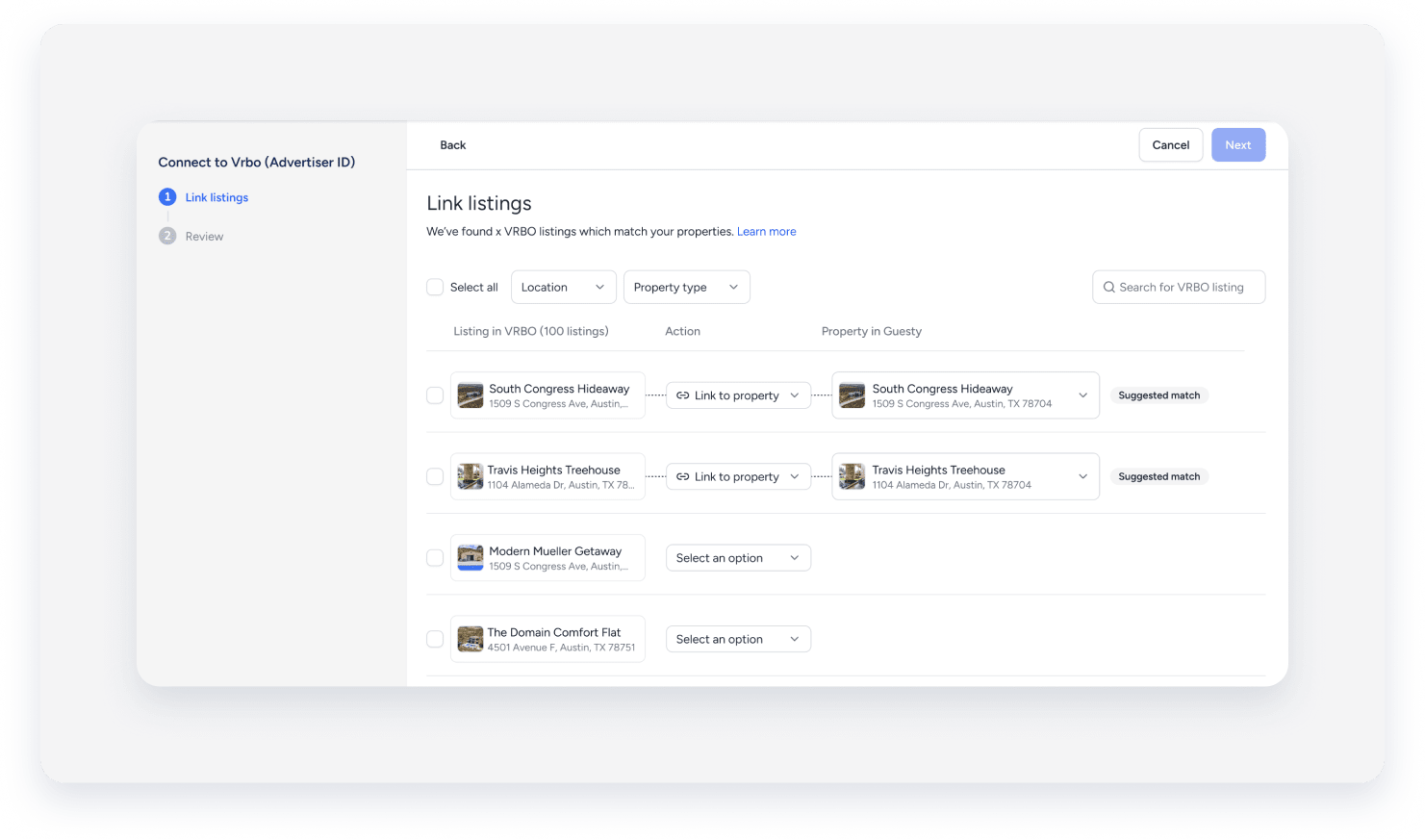
Une fois la procédure d'authentification unique (SSO) terminée, l'identifiant annonceur associé dans Guesty est automatiquement lié à votre compte Vrbo. Chaque compte Vrbo possède son propre identifiant annonceur. Vous pouvez lancer plusieurs procédures SSO simultanément et accéder à chacune individuellement. Pour accéder à une procédure SSO associée à un identifiant annonceur spécifique, rendez-vous sur la page d'intégration Vrbo, localisez le compte concerné et cliquez sur « Continuer la procédure SSO ».
Filtrer les résultats
Utilisez la barre de recherche ou filtrez les résultats par lieu et type de propriété sur Vrbo. Par exemple, vous pouvez filtrer les annonces sur Vrbo pour trouver des appartements à Barcelone.
Action
Sélectionnez l'une des actions suivantes dans le menu déroulant pour lier une annonce Vrbo à une propriété sur Guesty.
-
Lien vers la propriété : Approuver la propriété suggérée si elle est correcte.
Vous pouvez également choisir de modifier la correspondance de propriété suggérée dans Guesty.
- Sélectionnez une option : Si aucune propriété correspondante n’a été trouvée.
-
Archiver l'annonce : Cochez cette case si vous ne souhaitez pas lier l'annonce Vrbo à une propriété Guesty ou si vous ne gérez plus cette annonce. Vous pouvez archiver jusqu'à 250 annonces via Guesty lors de la procédure de liaison.
Note:
Une annonce archivée reste visible sur Vrbo et peut être réarchivée, mais elle est définitivement déconnectée de Guesty et archivée sur Vrbo. Cette action est irréversible. Il n'est pas possible de reconnecter une annonce archivée. Si vous souhaitez lier cette propriété ultérieurement, vous devrez la recréer et la publier comme une nouvelle propriété.
Propriété à Guesty
Vous devez lier toutes vos annonces avant de passer à l'étape suivante. Sélectionnez la propriété concernée parmi les options ci-dessous :
- Examiner et approuver la propriété proposée.
S'il n'y a pas de propriété suggérée correspondante, ou pour modifier la propriété suggérée, sélectionnez la propriété pertinente dans le menu déroulant pour faire correspondre une annonce Vrbo à une autre propriété sur Guesty. - Recherchez l'annonce dans la barre de recherche.
- Si la propriété n'est pas répertoriée sur Guesty, cliquez sur « Créer une propriété». Vous serez redirigé vers un nouvel onglet Guesty pour créer la propriété. Une fois la propriété créée et enregistrée, retournez à la page précédente « Lier les annonces » et sélectionnez la propriété dans le menu déroulant.
Cliquez sur Suivant une fois que toutes vos annonces Vrbo sont liées à des propriétés sur Guesty.
Vous pouvez également cliquer sur Annuler pour annuler le processus de liaison.
Note:
Lorsque vous annulez la liaison, celle-ci est définitivement supprimée. Si vous prévoyez de ne plus utiliser Guesty comme système de gestion hôtelière, veuillez contacter l'assistance Vrbo pour mettre à jour votre compte Vrbo.
-
4. Examinez votre sélection :
Si une annonce ne répond pas aux exigences de Vrbo, un avertissement sera affiché.

Suivez les instructions ci-dessous pour prendre des mesures concernant les annonces qui ne répondent pas aux exigences de publication de Vrbo.
-
Cliquez sur la flèche déroulante à côté de l'avertissement pour afficher la liste des propriétés présentant des exigences manquantes.
Note:
Les propriétés affichées présenteront leurs anciens titres Vrbo. Toutefois, les critères manquants concernent l'annonce Guesty à laquelle vous avez choisi de vous lier. Guesty faisant foi pour l'annonce, il est essentiel de garantir que tous les critères sont remplis.
- À côté de la propriété concernée, cliquez sur « Exigences manquantes ».
-
Dans la fenêtre contextuelle, sous « Action », cliquez sur « Corriger les exigences manquantes » pour chaque élément. Vous serez redirigé vers un nouvel onglet où vous pourrez effectuer les modifications nécessaires.
Si vous choisissez de passer cette étape, vous pourrez revenir plus tard pour examiner les problèmes de publication.
Vous pouvez également cliquer sur Retour pour apporter d'autres modifications, par exemple pour lier une autre propriété.
Le cas échéant : L'annonce sera archivée.
- Cliquez sur la flèche déroulante pour examiner les annonces sélectionnées pour l'archivage.
- Cliquez sur « Retour à la liaison » pour apporter des modifications. Veuillez noter que l'archivage d'une annonce la supprime définitivement de Guesty, sans possibilité de la reconnecter.
Si aucun avertissement ne s'affiche, continuez à l'étape suivante.
5. Cliquez sur les liens des annonces.
Les paramètres de l'annonce, tels que les conditions d'annulation, le contrat de location et l'âge minimum requis, sont synchronisés depuis votre compte précédent vers Guesty. Toute modification apportée à l'annonce doit être effectuée dans Guesty.
Comprendre les réservations importées
Il existe deux types d'utilisateurs existants qui possèdent un compte Vrbo, et les importations de réservation dépendent de la façon dont vous gérez vos propriétés.
Importation des réservations uniquement si vous gérez des propriétés sur Vrbo :
Si vous gérez vos propriétés sur Vrbo et n'utilisez pas de solution PMS, les règles suivantes s'appliquent :
- Synchronisation du calendrier : les réservations sont synchronisées avec Guesty sous forme de blocs de calendrier. Si des réservations sont nécessaires à des fins comptables, veuillez créer une réservation manuelle.
-
Limitations des réservations : les réservations ne sont pas importées. Vrbo ne partage pas l’intégralité des données de réservation ; vous ne pouvez donc pas modifier les réservations Vrbo existantes dans Guesty. Gérez toutes les réservations sur Vrbo.
Important :
Si vous migrez vers Guesty et que votre compte Vrbo n'était pas précédemment connecté à un autre PMS, téléchargez manuellement vos réservations Vrbo existantes sur Guesty lors de votre inscription afin de maintenir votre calendrier à jour.
Une fois l'intégration terminée et l'intégration mise en service, ne créez plus manuellement de fiches de réservation Vrbo dans Guesty. Les réservations ultérieures se synchronisent automatiquement avec Guesty ; toute saisie manuelle à ce stade risque d'entraîner des conflits de données.
- N'utilisez pas la source
uploaded_VRBO.
Importation des réservations lors du passage d'un autre PMS :
Si vous avez intégré votre compte Vrbo à une autre solution PMS et que vous passez à Guesty, les règles d'importation suivantes s'appliquent :
-
Réservations passées et futures : Guesty importe toutes les réservations futures et passées dont la date de départ remonte jusqu’à un an. Les détails de la réservation dépendent de la date de départ.
- réservations futures et réservations effectuées au cours des 45 derniers jours : ces réservations sont entièrement importées dans Guesty, incluent les messages et les commentaires, et se synchronisent avec Vrbo.
- réservations historiques : Les réservations dont le départ remonte à 45 jours ou à un an sont importées à des fins comptables uniquement, sans les messages, et ne sont pas synchronisées avec Vrbo. Veuillez ajouter manuellement les détails de la carte de crédit .
- réservations actives : Toutes les réservations existantes gérées directement dans Vrbo sont synchronisées avec Guesty sous forme de blocages de calendrier. Si des réservations sont nécessaires à des fins comptables, veuillez créer une réservation manuelle .
- gestion des réservations : Les réservations importées doivent être gérées exclusivement au sein de Guesty.
- Détail financier : Les détails spécifiques des frais et taxes provenant d'autres plateformes ne sont pas pris en charge et apparaîtront sur une seule ligne.
- Paiements enregistrés : Les paiements des réservations importées sont automatiquement enregistrés dans Guesty. Vous pouvez les consulter dans l’onglet « Finances » de la réservation.
- N'utilisez pas la source
uploaded_VRBO.
Une fois votre annonce créée, vous pouvez la gérer directement depuis Guesty. Toute modification apportée à l'annonce dans Guesty est automatiquement mise à jour sur Vrbo, y compris le contenu de l'annonce, le calendrier, les réservations, les communications voyageurs et les avis. Les modifications apportées à l'annonce sur Vrbo ne sont pas synchronisées avec Guesty.
Résoudre les problèmes de publication
Nous vous recommandons de corriger tout problème d'annonce qui pourrait survenir lors de votre processus d'intégration. Cependant, suivez les instructions ci-dessous pour résoudre les problèmes de publication à tout moment.
Les annonces connectées affichant « Afficher les erreurs » sur la page d'intégration Vrbo dans Guesty indiquent que l'annonce ne respecte pas les exigences de publication de Vrbo. Pour corriger les erreurs, accédez à la page d'intégration Vrbo dans Guesty et cliquez sur « Afficher les erreurs » à côté du compte concerné. Suivez ensuite les instructions à l'écran.
Suivez les instructions ci-dessous pour consulter à tout moment les annonces nécessitant une intervention dans la file d'attente de publication.
Pas à pas :
- Connectez-vous à votre compte Guesty.
- Dans le menu de navigation latéral, cliquez sur Marketing et ventes pour ouvrir le menu déroulant.
- Sous Gestion des canaux, sélectionnez Distribution.
- Cliquez sur la vignette Vrbo.
- Sélectionnez le compte concerné.
- Cliquez sur « File d'attente de publication » en haut à droite.
- Pour corriger les problèmes, cliquez sur « Corriger les exigences manquantes » dans la colonne « Action », effectuez les corrections nécessaires, puis cliquez sur « Terminé ». Lorsque vous êtes prêt à continuer, cliquez sur « Publier les annonces éligibles ».
- Si vous souhaitez publier une annonce sur un autre compte, survolez l'annonce et cliquez sur X pour supprimer l'attribution de l'annonce.

Une fois publiées, les annonces sont retirées de la file d'attente de publication et ajoutées à la page d'intégration Vrbo dans Guesty.
Le statut de l'annonce affichera « Connecté » dans quelques minutes, et vos annonces seront publiées sur Vrbo.
Vous recevrez une fenêtre contextuelle confirmant la réussite de votre inscription.

Note:
Contactez-nous si une annonce reste bloquée à l'état « En attente » pendant plus de 24 heures.
Pour d'autres erreurs d'annonce, consultez notre guide de résolution de problèmes.
Prochaines étapes
Une fois votre compte connecté, vérifiez que votre adresse e-mail d'intégration Guesty est bien enregistrée dans votre compte Vrbo. Cela garantit la réception des messages des voyageurs dans Guesty, et inversement.
Vous devez configurer des règles de paiement automatique dans Guesty pour chaque annonce que vous souhaitez publier sur Vrbo, sinon une erreur se produira. Ces règles doivent être configurées pour prélever le paiement intégral avant le départ du voyageur.
Vrbo exige le prélèvement d'une partie du paiement total à la confirmation. Si vos règles de paiement automatique ne prévoient pas de paiement automatique à la confirmation, Vrbo prélève automatiquement un petit montant (généralement moins de 0,25 % du paiement total) à la confirmation. Le solde sera prélevé conformément à vos règles de paiement automatique.
Si vous avez géré votre compte Vrbo via Rentals United (RU) et que RU est déjà connecté à Guesty, les réservations préexistantes sont déjà dans Guesty en tant que réservations RU.
Après la migration du logiciel de Rentals United vers Guesty, les réservations sont transférées vers l'intégration directe avec Vrbo, afin que toute modification apportée soit synchronisée avec Vrbo. Cependant, les codes de confirmation de réservation restent ceux de Rentals United (RU-XXXXXX).
Les informations de paiement des voyageurs ne sont pas transférées vers Guesty. Vous devrez gérer les paiements directement depuis votre compte Vrbo. Vous pouvez également contacter les voyageurs pour obtenir leurs informations de paiement et les ajouter à Guesty, ou leur envoyer une facture.
Il est possible que vous ne receviez pas les messages concernant les réservations existantes dans Guesty, car ces réservations sont associées à l'e-mail d'intégration du gestionnaire de canal/PMS. Nous vous recommandons de communiquer avec ces voyageurs par e-mail.
Conseil:
Pour maîtriser l'intégration de Guesty avec Vrbo, rendez-vous sur Guesty Academy pour des cours interactifs et des tutoriels vidéo étape par étape.
