Configurez et gérez les taxes grâce à une configuration spécifique au canal. Vous pouvez ainsi définir des règles de taxe uniques pour chaque canal, garantissant l'exactitude et la conformité sans impacter le comportement des taxes des autres canaux.
Important :
Les taxes ne sont pas appliquées rétroactivement. Elles s'appliquent uniquement aux nouvelles réservations après la création ou la modification de la taxe.
Comprendre le modèle de taxe
Chaque taxe que vous créez possède une configuration de « taxe principale » qui sert de configuration par défaut pour tous les canaux. Vous pouvez ensuite créer une « instance de canal » en modifiant les paramètres de taxe d'un canal spécifique. Cette instance est une version unique de la taxe qui s'applique uniquement à ce canal.
- Les modifications apportées à une instance de canal n'affectent pas la taxe principale ni aucun autre canal.
- Si vous modifiez un champ « verrouillé » dans la taxe principale, la modification est appliquée à tous les canaux, y compris ceux comportant des substitutions personnalisées.
- La suppression d'une taxe principale la supprime, ainsi que toutes ses instances de canal, de chaque canal.
Afin de garantir la cohérence financière, certains champs de taxe sont verrouillés au niveau de la taxe principale, tandis que d'autres peuvent être personnalisés pour chaque canal.
Ces champs ne peuvent être modifiés qu'au niveau de la taxe principale. Les modifications apportées à ces champs s'appliquent à tous les canaux connectés.
- Type de taxe et méthode de calcul (par exemple, « fixe » ou « pourcentage »)
- Montant (ex. : 10 %)
- Multiplicateur (par exemple, « Par nuit », « Par séjour »)
- Articles taxables (par exemple, « Tarif d'hébergement », « Frais de ménage »)
- Conditions (par exemple, durée du séjour, dates spécifiques)
- Activation/désactivation : Activez ou désactivez une taxe pour un canal sans affecter les autres.
- Nom de la taxe : Personnalisez l’affichage du nom de la taxe sur les factures pour un canal spécifique.
- Inclus/Exclus : Choisissez si la taxe est incluse dans le tarif ou ajoutée en sus. En savoir plus .
Où créer des impôts
Décidez où vous souhaitez établir votre déclaration de revenus :
- Niveau du Compte : Indiquez ici si la taxe s’applique à la totalité ou à la plupart de vos annonces.
- Niveau Annonce : Configurez ici les taxes à appliquer à des annonces spécifiques.
Consultez comment les taxes se synchronisent (ou non) avec chaque canal et leurs limitations spécifiques. Tous les types de taxe ne sont pas pris en charge par tous les canaux, et le nom de la taxe peut changer lors de la synchronisation.
Remarques et limitations des canaux
Vrbo
Si vous incluez des frais dans votre calcul de taxe, la taxe et les frais inclus doivent avoir le même coefficient multiplicateur (par nuit, par séjour, etc.) pour que le calcul de la taxe soit précis.
Airbnb
Au niveau du compte, seules les taxes configurées comme incluses dans la synchronisation des prix avec Airbnb sont prises en compte. Les taxes incluses et exclues peuvent être définies au niveau de l'annonce.
Lorsque vous créez une taxe, nous affichons dynamiquement les détails de synchronisation fournis par Airbnb en deux étapes du processus.
1 : Modalités de perception des taxes en fonction du lieu de l'annonce
Airbnb perçoit les taxes pour le lieu de l'annonce selon l'une des méthodes suivantes. Ces informations sont fournies automatiquement par Airbnb. Si vous pensez que ces informations sont incorrectes, contactez Airbnb pour plus de détails.
- Non éligible : Vous ne pouvez pas synchroniser les taxes de Guesty vers Airbnb pour cette annonce.
- Aucune taxe perçue par Airbnb : Airbnb ne perçoit pas de taxe pour les réservations sur cette annonce. Vous pouvez configurer la taxe dans Guesty et la synchroniser avec Airbnb. Il vous incombe de percevoir et de reverser cette taxe, et non à Airbnb.
- Modification : Airbnb perçoit et reverse certaines taxes pour les réservations sur cette annonce. Si vous créez une taxe dans Guesty et la synchronisez avec Airbnb, elle remplace la taxe perçue par Airbnb. Il vous incombe de percevoir et de reverser cette taxe, et non à Airbnb.
- Taxes cumulées : Airbnb perçoit et reverse certaines taxes pour les réservations sur cette annonce. Si vous créez une taxe dans Guesty et la synchronisez avec Airbnb, elle s'ajoute aux taxes perçues par Airbnb. Il vous incombe de percevoir et de reverser cette taxe supplémentaire, et non à Airbnb.
Prenez note des informations fournies pour l'étape suivante.
2 : Si un type de taxe se synchronise ou non
Si la synchronisation est possible pour le type de taxe concerné, vous pouvez choisir de la synchroniser ou non avec Airbnb. Par exemple, si le type de perception des taxes Airbnb pour l'annonce est « Remplacement », vous pouvez choisir de la synchroniser ; en revanche, s'il est « Cumulé », vous pouvez choisir de ne pas la synchroniser.
Créer une nouvelle taxe principale
Suivez ces étapes pour ajouter de nouveaux frais au niveau du compte ou de l'annonce. Créez les paramètres et configurez les canaux comme indiqué ci-dessous.
Pas à pas :
- Connectez-vous à votre compte Guesty.
- Dans le menu de navigation latéral, cliquez sur
 Finances pour ouvrir le menu déroulant.
 - Sous Articles, sélectionnez Configurations de taxe.
- À droite, cliquez sur Ajouter une taxe.
- Définissez les principaux paramètres de configuration de la taxe, puis cliquez sur Suivant.
- Si vous ne souhaitez pas configurer de canaux spécifiques, cliquez sur Terminer en bas, puis sur Enregistrer la configuration en haut à droite.
Pas à pas :
- Connectez-vous à votre compte Guesty.
- Dans le menu de navigation latéral, cliquez sur
 Propriétés.
 - Cliquez sur l'annonce correspondante. S'il s'agit d'une annonce à unités multiples, les frais doivent être définis à la fois pour l'unité principale et pour chaque sous-unité.
- Dans le menu de gauche, cliquez sur Tarification et politiques et sélectionnez Configuration fiscale.
- Dans le coin supérieur gauche, activez l'option « Personnaliser les taxes de l'annonce ».
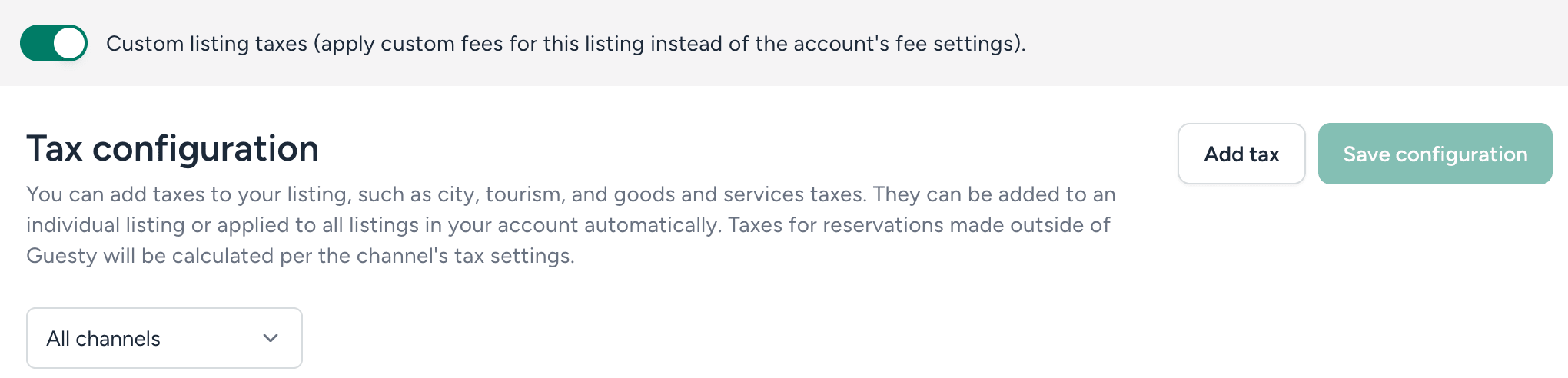
- À droite, cliquez sur Ajouter une taxe.
- Définissez les paramètres principaux de configuration fiscale, puis cliquez sur Suivant.
- Si vous ne souhaitez pas configurer des canaux spécifiques, cliquez sur Terminer en bas, puis sur Enregistrer la configuration en haut à droite.
Paramètres de la taxe
- Type de Taxe : Sélectionnez une option dans le menu déroulant. Consultez la liste des taxes synchronisées avec chaque canal de réservation pour choisir la taxe appropriée. Vous pouvez utiliser plusieurs fois le même type de taxe ; cela s’applique aux taxes incluses dans le prix (Pilot), ainsi qu’aux taxes standard ajoutées en sus. Évitez d’utiliser le type de taxe « Autre », car il n’est synchronisé avec aucun canal de réservation.
- Nom de la Taxe : Identifie la taxe dans Guesty. Elle apparaît comme un élément de ligne dans le folio de voyageurs et la facture du voyageur.
- Taxes incluses ou non incluses : Précisez si la taxe est incluse dans le prix ou ajoutée en sus. En savoir plus.
- Méthode de calcul : Choisissez « Montant fixe » ou « Pourcentage ».
- Montant : Saisissez la valeur numérique.
- Multiplicateur : Sélectionnez la logique d'application (par exemple, « par voyageur », « par nuit », « par séjour », « par voyageur et par nuit »).
- Éléments de facture à taxer : Sélectionnez les éléments auxquels la taxe s'applique (par exemple, « Tarif d'hébergement », « Frais de ménage »).
Les conditions de taxe s'appliquent aux réservations directes. Certaines conditions s'appliquent à Vrbo. La plupart de ces conditions ne concernent que les taxes à montant fixe.
Quinze règles de taxe au maximum sont autorisées. Chaque taxe correspond à une règle, et chaque condition à trois règles. Par exemple, une taxe de séjour de 5 $ par séjour (une règle) pour une durée inférieure à 30 jours (trois règles) correspond à quatre règles.
- Pour les nuits : la taxe varie selon l’ordre des nuits de la réservation. Par exemple, la taxe est de 8 $ pour les quatre premières nuits et de 4 $ pour les nuits suivantes (de la cinquième à la fin de la réservation).
- Date : la taxe varie selon la période de l’année. Par exemple, de mai à octobre, la taxe est de 10 $, et de novembre à avril, la taxe est de 5 $.
- Nuit et date : Combinez les conditions précédentes pour une taxe différente selon l’ordre des nuits pendant une période donnée de l’année. Par exemple, entre mai et octobre uniquement, la taxe est de 10 $ pour les quatre premières nuits et de 5 $ pour les nuits suivantes jusqu’à la fin de la réservation.
- Durée du séjour (LOS) : Les réservations d'une durée supérieure à un certain nombre de nuits ne sont pas soumises à des taxes.
Si la condition que vous définissez ne couvre pas la totalité de la réservation, la partie non couverte est soumise à la taxe de base. Ainsi, si vous définissez une condition « Par nuit » pour les nuits 1 à 4, les nuits 5 à 8 d'une réservation de 8 nuits seront soumises à la taxe de base.
Configurer les paramètres de taxe par canal
La liste de vos chaînes connectées s'affiche dans des onglets distincts selon leur état de synchronisation. Basculez entre les onglets pour accéder aux paramètres de chaque chaîne et les modifier.
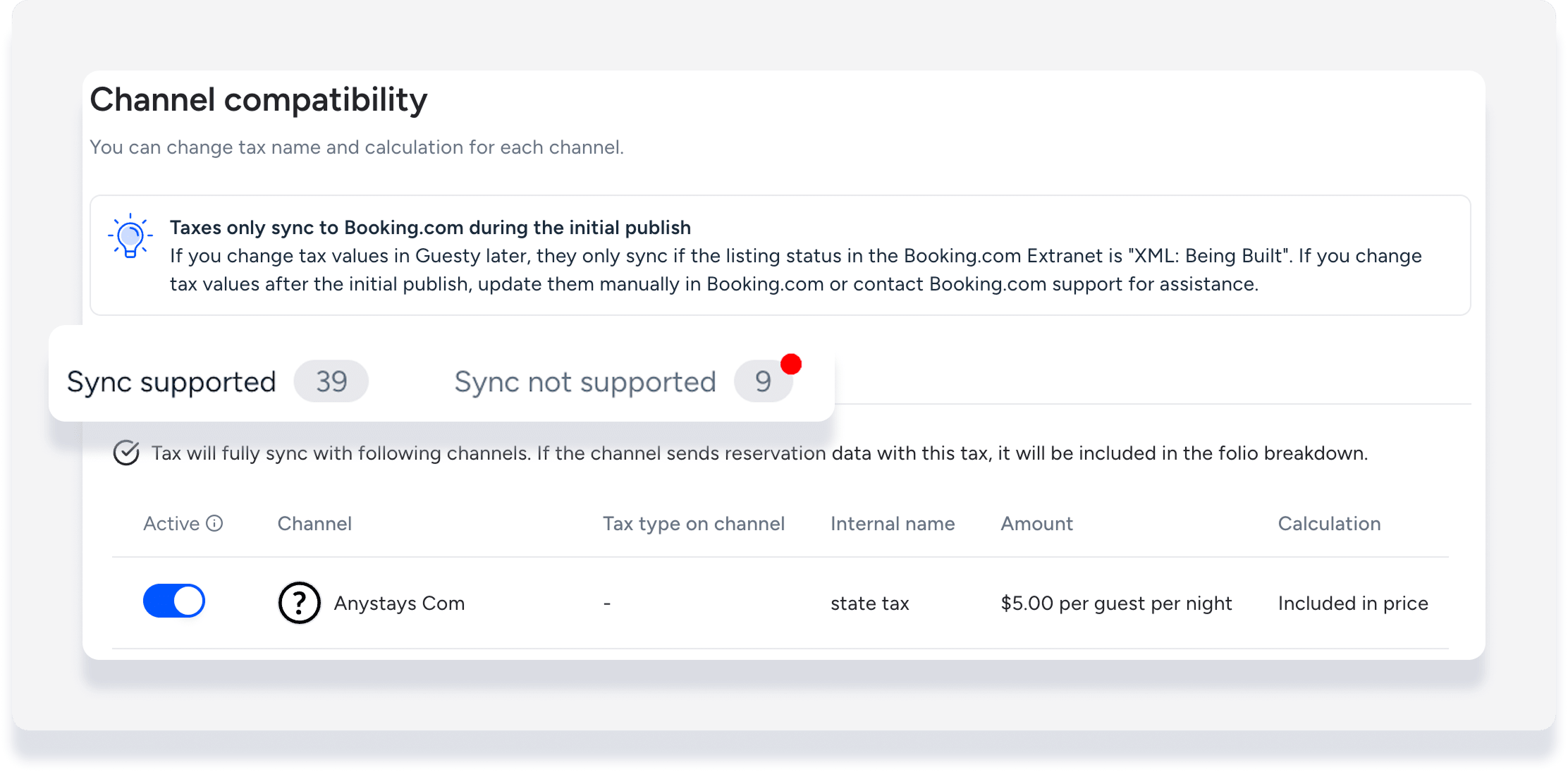
Pas à pas:
- Désactivez le canal.
- Défilez vers la droite et cliquez sur
 pour ouvrir un panneau latéral.
 - Modifiez le nom de la taxe pour qu'il apparaisse sur les factures de ce canal.
- Cela change si la taxe est incluse dans le prix ou ajoutée en sus.
- Cliquez sur Appliquer.
- Répétez l'opération si nécessaire pour les autres canaux.
- En bas, cliquez sur Terminer.
- Dans le coin supérieur droit, cliquez sur Enregistrer la configuration.
Conseil:
Sur la page de configuration des taxes, sélectionnez un canal spécifique dans la liste déroulante pour afficher uniquement les taxes synchronisées avec ce canal.
Comprendre les états de synchronisation des canaux
Synchronisation prise en charge
La configuration de taxe est entièrement compatible et se synchronisera avec le canal.
La synchronisation est partiellement prise en charge.
La taxe sera synchronisée, mais le canal présente des limitations et peut ignorer certains paramètres. Exemples de messages :
- Conditions non prises en charge : « [Nom du Canal ] ne prend pas en charge les conditions de taxe définies. La taxe sera synchronisée, mais la condition définie ne sera pas appliquée. »
- Articles taxables non pris en charge : « Ce canal ne prend pas en charge les taxes sur tous les types d’articles. Par exemple, BDC ne prend pas en charge les taxes sur les frais. »
Synchronisation non prise en charge
La taxe ne peut pas être synchronisée en raison d'une incompatibilité critique. Vous devez modifier les paramètres de taxe ou la gérer manuellement sur l'extranet de la chaîne. Exemples de messages :
- Type de taxe non pris en charge : « Ce type de taxe n’est pas pris en charge sur [Nom du Canal ], il ne sera donc pas synchronisé. Si le canal ne partage pas cet élément de taxe, Guesty ne le détaillera pas. Cliquez ici pour savoir comment résoudre ce problème. »
- Multiplicateur non pris en charge : « [Nom du Canal ] ne prend pas en charge le multiplicateur défini. Seuls les multiplicateurs suivants sont pris en charge : [Insérer la liste des multiplicateurs pris en charge]. Veuillez ajuster le multiplicateur de ce canal pour que cette taxe soit synchronisée. »
- La synchronisation des taxes n'est pas prise en charge par le canal : « [Nom du Canal ] ne prend pas en charge la synchronisation des taxes. Veuillez configurer cette taxe directement sur l'extranet de la chaîne. Remarque : si vous conservez cette configuration active, Guesty l'utilisera pour ventiler le montant des taxes perçues sur les réservations. Si vous la supprimez, la taxe sera affichée comme un montant forfaitaire unique reçu du canal. »
- Au niveau de l'annonce uniquement : « [Nom du Canal ] ne prend en charge que la synchronisation au niveau de l'annonce. Veuillez configurer cette taxe directement dans les paramètres de taxe de l'annonce concernée. »
- Synchronisation initiale uniquement : « [Nom du Canal ] ne prend en charge la synchronisation de la taxe que lors de la connexion initiale. Veuillez vérifier les paramètres de taxe sur l’extranet de [Nom du Canal ] pour garantir leur alignement. »
Modifier ou supprimer une taxe
Le comportement en matière d'édition et de suppression dépend du type d'élément modifié : taxe principale ou instance de canal.
- Modification d'une instance de canal : Lorsque vous modifiez une taxe pour un canal spécifique, les modifications ne s'appliquent qu'à ce canal. La taxe principale et toutes les autres taxes restent inchangées.
- Modification d'une taxe principale : Lorsque vous modifiez un champ verrouillé d'une taxe principale, la mise à jour s'applique à tous les canaux connectés. Si un canal possède déjà une configuration personnalisée, il conservera ses valeurs spécifiques (par exemple, le nom de la taxe), mais adoptera les nouvelles valeurs pour les champs verrouillés.
- Suppression d'une taxe principale : Seule la suppression d'une taxe principale est possible. Cette action la supprime définitivement de tous les canaux, y compris ceux comportant des personnalisations.
- Cliquez sur l'icône
 à droite de la taxe concernée et sélectionnez Modifier.
 - Modifiez les détails selon vos besoins.
- En bas, cliquez sur Terminer.
- Dans le coin supérieur droit, cliquez sur Enregistrer la configuration.
Cliquez sur l'icône à droite de la taxe concernée et cliquez sur Supprimer.
Qu’advient-il des paramètres de taxe existants ?
Vos règles de taxe existantes sont automatiquement migrées vers ce format. Toutes les taxes existantes sont associées à tous les canaux précédemment pris en charge. Si une taxe n'est pas prise en charge par un canal auquel elle était précédemment attribuée, elle sera signalée par le statut « Non prise en charge » correspondant, mais restera active. Vos calculs financiers ne seront pas modifiés tant que vous n'aurez pas modifié manuellement la configuration d'une taxe.
